
ประกอบคอมครั้งแรก ต้องระวังอะไร คือเช็ก 3 เรื่องให้ครบ: ความเข้ากันได้ของชิ้นส่วน, การต่อสายไฟให้ถูกหัว, และการตรวจเช็กก่อนเปิดเครื่องครั้งแรก จุดพลาดอย่าง standoff เกิน, สลับสาย EPS กับ PCIe, หรือใส่ CPU/ซิงก์ผิดทิศ ทำให้ไม่ POST และเสี่ยงอุปกรณ์เสียได้ คู่มือนี้ให้เช็กทีละข้อแบบปลอดภัย
จุดสำคัญก่อนเริ่มประกอบที่ห้ามมองข้าม
- เช็กความเข้ากันได้: ซ็อกเก็ต CPU ↔ เมนบอร์ด, รุ่น RAM ที่บอร์ดรองรับ, ขนาดเคสกับ GPU/ซิงก์
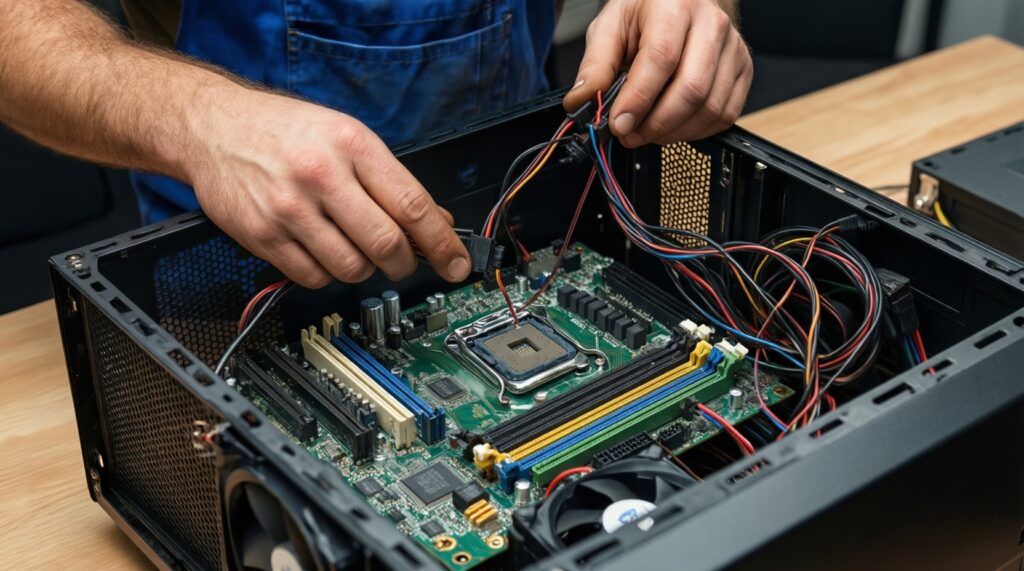
- โฟกัสสายไฟ 3 จุด: 24-pin ATX, 8-pin/4+4 EPS (CPU), 8-pin/6+2 PCIe (การ์ดจอ) ห้ามสลับ
- ใส่ standoff ให้พอดีกับรูเท่านั้น ลดความเสี่ยงลัดวงจรหลังเมนบอร์ด
- ทา/ติดตั้งเทอร์มอลและซิงก์ให้แน่นสม่ำเสมอ แล้วค่อยเสียบ CPU_FAN/CPU_OPT
- เตรียมแผนสำรอง: ถ้าไม่มั่นใจหรือเคสซับซ้อน ให้ลองประกอบนอกเคสก่อน (breadboard)
- จดรุ่นและเก็บกล่อง/สกรูทุกชิ้นไว้ เผื่อเคลมและเทียบหัวต่อจากคู่มือ
วางแผนชิ้นส่วนและความเข้ากันได้: PSU, MB, CPU, GPU, และขนาดเคส
เหมาะกับคนที่อยากคุมงบและเลือกชิ้นส่วนเอง (เช่น จัดสเปคคอมเล่นเกม งบ ตามเกม/จอที่ใช้) และพออ่านคู่มือเมนบอร์ดได้ระดับหนึ่ง ข้อดีคือปรับสมดุล CPU/GPU/PSU ได้ตรงงาน และรู้วิธีแก้เมื่อมีปัญหาในอนาคต
ไม่ควรทำเองถ้าเวลา/ความเสี่ยงสำคัญมาก (เครื่องทำงานต้องใช้พรุ่งนี้), ไม่สะดวกทดสอบทีละชิ้น, หรือไม่มั่นใจเรื่องการต่อสายและการวิเคราะห์อาการ-กรณีนี้ให้ใช้ ร้านประกอบคอม ใกล้ฉัน ที่มีทดสอบ POST/อัปเดต BIOS ให้ชัดเจน
- PSU: เลือกหัวต่อพอ (EPS สำหรับ CPU, PCIe สำหรับ GPU, SATA สำหรับ SSD/HDD/พัดลมฮับ) และความยาวสายพอสำหรับเคส
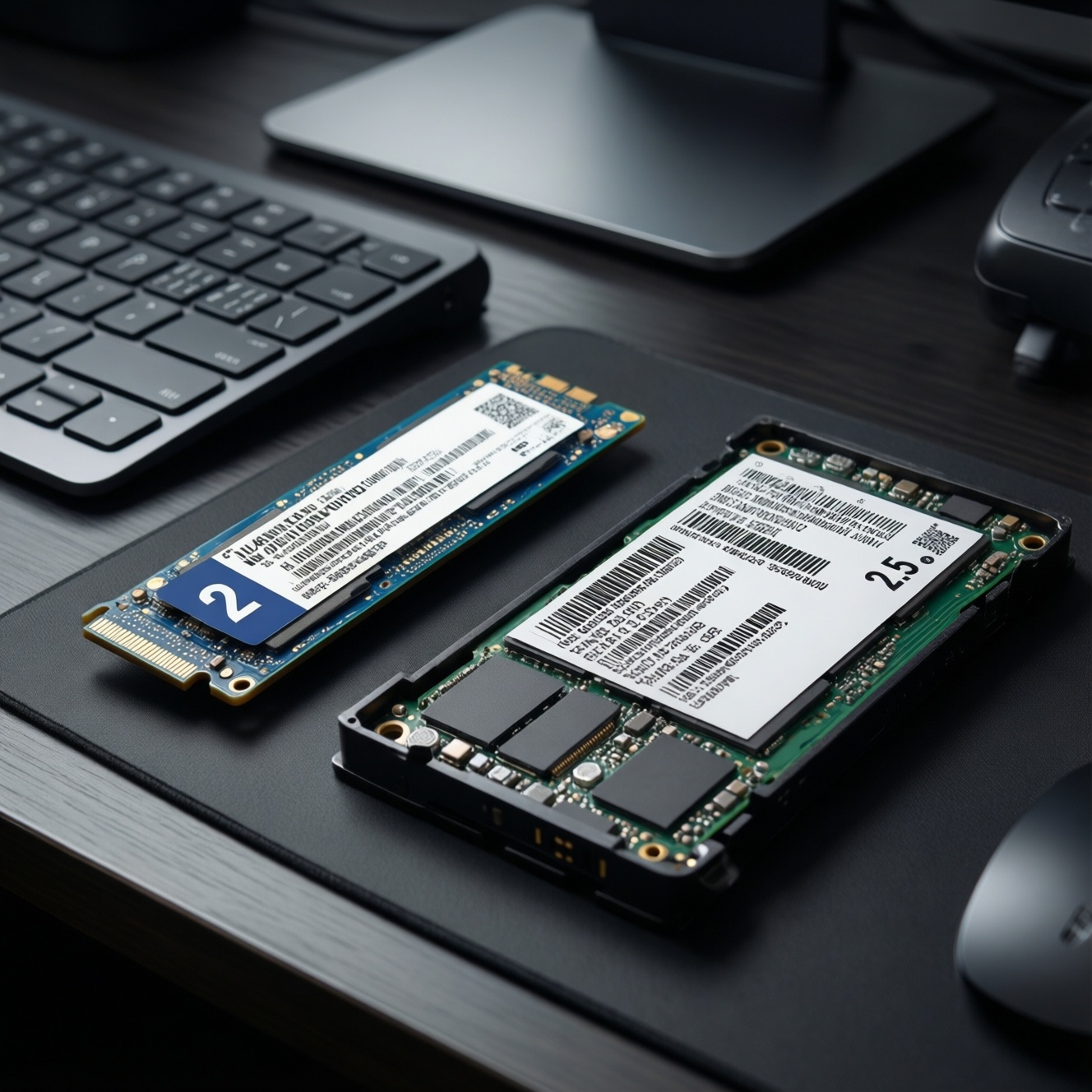
- เมนบอร์ด: เช็กซ็อกเก็ต CPU, ฟอร์มแฟกเตอร์ (ATX/mATX/ITX), จำนวนสล็อต M.2/SATA และพอร์ตหน้าเคส
- GPU/เคส: เช็กความยาวการ์ดจอเทียบสเปกเคส และพื้นที่เผื่อสายไฟหัว 90°/หัวตรง
- งบ/ราคา: เช็กราคาเป็นรายการย่อย เช่น อุปกรณ์ประกอบคอมพิวเตอร์ ราคา (PSU/เคส/พัดลม) มักบานปลายถ้าไม่ได้กันงบไว้
จัดพื้นที่และเครื่องมือ: ป้องกันไฟฟ้าสถิตและเตรียมไขควงให้เหมาะสม
เครื่องมือ/ของที่ควรมีสำหรับ วิธีประกอบคอมพิวเตอร์เอง ให้จบแบบไม่ลน:
- ไขควงแฉกเบอร์มาตรฐาน (หัวไม่ลื่น), ถาดใส่สกรูแยกประเภท, เคเบิลไท/เวลโคร
- แอลกอฮอล์ IPA (สำหรับเช็ดเทอร์มอล), ผ้าไม่เป็นขุย, ไฟฉายเล็ก
- ซิลิโคน/เทอร์มอล (ถ้าซิงก์ไม่แถม หรืออยากเปลี่ยนเกรด), กรรไกร/คีมตัดไท
- แฟลชไดรฟ์สำหรับ BIOS/ไดรเวอร์ (เผื่อจำเป็น)
- พื้นที่โต๊ะเรียบ แสงสว่างดี พื้นไม่ชื้น หลีกเลี่ยงพรมถ้าทำได้
- ป้องกันไฟฟ้าสถิต: แตะโครงเคสโลหะ/PSU ที่เสียบปลั๊กแต่ปิดสวิตช์ (0) เป็นระยะๆ และจับแผงวงจรตรงขอบ
- จัดวางชิ้นส่วน: แกะพลาสติกป้องกันทีละชิ้น ลดการวางซ้อน/ขูดหน้าสัมผัส
- เตรียมคู่มือ: เปิดหน้าผังหัวต่อ (Front panel/CPU_FAN/ARGB) ของเมนบอร์ดไว้ตั้งแต่แรก
การติดตั้ง CPU และซ็อกเก็ต: เทคนิคเช็กพิน, เทอร์มอลและล็อกซ็อกเก็ต
- เช็กสภาพซ็อกเก็ต/หน้าสัมผัสก่อน: ไม่มีฝุ่น ไม่มีพินงอ ไม่มีสิ่งแปลกปลอม
- เตรียมชุดยึดซิงก์ให้ตรงรุ่น: Intel/AMD และ backplate ต้องถูกชุด
- วางเมนบอร์ดบนกล่อง/แผ่นโฟมกันกระแทก (ไม่ใช่ถุงกันไฟฟ้าสถิตด้านนอก)
- หาแนววางก่อนทำ: สังเกตสามเหลี่ยมมุม CPU และมุมซ็อกเก็ตให้ตรงกัน
-
เปิดล็อกซ็อกเก็ตและตรวจจุดอ้างอิง
ยกก้านล็อก/ฝาซ็อกเก็ตตามชนิดของเมนบอร์ด แล้วมองหาสัญลักษณ์สามเหลี่ยม/รอยบากเพื่อกำหนดทิศทาง CPU ให้ถูกตั้งแต่แรก
- อย่าจับหน้าสัมผัส/พินโดยตรง จับที่ขอบ CPU เท่านั้น
-
วาง CPU แบบไม่ฝืน
วางลงให้พอดีร่อง/มุม โดยไม่กดแรง หากถูกทิศ CPU จะนั่งสนิทเอง แล้วจึงปิดฝา/กดก้านล็อก
- ถ้ารู้สึกติด/เอียง: ยกขึ้น เช็กทิศใหม่ ห้ามกดจนลง
-
ทาเทอร์มอลและเตรียมซิงก์
ถ้าซิงก์มีเทอร์มอลแปะมาแล้ว ให้ใช้ของเดิมได้เลย ถ้าต้องทาใหม่ ให้ทาปริมาณพอเหมาะแล้ววางซิงก์ลงตรงๆ ลดการปาดอากาศเข้าเนื้อเทอร์มอล
- ถอดสติ๊กเกอร์ฟิล์มใต้ฐานซิงก์ก่อนเสมอ (จุดพลาดยอดฮิต)
-
ขัน/ล็อกซิงก์แบบสลับมุม
ขันสกรูหรือกดล็อกแบบไขว้ (มุมตรงข้าม) ทีละนิด เพื่อให้แรงกดกระจายสม่ำเสมอ แล้วค่อยขันให้แน่นพอดี
- อย่าขันสุดทีละมุมเดียว เพราะอาจทำให้หน้าสัมผัสไม่แนบ
-
เสียบหัวพัดลมให้ถูกตำแหน่ง
เสียบสายพัดลมหลักเข้าหัว CPU_FAN (และ CPU_OPT ถ้ามี) ก่อนเก็บสาย เพื่อกันลืมแล้วบูตไม่ผ่าน/เตือนพัดลมไม่หมุน
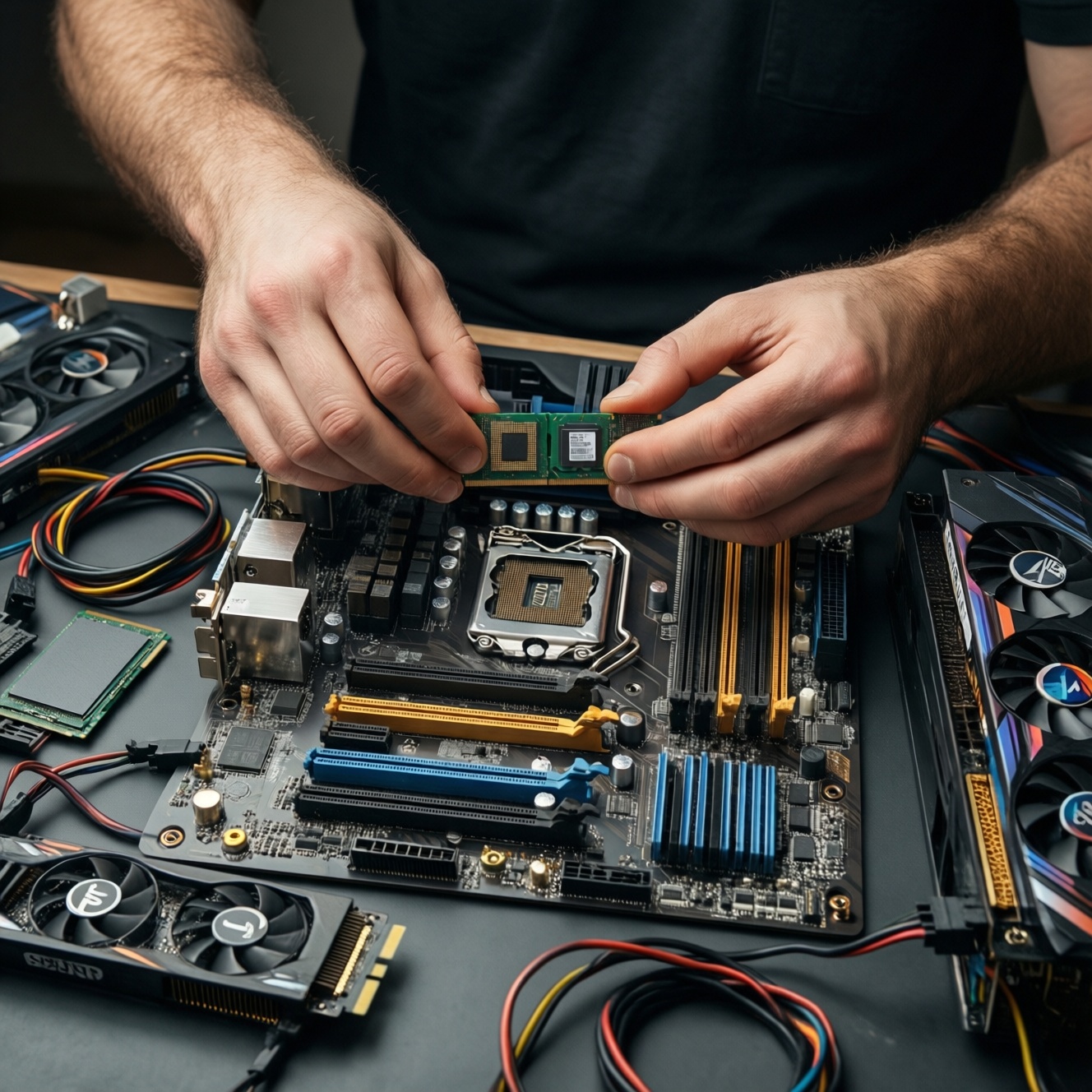
การวางตำแหน่งและยึด RAM กับคอนฟิก XMP/BIOS เบื้องต้น
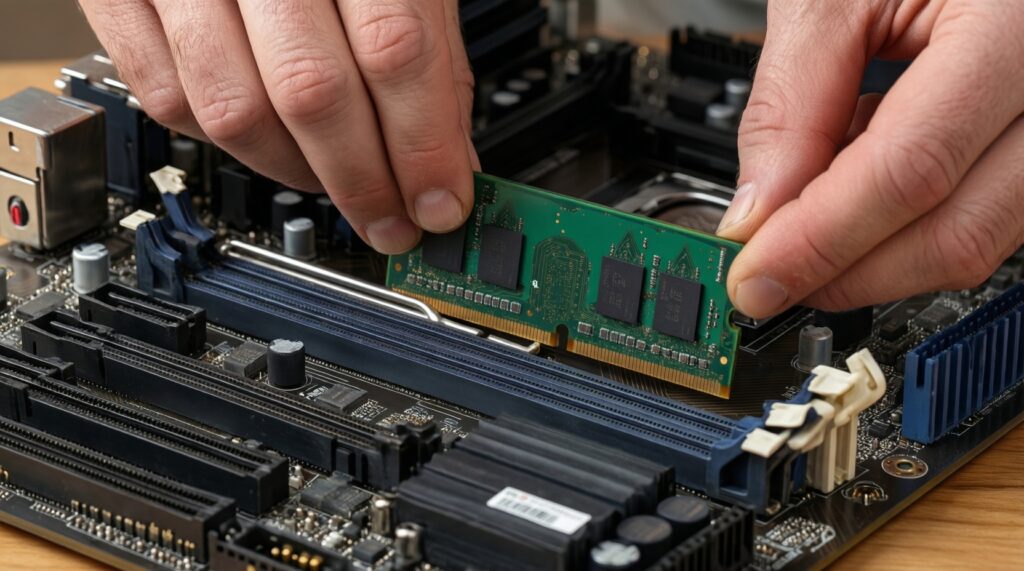
- ปิดสวิตช์ PSU และถอดปลั๊กก่อนเสียบ/ถอด RAM ทุกครั้ง
- ดูคู่มือเมนบอร์ดว่าใช้สล็อตไหนก่อน (มักเป็น A2/B2 เมื่อใส่ 2 แถว)
- เปิดสลักสล็อตให้สุด แล้วกด RAM ลงจนสลักเด้งล็อกทั้งสองด้าน (บางบอร์ดล็อกด้านเดียว)
- เช็กว่ารอยบากของ RAM ตรงกับสันสล็อต ไม่มีทางใส่กลับด้านแบบถูกต้อง
- บูตครั้งแรกให้ใช้ค่าเดิม (Auto) ก่อน แล้วค่อยเข้า BIOS เปิด XMP/EXPO
- หลังเปิด XMP/EXPO ถ้าบูตไม่ขึ้น ให้กลับมาใช้ความเร็วเดิม/ลดโปรไฟล์ แล้วอัปเดต BIOS ตามความเหมาะสม
- ถ้ามีอาการรีสตาร์ตรัวๆ หลังเปลี่ยนค่า ให้เคลียร์ CMOS แล้วตั้งค่าใหม่แบบค่อยเป็นค่อยไป
การต่อสายไฟและการ์ดจอ: 8/6 พิน, สาย SATA, และการจัดสายเพื่อการระบายความร้อน
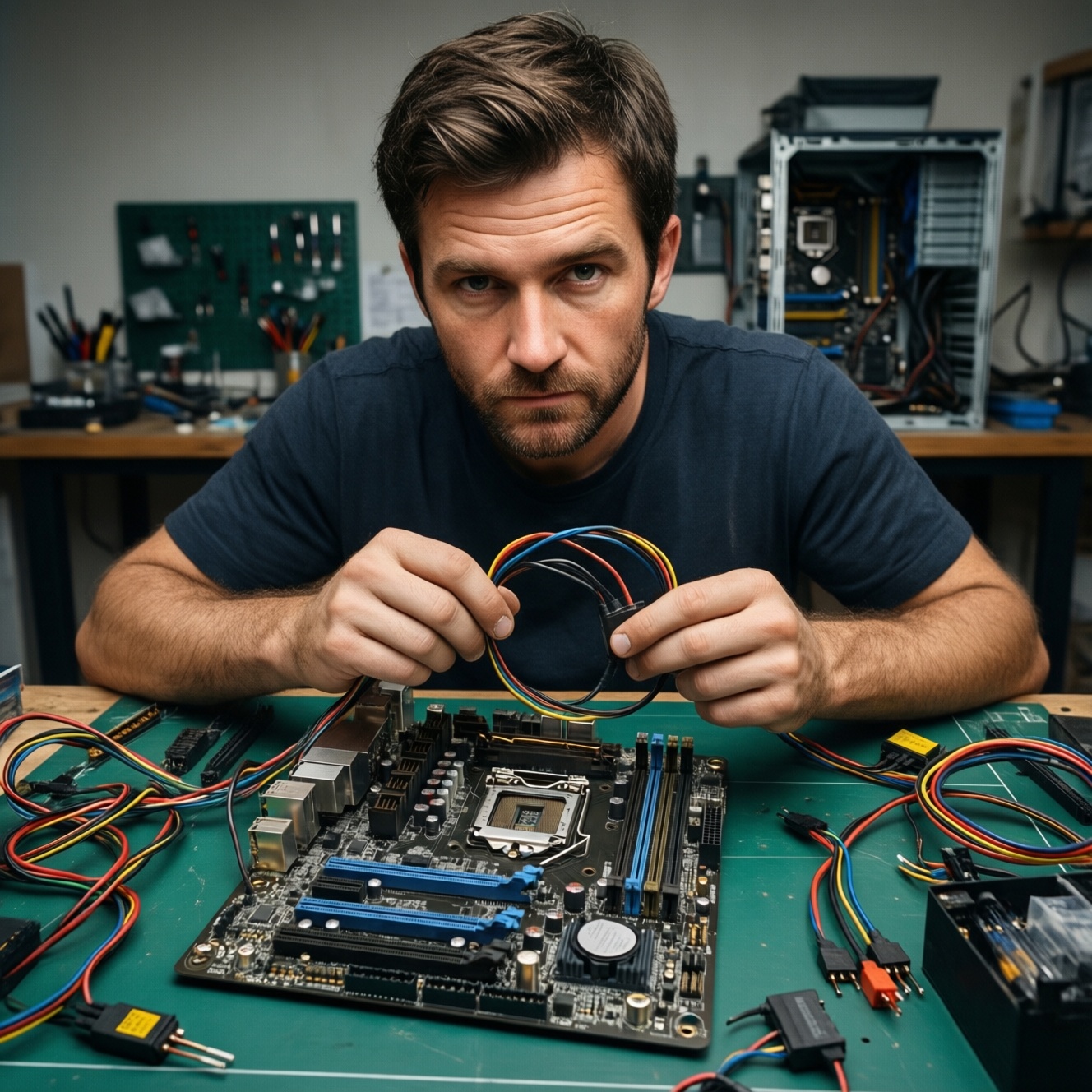
- สลับหัว EPS (CPU 4+4/8-pin) กับ PCIe (6+2/8-pin): รูปทรงคล้ายกันแต่ไม่ควรฝืน-เช็กตัวอักษรบนสาย/หัวต่อเสมอ
- เสียบ EPS ไม่สุด: อาการยอดฮิตคือไฟติดแต่ไม่ POST ให้กดจนคลิกและดูว่าล็อกเข้าที่
- ลืมต่อไฟ GPU: พัดลมหมุนแต่ภาพไม่ขึ้น/มีไฟเตือนที่การ์ดจอ ให้เช็กจำนวนหัว 8-pin/6-pin ตามรุ่น
- เสียบการ์ดจอไม่สุดที่สล็อต PCIe x16: ต้องได้ยิน/รู้สึกว่าล็อกสลักท้ายสล็อตเข้าที่ และยึดน็อตกับเคส
- ใช้สาย PSU ผิดเส้น/ปนข้ามยี่ห้อใน PSU แบบโมดูลาร์: เสี่ยงอุปกรณ์เสีย ควรใช้สายที่มากับ PSU รุ่นนั้นเท่านั้น
- สาย SATA/ไฟ SATA หลวม: ไดรฟ์หายเป็นพักๆ ให้เปลี่ยนพอร์ต/เปลี่ยนสาย และหลีกเลี่ยงพับงอคม
- ต่อพัดลม/ARGB ผิดแรงดัน: ARGB 5V กับ RGB 12V ห้ามสลับหัว หากไม่มั่นใจให้ต่อผ่านฮับที่ระบุชัด
- จัดสายบังทางลม: สายหน้าพัดลมหน้าเคส/หน้าซิงก์ทำให้อุณหภูมิขึ้น จัดเก็บหลังถาดเมนบอร์ดและรัดให้แน่น
เช็กลิสต์ก่อนเปิดเครื่องครั้งแรก: PSU short, หน่วยความจำ, POST, เสียงบี๊ป, และการตั้งค่า BIOS
ตัวเลือกการทดสอบที่ปลอดภัย (เลือกตามสถานการณ์):
- ทดสอบนอกเคส (breadboard): เหมาะเมื่อกังวลเรื่อง standoff/ลัดวงจร ประกอบขั้นต่ำ CPU+ซิงก์, RAM 1 แถว, PSU, (GPU ถ้าไม่มี iGPU) แล้วดูว่า POST ได้ก่อนค่อยลงเคส
- ประกอบในเคสแต่ตัดอุปกรณ์ให้เหลือน้อยสุด: เหมาะเมื่อพื้นที่จำกัด ถอดไดรฟ์/อุปกรณ์เสริมออกก่อน เหลือชุดขั้นต่ำเพื่อไล่ปัญหาง่าย
- ส่งให้ร้านตรวจ POST/อัปเดต BIOS: เหมาะเมื่อเครื่องไม่ติดซ้ำๆ หรือสงสัย BIOS ไม่รองรับ CPU รุ่นใหม่ ใช้บริการ ร้านประกอบคอม ใกล้ฉัน ที่มีอุปกรณ์ทดสอบและแจ้งขั้นตอนชัดเจน
- เช็กสกรู/เศษโลหะ: ไม่มีน็อตหล่นหลังเมนบอร์ดหรือใต้ PSU
- เช็ก standoff: มีเฉพาะตำแหน่งที่ตรงกับรูเมนบอร์ด
- เช็กสายหลัก: 24-pin ATX แน่น, EPS CPU แน่น, PCIe GPU แน่น, CPU_FAN เสียบแล้ว
- เช็ก RAM: กดจนสลักล็อก, ถ้าไม่ขึ้นให้ลอง 1 แถว/สลับสล็อตตามคู่มือ
- เช็กหน้าจอ: เสียบสายจอเข้าพอร์ตที่ถูก (ถ้าใช้การ์ดจอแยกให้เสียบที่การ์ดจอ ไม่ใช่เมนบอร์ด)
- POST/เสียงบี๊ป/ไฟดีบัก: ดูไฟ Q-LED/Debug LED หรือโค้ด ถ้ามี ให้เทียบคู่มือเพื่อชี้จุด (CPU/RAM/VGA/BOOT)
- เข้า BIOS ครั้งแรก: ตรวจพบ CPU/RAM/ไดรฟ์ครบ ตั้งค่า XMP/EXPO หลังจากบูตนิ่งแล้ว และตั้ง Boot order
ถ้าคุณยังลังเลเรื่องงบและรายการชิ้นส่วน ให้เขียนบิลรายการก่อนซื้อ เช่น อุปกรณ์ประกอบคอมพิวเตอร์ ราคา ของ PSU/เคส/พัดลม/ซิงก์ มักเป็นส่วนที่ทำให้งบคลาดจากแผน จัดสเปคคอมเล่นเกม งบ ได้ง่าย
ข้อควรรู้เพิ่มเติมและการแก้ปัญหาเฉพาะทาง
เปิดเครื่องแล้วไฟติดแต่ไม่ขึ้นภาพ ควรไล่อะไรก่อน?
เริ่มจากเช็กว่าสายจอเสียบถูกพอร์ต (การ์ดจอแยกต้องเสียบที่การ์ดจอ) แล้วไล่ EPS CPU, RAM (ลอง 1 แถว), และการ์ดจอเสียบสุด/ต่อไฟครบตามหัว 8/6-pin
ทำไมต้องระวังการสลับสาย EPS กับ PCIe?
หัวต่อหน้าตาคล้ายกันและบางเคสฝืนเสียบได้ ทำให้จ่ายไฟผิดขา เสี่ยงบูตไม่ติดหรืออุปกรณ์เสีย ควรดูตัวอักษรบนสาย/หัวและคู่มือ PSU ทุกครั้ง
ถอดประกอบ RAM กี่ครั้งก็ไม่ POST ควรทำอย่างไร?
เคลียร์ CMOS แล้วลองบูตด้วย RAM 1 แถวในสล็อตที่คู่มือแนะนำ จากนั้นค่อยเพิ่มแถวที่สอง ถ้ายังไม่ขึ้นให้ตรวจดูคราบ/ฝุ่นที่สล็อตและลองอัปเดต BIOS เมื่อมีทางเลือก
เทอร์มอลควรทาแค่ไหนถึงพอดี?
หลักคือให้พอปิดหน้าสัมผัส ไม่ต้องหนาจนล้นขอบ หากซิงก์แถมเทอร์มอลมาแล้วใช้ได้เลย และห้ามลืมลอกฟิล์มใต้ฐานซิงก์
สัญญาณที่บอกว่าเมนบอร์ดอาจลัดวงจรจาก standoff คืออะไร?
อาการพบบ่อยคือเปิดติดดับ/รีสตาร์ตรัวๆ หรือไม่ POST ทั้งที่ชิ้นส่วนปกติ ให้ลองทดสอบนอกเคส (breadboard) เพื่อแยกปัญหา
จะรู้ได้ไงว่าควรทำเองหรือไปให้ร้านช่วย?
ถ้าคำถามของคุณคือ ประกอบคอมครั้งแรก ต้องระวังอะไร และคุณไม่มีเวลาทดสอบทีละจุดหรือไม่มีอะไหล่สลับ ให้เลือก ร้านประกอบคอม ใกล้ฉัน ที่รับประกันงานประกอบ/ทดสอบ POST และแจ้งรายการที่ทำอย่างโปร่งใส
อยากประกอบเองแต่ไม่อยากพลาด ควรเริ่มจากอะไร?
เริ่มจากวางรายการชิ้นส่วนให้เข้ากัน แล้วทำตาม วิธีประกอบคอมพิวเตอร์เอง แบบประกอบขั้นต่ำเพื่อให้ POST ก่อน จากนั้นค่อยติดตั้งไดรฟ์/พัดลม/อุปกรณ์เสริมทีละอย่างเพื่อไล่ปัญหาง่าย