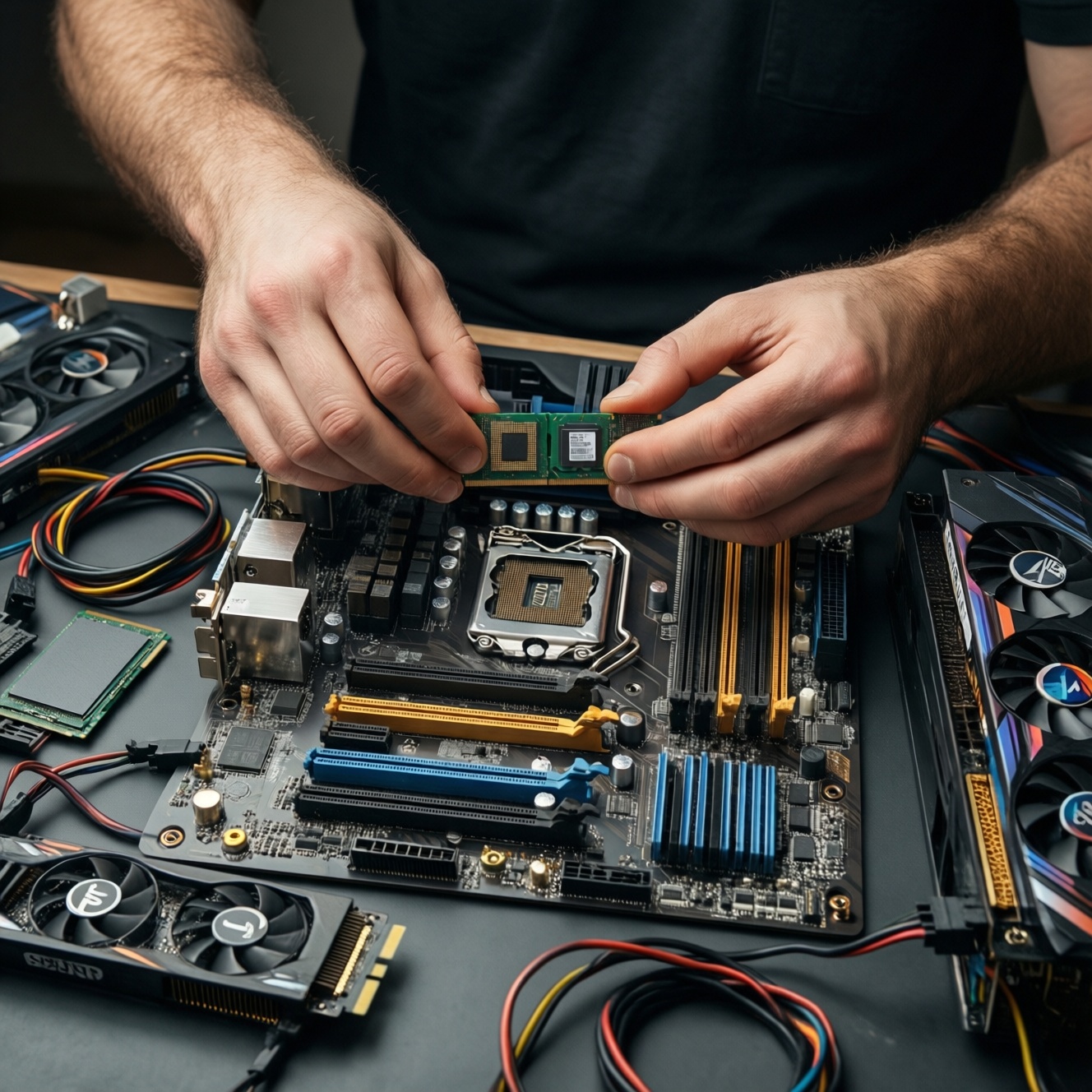

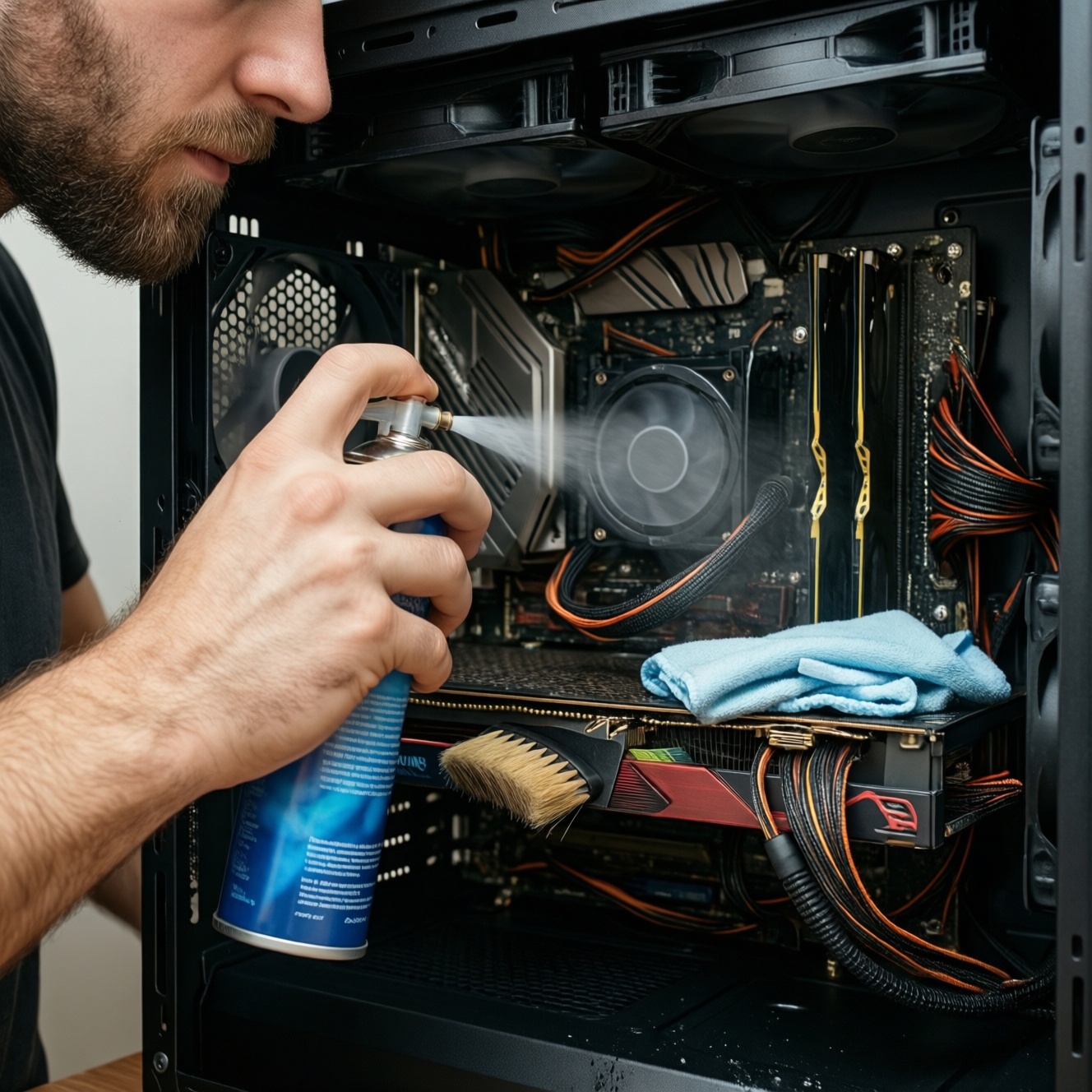
การทำความสะอาดพีซีอย่างปลอดภัยคือ ปิดเครื่อง ถอดปลั๊ก คายประจุไฟค้าง แล้วกำจัดฝุ่นแบบแห้งเป็นหลัก โดยใช้ลมอัด แปรงกันไฟฟ้าสถิต และผ้าไมโครไฟเบอร์ พร้อมหลีกเลี่ยงการทำให้ชิ้นส่วนเปียก การใช้เครื่องดูดฝุ่นบ้าน และการเป่าจนพัดลมหมุนฟรี ความถี่ให้ปรับตามฝุ่น สัตว์เลี้ยง และสภาพห้องจริง
Суть без лишнего
- เริ่มจากความปลอดภัย: ปิดเครื่อง ถอดปลั๊ก กดปุ่มเปิดค้างเพื่อคายประจุ และแตะโครงเคสโลหะเพื่อลดไฟฟ้าสถิต
- ทำความสะอาดฝุ่นแห้งก่อนเสมอ แล้วค่อยเช็ดหน้าจอ/ภายนอกด้วยน้ำยาเฉพาะทาง
- ใช้ลมอัด + แปรงกันไฟฟ้าสถิต + ผ้าไมโครไฟเบอร์ เป็นชุดหลัก; เลี่ยงของเหลวใกล้เมนบอร์ด/การ์ดจอ
- ยึดพัดลมไว้ก่อนเป่าฝุ่น ลดความเสี่ยงไฟย้อน/ลูกปืนเสีย
- ความถี่เหมาะสมขึ้นกับสภาพแวดล้อม: ห้องฝุ่นมาก/มีสัตว์เลี้ยงทำบ่อยขึ้น ห้องสะอาดทำห่างขึ้น
Когда этот подход уместен
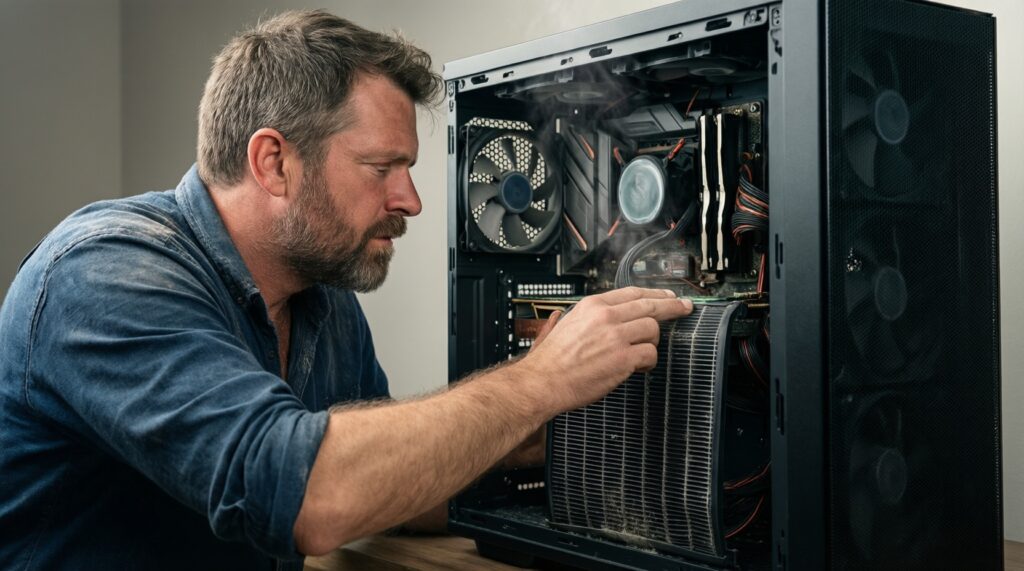
- เหมาะเมื่อพีซีเริ่มสะสมฝุ่นที่แผ่นกรอง/พัดลม อุณหภูมิสูงขึ้น เสียงพัดลมดัง หรือใช้งานในพื้นที่ฝุ่นเยอะ
- เหมาะกับผู้ใช้ระดับกลางที่ถอดฝาข้างเคสได้และแยกทำความสะอาดภายนอก-ภายในอย่างเป็นระบบ
- ไม่ควรทำทันทีหากยังอยู่ในระยะประกันที่ซีลไว้, มีคราบน้ำ/ความชื้นภายใน, หรือไม่มั่นใจเรื่องไฟฟ้าสถิต-ให้ใช้บริการช่างหรือศูนย์แทน
Нужные ресурсы и условия
- พื้นที่ทำงาน: โต๊ะเรียบ แสงเพียงพอ อากาศถ่ายเท หลีกเลี่ยงพรม/ผ้าขนสัตว์ (เพิ่มไฟฟ้าสถิต)
- อุปกรณ์แนะนำ:
- สเปรย์ลมอัดหรือกระป๋องลม: หากกำลังจะ ซื้อสเปรย์ลมอัดทำความสะอาดคอมพิวเตอร์ ให้เลือกหัวฉีดแบบหลอดและอ่านคำเตือนเรื่องการคว่ำกระป๋อง
- แปรงนุ่มกันไฟฟ้าสถิต: มองหาคำว่า แปรงทำความสะอาดคอมพิวเตอร์ กันไฟฟ้าสถิต เพื่อปัดซอกฮีตซิงก์/พอร์ตโดยลดความเสี่ยง ESD
- ผ้าไมโครไฟเบอร์: หากสงสัย ผ้าไมโครไฟเบอร์ทำความสะอาดหน้าจอคอมพิวเตอร์ ซื้อที่ไหน ให้ดูร้านไอที/อุปกรณ์กล้อง/ห้างเครื่องใช้ไฟฟ้า เลือกผ้าเนื้อละเอียดไม่เป็นขุย
- น้ำยาทำความสะอาดหน้าจอ (สูตรสำหรับจอ): สำหรับคนที่ต้องการ ซื้อน้ำยาทำความสะอาดหน้าจอคอมพิวเตอร์ ให้เลือกแบบไม่มีแอมโมเนีย/ไม่มีแอลกอฮอล์เข้มข้น และใช้กับผ้า ไม่ฉีดลงจอตรงๆ
- ไขควง, เคเบิลไท/เวลโคร, ไฟฉาย, ถ้วยใส่น็อต
- อุปกรณ์ที่ไม่แนะนำ:
- เครื่องดูดฝุ่นบ้านทั่วไป (เกิดไฟฟ้าสถิตและแรงดูดกระชากชิ้นส่วนเล็ก)
- ไดร์ร้อน/ปืนลมร้อน (เสี่ยงความร้อนเกินและไฟฟ้าสถิต)
- แอลกอฮอล์เข้มข้น/น้ำยาล้างแก้ว/ทินเนอร์ (เสี่ยงทำลายเคลือบจอและพลาสติก)
- เรื่องราคา: หากคุณกำลังเทียบ ชุดทำความสะอาดคอมพิวเตอร์ ราคา ให้ดูรายการที่มีจริงมากกว่าคำว่าเป็นชุด-อย่างน้อยควรมีลมอัด, แปรงกันสถิต, ผ้าไมโครไฟเบอร์ และน้ำยาจอ
| งาน | ควรใช้ | ไม่ควรใช้ | เหตุผลด้านความปลอดภัย |
|---|---|---|---|
| ปัด/ไล่ฝุ่นบนเมนบอร์ด การ์ดจอ | ลมอัด + แปรงกันไฟฟ้าสถิต | เครื่องดูดฝุ่นบ้าน, ผ้าเปียก | ลด ESD และลดความเสี่ยงหยดน้ำ/แรงดูดทำให้ชิ้นส่วนหลุด |
| ทำความสะอาดพัดลม/ฮีตซิงก์ | ลมอัดโดยยึดใบพัด + แปรงนุ่ม | ปล่อยให้ใบพัดหมุนฟรีตอนเป่า | ลดความเสี่ยงไฟย้อน/ลูกปืนสึกจากการหมุนเกิน |
| เช็ดหน้าจอ | ผ้าไมโครไฟเบอร์ + น้ำยาสูตรจอ (เช็ดจากผ้า) | น้ำยาล้างกระจก, ทิชชู่หยาบ, ฉีดน้ำยาลงจอตรงๆ | ลดรอยขีดข่วนและการทำลายสารเคลือบ/น้ำซึมขอบจอ |
| ภายนอกเคส/พอร์ต | ผ้าแห้ง/ชุบน้ำยาน้อยมาก + แปรงนุ่ม | สเปรย์อเนกประสงค์, น้ำมาก | ลดการไหลเข้าพอร์ตและการกัดกร่อน |
Пошаговый рабочий алгоритм
ความเสี่ยงและข้อจำกัดที่ต้องยอมรับก่อนเริ่ม
- ไฟฟ้าสถิต (ESD) ทำให้ชิ้นส่วนเสียหายแบบไม่เห็นทันที: ต้องแตะโครงโลหะ/ใช้สายรัดข้อมือถ้ามี และหลีกเลี่ยงพรม
- ลมอัดอาจพ่นไอเย็น/ของเหลวเมื่อคว่ำกระป๋อง: ต้องตั้งกระป๋องให้ตรงและเป่าเป็นจังหวะสั้น
- การเป่าฝุ่นทำให้ฝุ่นฟุ้ง: ควรทำในที่อากาศถ่ายเทและใส่หน้ากากกันฝุ่นหากแพ้ง่าย
- การถอดชิ้นส่วนอาจกระทบประกัน/ซีล: ตรวจเงื่อนไขประกันก่อนถอด
-
ปิดเครื่องและทำให้ปลอดไฟ ปิดระบบให้สนิท ปิดสวิตช์ PSU (ถ้ามี) ถอดปลั๊กทุกเส้น แล้วกดปุ่มเปิดเครื่องค้างสักครู่เพื่อคายประจุไฟค้าง
- ถอดอุปกรณ์ต่อพ่วงทั้งหมด (USB, LAN, HDMI/DP) เพื่อไม่ให้ดึงสายค้างตอนทำงาน
-
จัดพื้นที่และลดไฟฟ้าสถิต วางเคสบนโต๊ะเรียบ แตะโครงเคสโลหะก่อนจับการ์ด/สาย และหลีกเลี่ยงเสื้อผ้าที่เกิดไฟฟ้าสถิตง่าย
- เตรียมถ้วยใส่น็อตกันหาย และถ่ายรูปภายในเคสไว้เป็นจุดอ้างอิงก่อนเริ่ม
-
เปิดฝาข้างและเริ่มจากแผ่นกรองฝุ่น ถอดแผ่นกรองฝุ่นหน้า/บน/ล่าง (ตามรุ่นเคส) เคาะฝุ่นเบาๆ แล้วใช้ลมอัดเป่าออกนอกตัวบ้าน
- ถ้ามีคราบเหนียว ให้เช็ดด้วยผ้าชุบน้ำหมาดมาก แล้วผึ่งให้แห้งสนิทก่อนใส่กลับ
-
ทำความสะอาดพัดลมแบบไม่ให้หมุนฟรี ใช้นิ้วหรือก้านสำลี (แห้ง) ยึดใบพัดไว้ แล้วเป่าลมอัดเป็นจังหวะสั้นๆ ไล่ฝุ่นจากด้านในออกด้านนอก
- ปัดซอกใบพัดด้วยแปรงนุ่มกันไฟฟ้าสถิตเมื่อฝุ่นจับหนา
-
เป่าฝุ่นฮีตซิงก์ CPU/GPU และเมนบอร์ดแบบเป็นทิศทาง เล็งให้ฝุ่นออกจากเคส ไม่เป่าย้อนเข้าไปลึกกว่าเดิม ใช้แปรงช่วยยกฝุ่นก่อนเป่าซ้ำ
- หลีกเลี่ยงการแตะหน้าสัมผัสทอง/ขั้ว PCIe และอย่าใช้ของเหลวบนบอร์ด
-
จัดสายและตรวจพอร์ต/สล็อต ปัดฝุ่นบริเวณสล็อตแรม พอร์ตหน้าเคส และบริเวณ PSU shroud อย่างระมัดระวัง จัดสายให้ไม่บังทางลม
- ห้ามพ่นลมอัดเข้า PSU ผ่านช่องระบายโดยตรงถ้าฝุ่นหนามากและไม่ชำนาญ-เสี่ยงพาฝุ่นเข้าไปลึกและกระแทกชิ้นส่วนภายใน
-
เช็ดภายนอกเคสและหน้าจออย่างถูกวิธี เช็ดเคสด้วยผ้าไมโครไฟเบอร์แห้งหรือชุบน้ำยาน้อยมาก สำหรับจอให้ฉีดน้ำยาลงบนผ้าแล้วเช็ดเบาๆ เป็นแนวเดียว ไม่กดแรง
- รอให้พื้นผิวแห้งสนิทก่อนเสียบไฟและเปิดใช้งาน
-
ประกอบกลับและทดสอบขั้นต้น ใส่แผ่นกรอง/ฝาข้างกลับ ขันน็อตพอดีมือ เสียบสายให้ครบ แล้วเปิดเครื่องตรวจพัดลมและเสียงผิดปกติ
- ถ้าเครื่องไม่ติด ให้เริ่มไล่ตรวจสายไฟ 24-pin/8-pin CPU และสายหน้าเคสก่อน
Как проверить, что всё сделано верно
- ไม่มีฝุ่นก้อนหนาติดที่แผ่นกรอง พัดลม และครีบฮีตซิงก์
- พัดลมทุกตัวหมุนได้ลื่น ไม่ส่าย และไม่มีเสียงเสียดสีหลังประกอบ
- ไม่มีคราบชื้น/หยดน้ำบนเมนบอร์ด การ์ดจอ หรือใต้สายไฟ
- สายไฟ/สายพัดลมไม่โดนใบพัด และทางลมจากหน้าไปหลัง/ล่างไปบนโล่งขึ้น
- พอร์ตหน้าเคสและพอร์ตหลังใช้งานได้ตามปกติ (USB/เสียง/เครือข่าย)
- หน้าจอไม่มีคราบเป็นวง/เส้นจากการเช็ด และไม่มีน้ำยาค้างตามขอบจอ
- ระหว่างใช้งานจริง พัดลมไม่เร่งผิดปกติเมื่อโหลดเท่าเดิม (เทียบกับก่อนทำความสะอาด)
Критичные промахи и как их избежать
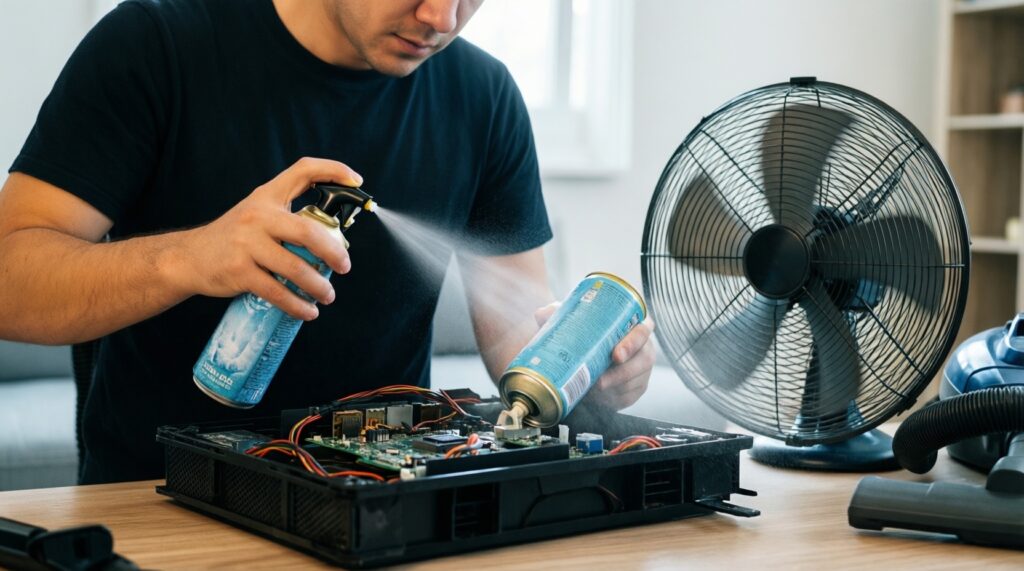
- เป่าลมอัดโดยคว่ำกระป๋องจนมีไอเย็น/ของเหลวพ่นออกมา: ตั้งกระป๋องตรง เป่าสั้นๆ และหยุดทันทีถ้าเริ่มมีไอขาว
- ปล่อยให้พัดลมหมุนฟรีตอนเป่า: ยึดใบพัดทุกครั้งก่อนเป่า
- ใช้เครื่องดูดฝุ่นบ้านจ่อชิ้นส่วน: ถ้าจำเป็นต้องดูดจริงให้ใช้เครื่องดูดฝุ่นสำหรับงานอิเล็กทรอนิกส์/ESD และดูดห่าง ไม่จี้การ์ด/บอร์ด
- ฉีดน้ำยาลงหน้าจอโดยตรง: ฉีดลงผ้าไมโครไฟเบอร์ก่อนแล้วค่อยเช็ด
- ใช้ทิชชู่/ผ้าหยาบเช็ดจอ: ใช้ผ้าไมโครไฟเบอร์เท่านั้นเพื่อลดรอย
- จับแผงวงจร/ขั้วสัมผัสโดยไม่ลดไฟฟ้าสถิต: แตะโครงเคสโลหะเป็นระยะ และหลีกเลี่ยงการทำงานบนพรม
- เป่าฝุ่นให้ฟุ้งกลับเข้าเคส: วางเคสให้ทิศทางลมพาฝุ่นออกนอกพื้นที่ และทำจากบนลงล่าง/ในออกนอก
- ประกอบกลับแล้วลืมเสียบหัวพัดลมหรือสายหน้าเคส: ถ่ายรูปก่อนถอด และเช็กหัวต่อทีละจุดก่อนปิดฝา
Варианты при других ограничениях
- ห้องแคบ/ฝุ่นฟุ้งไม่ได้: ทำเฉพาะแผ่นกรองฝุ่นและภายนอกก่อน แล้วค่อยย้ายไปจุดที่อากาศถ่ายเทเพื่อเป่าภายใน
- ไม่มีลมอัด: ใช้แปรงกันไฟฟ้าสถิตปัดและใช้ผ้าไมโครไฟเบอร์เก็บฝุ่นแบบแตะเบาๆ (หลีกเลี่ยงการถูแรงบนบอร์ด) แล้วทำความสะอาดถี่ขึ้นแทน
- ต้องการทำความสะอาดเชิงลึกมาก: ถอดการ์ดจอ/พัดลมบางตัวออกมาทำภายนอก แต่ต้องจดตำแหน่งน็อต/สาย และหลีกเลี่ยงการถอดฮีตซิงก์ CPU/GPU หากไม่พร้อมเปลี่ยนซิลิโคน
- กังวลเรื่องคราบบนจอเป็นพิเศษ: ใช้น้ำยาสูตรจอร่วมกับผ้าไมโครไฟเบอร์สองผืน (ผืนแรกชุบน้อยๆ เช็ด ผืนที่สองเช็ดแห้ง) เพื่อไม่ให้เกิดคราบค้าง
Короткие ответы на популярные вопросы
ควรทำความสะอาดพีซีบ่อยแค่ไหนถึงเหมาะสม?
ให้ยึดตามฝุ่นจริง: ถ้าแผ่นกรองเริ่มตันหรือพัดลมดังขึ้นให้ทำทันที ห้องฝุ่นมาก/มีสัตว์เลี้ยงทำถี่กว่า ห้องสะอาดทำห่างได้
ใช้เครื่องดูดฝุ่นบ้านทำความสะอาดในเคสได้ไหม?
ไม่แนะนำเพราะเสี่ยงไฟฟ้าสถิตและแรงดูดอาจกระชากสาย/ชิ้นส่วน ใช้วิธีลมอัดกับแปรงกันสถิตจะปลอดภัยกว่า
ถ้าจะซื้อสเปรย์ลมอัดต้องดูอะไรเป็นหลัก?
เลือกที่มีหลอดหัวฉีด คำเตือนชัดเจน และใช้งานได้โดยไม่ต้องคว่ำกระป๋อง ระหว่างเป่าให้เป่าเป็นจังหวะสั้นและตั้งกระป๋องตรง
แปรงกันไฟฟ้าสถิตจำเป็นไหม?
จำเป็นมากเมื่อคุณต้องปัดฝุ่นใกล้เมนบอร์ด การ์ดจอ และพอร์ต เพราะลดความเสี่ยง ESD และช่วยยกฝุ่นที่ลมอัดเป่าไม่ออก
ทำความสะอาดหน้าจออย่างไรไม่ให้เป็นรอยหรือเป็นคราบ?
ใช้ผ้าไมโครไฟเบอร์และน้ำยาสำหรับจอเท่านั้น ฉีดน้ำยาลงบนผ้าแล้วเช็ดเบาๆ ไม่ฉีดลงจอโดยตรงและไม่กดแรง
เป่าฝุ่นแล้วเครื่องดังหรือสั่นมากขึ้น ต้องทำอย่างไร?
ตรวจว่าใบพัดมีสายไปโดนหรือมีน็อตหลวม ยึดพัดลมให้แน่นและจัดสายใหม่ หากยังดังให้เช็กว่าพัดลมมีฝุ่นค้างที่แกนหรือใบพัดบิดงอ