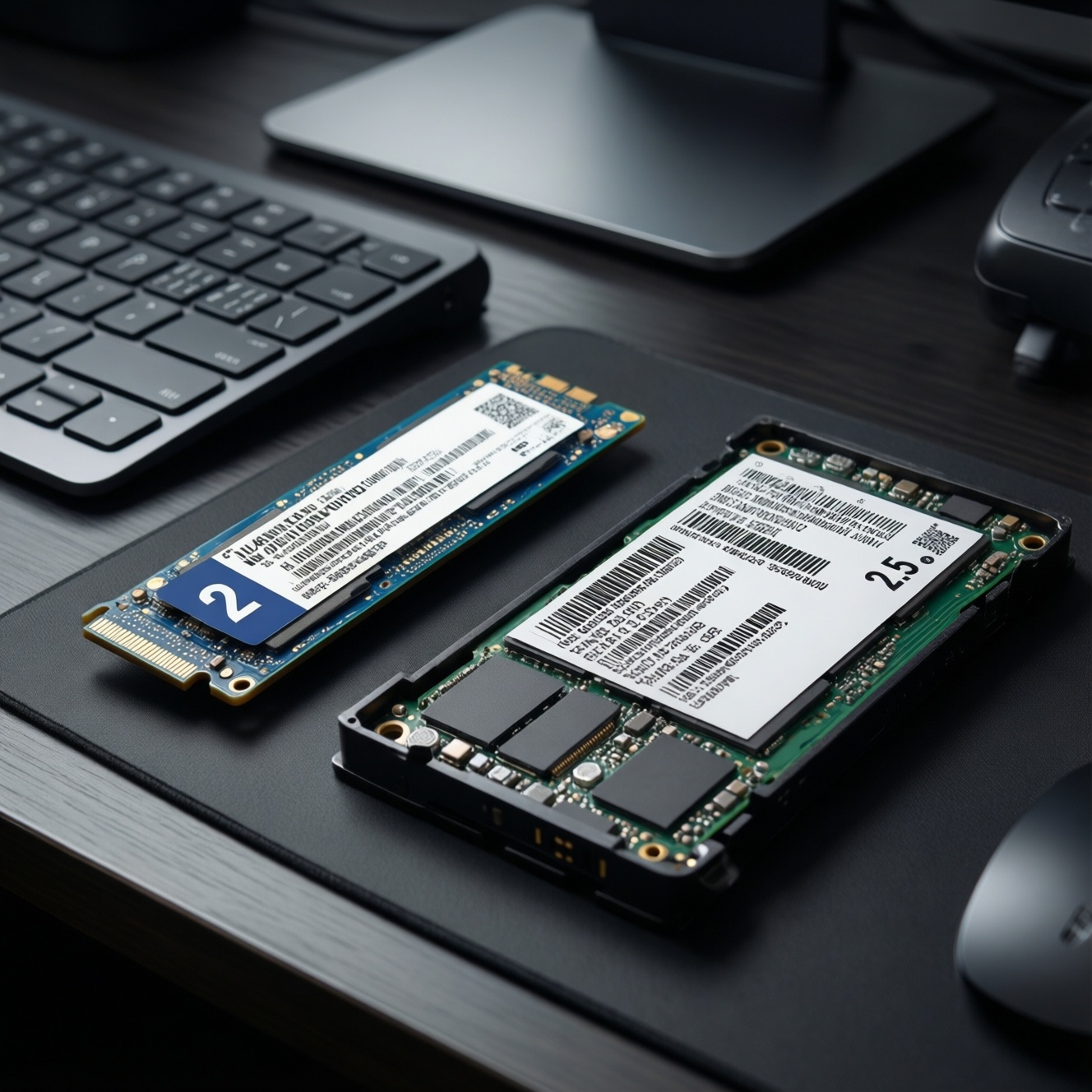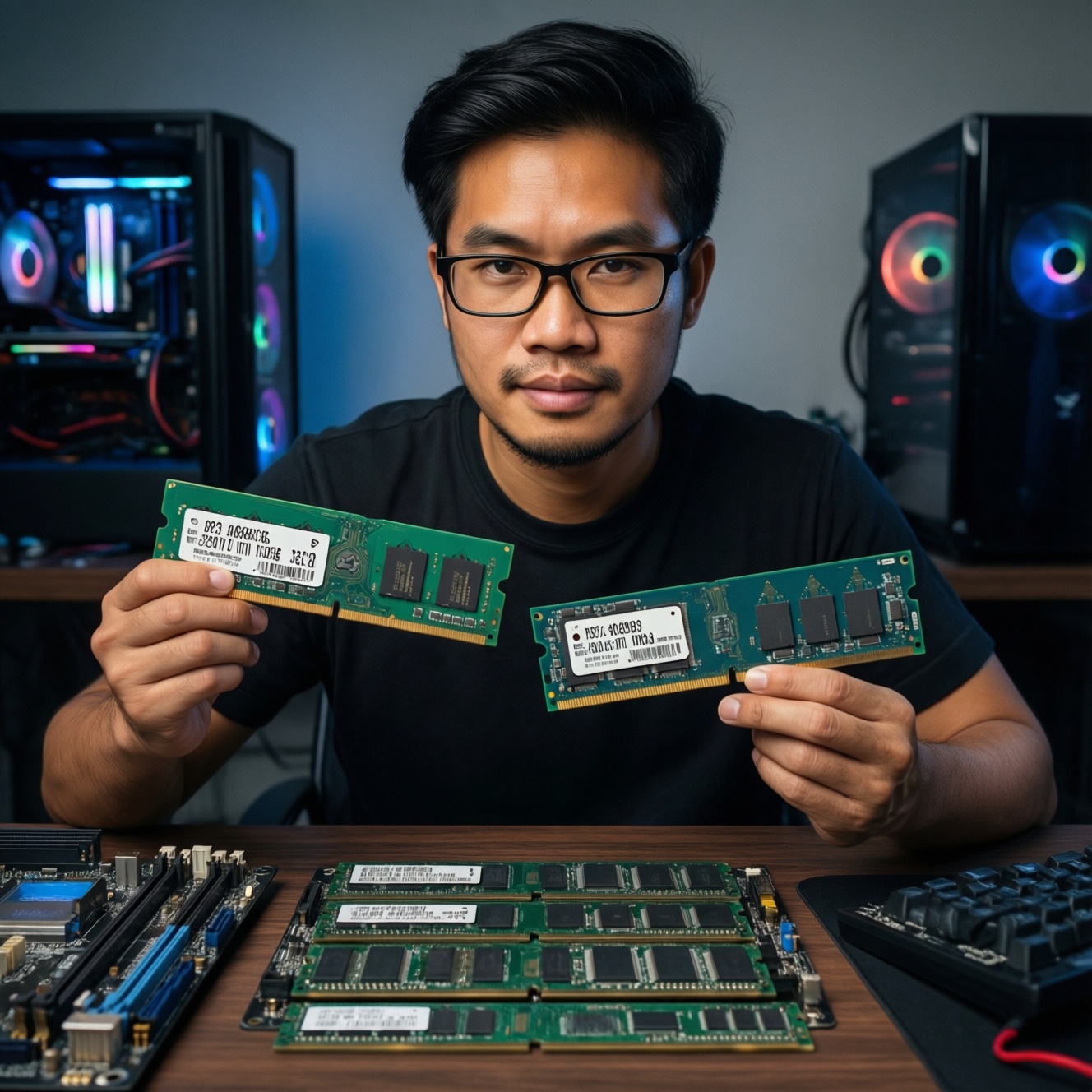

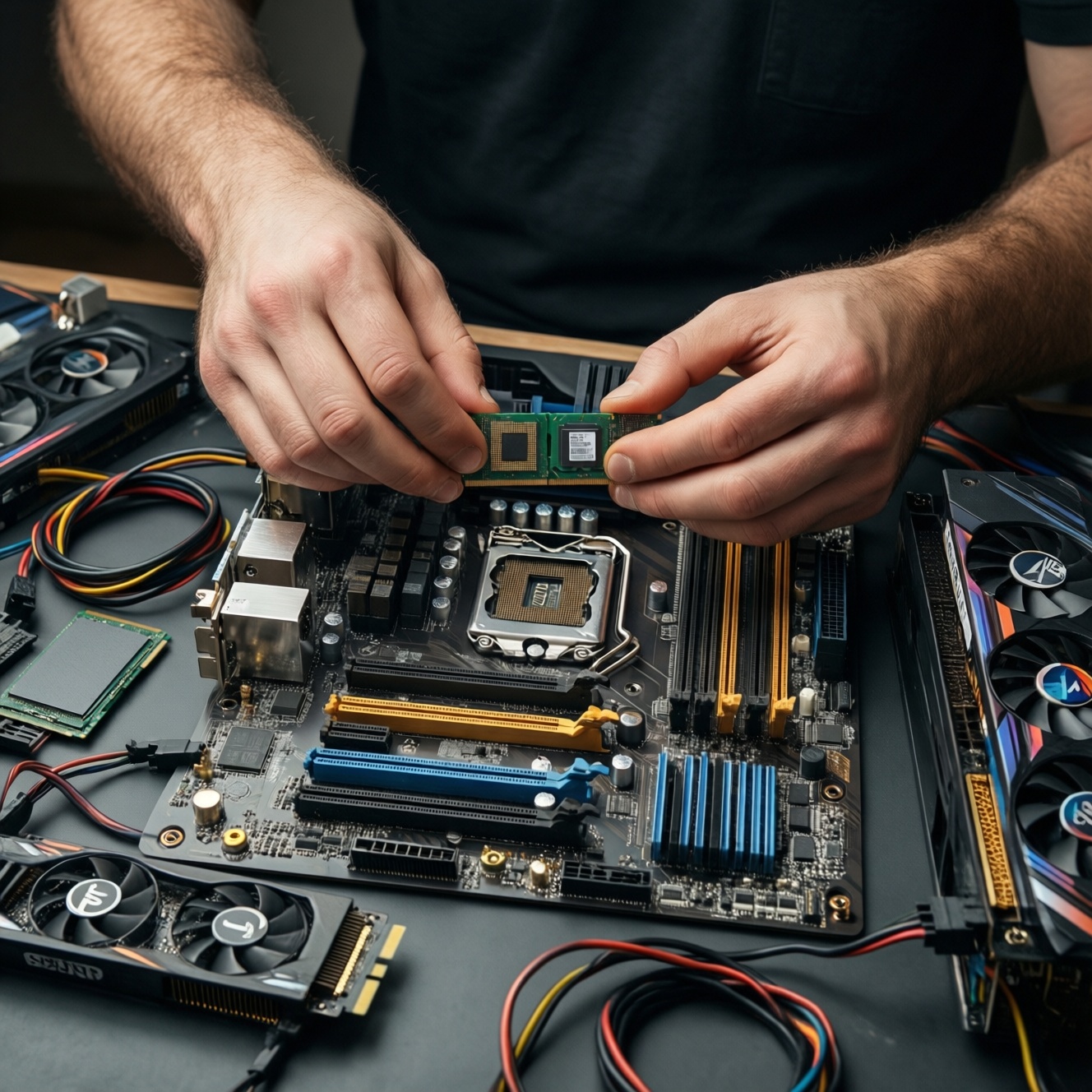
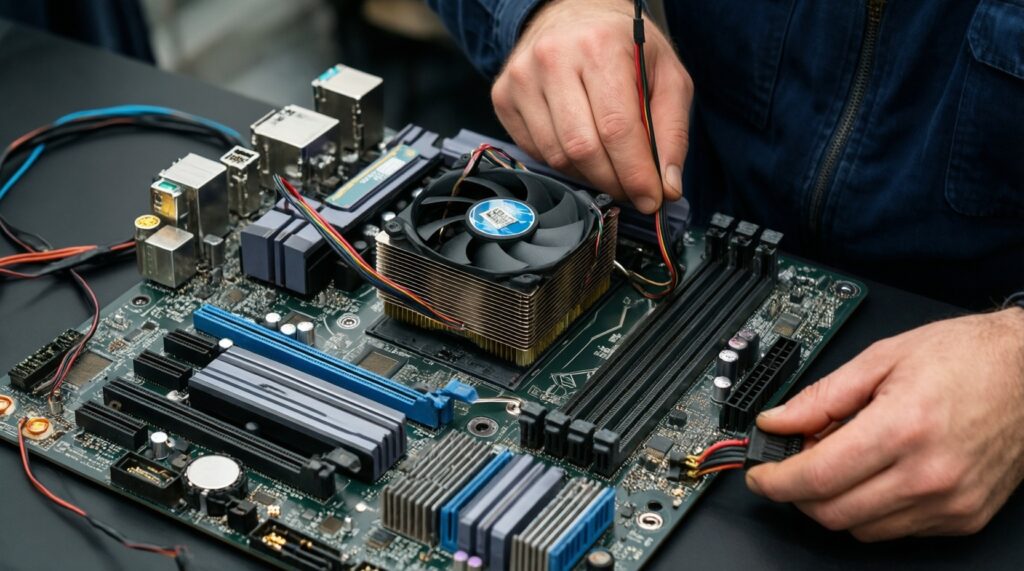
การประกอบพีซีครั้งแรกให้ปลอดภัยและติดบูตง่าย ให้ทำตามลำดับที่แน่นอน และตรวจจุดเสี่ยงทุกขั้น: เช็กความเข้ากันได้ ลดไฟฟ้าสถิต ประกอบ CPU RAM และ SSD บนเมนบอร์ดนอกเคส ติดตั้งชุดระบายความร้อน ยึดเมนบอร์ดลงเคส ต่อ PSU 24-pin และ 8-pin CPU ใส่การ์ดจอ ต่อพินหน้าเคส แล้วทดสอบ POST ก่อนจัดสายและปิดฝาเคส
ประเด็นสำคัญก่อนเริ่มประกอบพีซีครั้งแรก
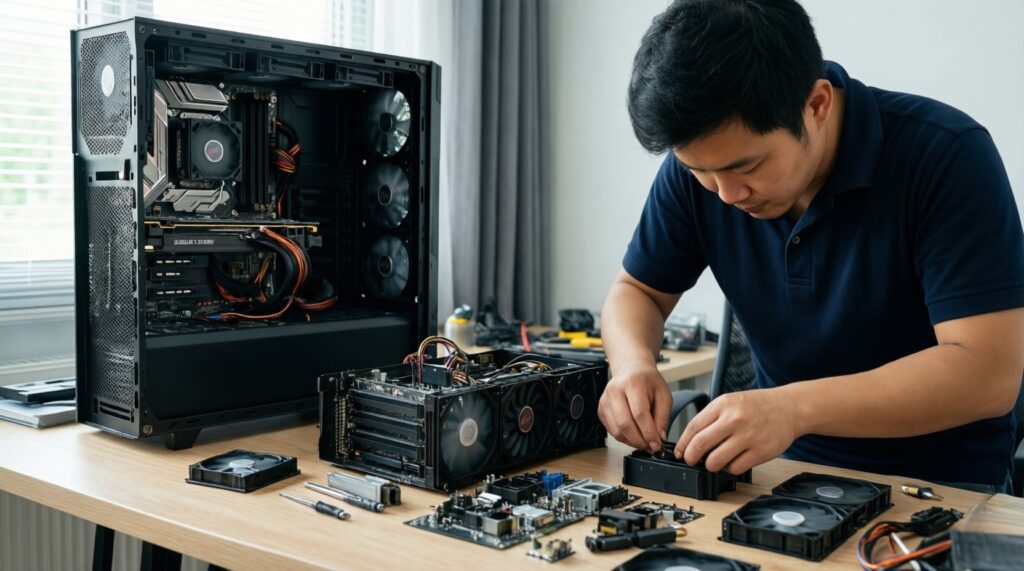
- เช็กความเข้ากันได้: ซ็อกเก็ต CPU, ชนิด/บัส RAM, ฟอร์มแฟกเตอร์เคส (ATX/mATX/ITX), ความยาวการ์ดจอ, ความสูงซิงก์
- ทำงานบนโต๊ะเรียบ แห้ง มีแสง และจัดการไฟฟ้าสถิต (แตะโครงเคส/PSU ที่ต่อกราวด์แต่ปิดสวิตช์)
- ประกอบชุดหลักนอกเคสก่อนเพื่อทดสอบติดง่าย ลดจุดพลาด (เหมาะกับคนประกอบคอมพิวเตอร์เองครั้งแรก)
- อย่าฝืนแรง: ชิ้นส่วนส่วนใหญ่มีร่องบังคับ ใส่ผิดทิศไม่ได้ ถ้าต้องออกแรงมากมักใส่ผิดทาง
- สายไฟสำคัญ 3 จุด: 24-pin ATX, 8-pin EPS/CPU, สายไฟการ์ดจอ (PCIe/12VHPWR ตามรุ่น)
- อ่านคู่มือเมนบอร์ดเรื่องตำแหน่ง front panel, M.2, และลำดับสล็อต RAM ก่อนลงมือ
เตรียมเครื่องมือและชิ้นส่วน: รายการตรวจสอบที่ต้องมี
เหมาะกับคนที่อยาก ประกอบคอมพิวเตอร์เอง เพื่อคุมงบ/สเปกและปรับแต่งได้ในอนาคต โดยควรเลี่ยงการประกอบเองถ้าคุณไม่มั่นใจเรื่องการอัปเดต BIOS, การจัดการสายไฟ, หรือเครื่องต้องใช้งานด่วนแบบห้ามดาวน์ไทม์ กรณีนั้นให้พิจารณา ซื้อชุดคอมประกอบ จากร้านที่ประกอบและเทสต์ให้ หรือไปที่ ร้านประกอบคอมใกล้ฉัน เพื่อรับประกันงานประกอบ
เช็กลิสต์อุปกรณ์และชิ้นส่วนที่ควรมี
- ไขควงแฉกหัวแม่เหล็ก (ขนาดมาตรฐาน), เคเบิลไทร์/ตีนตุ๊กแก, กรรไกร
- แฟลชไดรฟ์สำหรับติดตั้ง OS และอัปเดต BIOS (ถ้าจำเป็น)
- ซิลิโคน/thermal paste (ถ้าซิงก์ไม่ได้แถมทามา), แอลกอฮอล์ทำความสะอาด + ผ้าไม่เป็นขุย (ทางเลือก)
- ชิ้นส่วนหลัก: CPU, เมนบอร์ด, RAM, SSD (แนะนำมีอย่างน้อย 1 ตัวเพื่อทดสอบ), PSU, เคส, ชุดระบายความร้อน, การ์ดจอ (ถ้าไม่มี iGPU)
- เอกสาร: คู่มือเมนบอร์ด/เคส (สำคัญมากสำหรับหัว front panel และตำแหน่งสกรู/เสารอง)
ตารางสรุปลำดับการประกอบและสิ่งที่ต้องเตรียม
| ลำดับ | งานที่ทำ | อุปกรณ์ประกอบคอมพิวเตอร์ที่ใช้ | จุดเสี่ยงที่พบบ่อย |
|---|---|---|---|
| 1 | เตรียมพื้นที่/จัดการไฟฟ้าสถิต | โต๊ะเรียบ, แสงสว่าง, เคเบิลไทร์ | ไฟฟ้าสถิตทำให้อุปกรณ์เสียหายแบบไม่รู้ตัว |
| 2 | ใส่ CPU, RAM, SSD บนเมนบอร์ด (นอกเคส) | ไขควง, คู่มือเมนบอร์ด | ใส่ RAM ไม่สุด, ใส่ CPU ผิดทิศ, ลืมสกรู M.2 |
| 3 | ติดตั้งซิงก์/พัดลม/หม้อน้ำ | ไขควง, thermal paste | ลืมลอกฟิล์มฐานซิงก์, ขันไม่ไขว้, สายพัดลมผิดหัว |
| 4 | ใส่ I/O shield (ถ้ามี) และยกเมนบอร์ดลงเคส | ไขควง, สกรูเมนบอร์ด | ลืมเสารอง/ใส่เสารองผิดตำแหน่งจนช็อต |
| 5 | ติด PSU และต่อสายหลัก 24-pin/8-pin CPU | สาย PSU | ลืม 8-pin CPU, เสียบหัวคล้ายกันผิดตำแหน่ง |
| 6 | ใส่การ์ดจอ/ต่อไฟ GPU และต่อ front panel | ไขควง, คู่มือเมนบอร์ด | การ์ดจอไม่ล็อก, ต่อไฟ GPU ไม่สุด, ต่อ PWR SW ผิดพิน |
| 7 | ทดสอบ POST/ตั้งค่า BIOS/ติดตั้ง OS | จอ, คีย์บอร์ด, USB | เสียบจอผิดพอร์ต, ลืมเปิดสวิตช์ PSU, Boot order ผิด |
ติดตั้งเมนบอร์ดและซีพียูอย่างปลอดภัย: ลำดับและเทคนิค
สิ่งที่ควรพร้อมก่อนเริ่ม วิธีประกอบพีซี ในขั้นนี้: พื้นที่ทำงานกันไฟฟ้าสถิต, คู่มือเมนบอร์ด, ไขควง, และเวลาพอสำหรับทำช้าๆ โดยไม่เร่ง
- อัปเดต/ตรวจเวอร์ชัน BIOS (เฉพาะกรณี CPU รุ่นใหม่กว่าเมนบอร์ด): เตรียมไฟล์และวิธี Flash ตามคู่มือรุ่นของคุณ
- การติดตั้ง CPU: เปิดคันโยกซ็อกเก็ต วาง CPU ให้ตรงเครื่องหมายมุม (triangle) แล้วปิดคันโยกโดยไม่โยกไปมา
- การใส่ RAM: ดูสล็อตที่คู่มือแนะนำสำหรับ 2 แถว (มักเป็น A2/B2) กดจนสลักล็อกทั้งสองข้าง
- การใส่ M.2 SSD: ตรวจชนิดการยึด (สกรู/ตัวล็อก) และติดแผ่นระบายความร้อนตามลำดับที่คู่มือกำหนด
- เตรียมเคส: ใส่เสารอง (standoff) ให้ตรงตำแหน่งเมนบอร์ดเท่านั้น และใส่ I/O shield ก่อน (ถ้าเป็นแบบแยก)
ระบบระบายความร้อนและการจัดการแรงดันความร้อน: การเลือกและติดตั้ง
ความเสี่ยงและข้อจำกัดที่ต้องยอมรับก่อนเริ่ม
- ขันสกรูไม่เท่ากัน/ไม่ไขว้ อาจทำให้หน้าสัมผัสไม่แนบ อุณหภูมิพุ่งและเครื่องดับ
- ลืมลอกฟิล์มที่ฐานซิงก์/บล็อกน้ำ เป็นสาเหตุคลาสสิกของความร้อนผิดปกติ
- เสียบพัดลมผิดหัว (CPU_FAN/CPU_OPT/PUMP) อาจทำให้บอร์ดเตือนและไม่ยอมบูต
- หม้อน้ำ AIO วางทิศทางผิด/บิดสายมาก เพิ่มเสียงและลดอายุการใช้งาน
-
เลือกแนวทางระบายความร้อนให้เข้ากับเคส
ซิงก์ลมต้องดูความสูงเคสและทิศทางลมหน้าเข้า-หลังออก ส่วน AIO ต้องดูตำแหน่งยึดหม้อน้ำและระยะสายให้ไม่ตึง
- เคสเล็ก: ตรวจ clearance ก่อนทุกครั้ง (โดยเฉพาะ RAM สูงและการ์ดจอยาว)
- เน้นความเสถียร: เลือกพัดลมคุณภาพและจัดแรงลมให้สมดุล
-
เตรียมพื้นผิวสัมผัสและทาซิลิโคนอย่างเหมาะสม
ถ้าฐานซิงก์มีซิลิโคนมาแล้วให้ใช้ได้เลย ถ้าต้องทาเองให้ทาปริมาณพอเหมาะและหลีกเลี่ยงการป้ายหนาเกินจำเป็น
- ห้ามแตะหน้าสัมผัสด้วยมือเปล่าเพื่อลดคราบมัน
- ถอดฟิล์มฐานซิงก์/บล็อกน้ำก่อนวางทุกครั้ง
-
ยึดซิงก์/บล็อกน้ำด้วยแรงกดสม่ำเสมอ
วางซิงก์ให้ตรงรู ยึดสกรูแบบไขว้ทีละนิดจนแน่นเท่ากัน ลดโอกาสเอียงและหน้าสัมผัสไม่แนบ
-
ต่อสายพัดลมและปั๊มให้ถูกหัวบนเมนบอร์ด
พัดลมหลักของ CPU ควรอยู่ที่ CPU_FAN เพื่อผ่านการตรวจรอบพัดลม ส่วนปั๊มของ AIO ให้ต่อหัวที่คู่มือแนะนำ (มักเป็น PUMP/AIO_PUMP)
- จัดสายไม่ให้โดนใบพัด
- ตรวจทิศทางลม: หน้า/ล่างเป็นลมเข้า หลัง/บนเป็นลมออก (ตามเคสและฟิลเตอร์)
-
ตรวจการไหลเวียนอากาศทั้งเคสก่อนปิดฝา
เปิดเครื่องทดสอบสั้นๆ ดูว่าพัดลมทุกตัวยังหมุนและไม่มีเสียงขูด/สั่นผิดปกติ แล้วค่อยจัดสายและปิดฝาเคส
การต่อพาวเวอร์ซัพพลายและสายไฟ: หลุมพรางที่ต้องหลีกเลี่ยง
- ตรวจว่าเสียบ 24-pin ATX แน่นและสลักล็อกเข้าที่
- ตรวจว่าเสียบ 8-pin EPS/CPU (หรือ 4+4) แน่นครบ ไม่ใช่สาย PCIe
- การ์ดจอต้องได้สายไฟตามที่การ์ดกำหนด และเสียบสุดจนไม่มีช่องว่าง
- ห้ามงอสาย/อะแดปเตอร์ใกล้หัวต่อมากเกินไป โดยเฉพาะหัวแบบกำลังสูงของการ์ดจอ
- สายหน้าเคส (PWR SW/RESET/LED) ต่อถูกพินตามผังในคู่มือเมนบอร์ด
- CPU_FAN ต้องมีสัญญาณรอบพัดลม ไม่เช่นนั้นบางบอร์ดจะฟ้องและไม่บูต
- สาย SATA power และ SATA data ต่อครบสำหรับไดรฟ์ 2.5/3.5 นิ้ว
- ไม่มีสกรู/โลหะหลุดคาใต้เมนบอร์ดหรือหลังถาดเมนบอร์ด
- สวิตช์ PSU อยู่ตำแหน่งปิดตอนประกอบ และเปิดเมื่อพร้อมทดสอบเท่านั้น
ติดตั้งการ์ดจอ สตอเรจ และอุปกรณ์เสริม: การจัดวางเพื่อประสิทธิภาพ
- ใส่การ์ดจอไม่สุดสล็อต PCIe (สลักไม่ล็อก) ทำให้จอดำหรือหลุดสัญญาณ
- เสียบสายจอเข้าพอร์ตเมนบอร์ดแทนพอร์ตการ์ดจอ (เมื่อใช้ GPU แยก) แล้วคิดว่าเครื่องไม่ติด
- ใช้สล็อต M.2 ผิดช่องที่ไปตัดเลน/แชร์พอร์ตตามข้อจำกัดบอร์ด (อ่านคู่มือก่อน)
- ไม่ยึด SSD/HDD แน่น ทำให้สั่น เสียงดัง หรือสายหลุดระหว่างใช้งาน
- เสียบหัว USB 3.x หน้าเคสเอียง/ฝืน ทำให้พินงอได้ง่าย
- จัดสายบังทางลมหน้าเคส ทำให้อุณหภูมิสูงขึ้นโดยไม่จำเป็น
- ปล่อยสายไฟการ์ดจอตึงหรือพับหักใกล้หัวต่อ เสี่ยงหลวมและร้อน
- ลืมใส่แผ่นเหล็กปิดสล็อตหลังเคสหรือใส่ผิดตำแหน่ง ทำให้ฝุ่นเข้าและลมไหลผิดทิศ
การทดสอบเบื้องต้นและขั้นตอนแก้ปัญหาในงานประกอบ
ทางเลือกที่เหมาะในบางสถานการณ์ (ไม่จำเป็นต้องทำทุกคน):
- ให้ร้านประกอบและเทสต์แทน เหมาะเมื่อคุณต้องใช้งานทันที/ต้องการใบรับประกันงานประกอบ หรืออยากจบงานเร็วแบบไม่ไล่ปัญหาเอง (หาได้จากคำค้นอย่าง ร้านประกอบคอมใกล้ฉัน)
- ซื้อชุดคอมประกอบแบบคัดสเปกมาแล้ว เหมาะเมื่อไม่อยากไล่ความเข้ากันได้เอง แต่ยังอยากเลือกงบและการ์ดจอ/ซีพียูตามเป้าหมาย
- ทำ breadboard test นอกเคส เหมาะเมื่อบูตไม่ขึ้นหรือสงสัยช็อตจากเคส: วางเมนบอร์ดบนกล่อง ใส่ CPU/RAM/GPU (ถ้าจำเป็น) ต่อ 24-pin + 8-pin แล้วลอง POST
- ส่งเคลมเฉพาะชิ้นตามอาการ เหมาะเมื่อเช็กขั้นต่ำแล้วไม่ผ่าน POST และตัดปัจจัยได้ว่าชิ้นใดน่าจะเสีย (เช่นสลับ RAM/PSU ทดสอบได้)
คำตอบสั้นๆสำหรับปัญหาและข้อสงสัยหลังประกอบ
กดปุ่มแล้วไม่ติดเลย (ไม่มีไฟ ไม่มีพัดลม) ควรเริ่มเช็กอะไร
เช็กสวิตช์หลัง PSU, สายไฟเข้าปลั๊ก, และสาย front panel (PWR SW) ก่อน จากนั้นตรวจ 24-pin และ 8-pin CPU ว่าเสียบสุดและสลักล็อกครบ
พัดลมหมุนแต่จอดำ ต้องทำอย่างไรแบบเป็นลำดับ
เช็กว่าเสียบสายจอเข้าการ์ดจอ ไม่ใช่เมนบอร์ด แล้วถอด/ใส่ RAM ใหม่ให้สุด ลองเคลียร์ CMOS และถอดอุปกรณ์ที่ไม่จำเป็นออกเพื่อทดสอบ POST
เครื่องติดแล้วดับวน/รีสตาร์ตเองตอนเริ่มบูต เกิดจากอะไรได้บ้าง
มักเกี่ยวกับอุณหภูมิ CPU, การยึดซิงก์ไม่แนบ, หรือไฟ CPU (8-pin EPS) ไม่ครบ ตรวจการติดตั้งซิงก์และดูว่าพัดลม CPU ต่อที่ CPU_FAN
ทำไม BIOS ไม่เห็น SSD M.2
ตรวจว่าใส่ SSD เอียง/ไม่สุดหรือไม่ และใช้สล็อต M.2 ที่รองรับชนิดไดรฟ์ของคุณ ตามข้อจำกัดในคู่มือเมนบอร์ด
จำเป็นต้องอัปเดต BIOS ไหมก่อนลงวินโดวส์
จำเป็นเมื่อเมนบอร์ดไม่รองรับ CPU รุ่นที่ใช้หรือมีปัญหาความเสถียรชัดเจน ถ้าเครื่อง POST ได้ปกติ คุณสามารถติดตั้ง OS ก่อนแล้วค่อยพิจารณาอัปเดตภายหลัง
ถ้าจะประกอบคอมพิวเตอร์เอง แต่กลัวพัง ควรเริ่มจากตรงไหน
เริ่มจากประกอบชุดหลักนอกเคส (CPU/RAM/SSD + ชุดระบายความร้อน) แล้วทดสอบ POST ก่อนค่อยยกลงเคส วิธีนี้ลดจุดผิดพลาดและช่วยแยกปัญหาได้เร็ว
ควรไปให้ร้านช่วยเมื่อไรแทนการไล่เอง
เมื่อคุณไม่มีอุปกรณ์สลับทดสอบ (PSU/RAM/GPU) หรือเจออาการ POST ไม่ผ่านหลายรอบจนแยกชิ้นเสียไม่ได้ การให้ช่างวัด/สลับเทสต์จะคุ้มเวลามากกว่า