
ถ้าต้องการลดเสียงพัดลมและลดการสั่นให้คอมเงียบโดยไม่ร้อน ให้เริ่มจากระบุชนิดเสียงและพัดลมต้นเหตุ แล้วแก้ตามลำดับ: ทำความสะอาดฝุ่น ปรับ Fan curve ลดการเร่งรอบถี่ ๆ ใส่วัสดุกันสั่นที่จุดยึด ทาซิลิโคนซีพียูลดความร้อนเมื่ออุณหภูมิสูงผิดปกติ และเปลี่ยนพัดลมเมื่อแบริ่งเริ่มหอน
Короткий ориентир по теме
- เริ่มจากวิเคราะห์ "เสียงลม" vs "เสียงครูด/หอน" vs "สั่นสะเทือน" เพื่อเลือกวิธีแก้ให้ตรงจุด
- ฝุ่น + ฮีตซิงก์อุดตันทำให้รอบพัดลมพุ่ง เสียงดังขึ้น แม้พัดลมปกติ
- การสั่นแก้ได้ด้วยจุดยึดแน่น วางสายไม่ให้โดนใบพัด และใช้แผ่นรองกันสั่นพัดลมคอม
- อุณหภูมิสูงผิดปกติ ควรพิจารณาเปลี่ยนซิลิโคนซีพียูลดความร้อนก่อนคิดเปลี่ยนพัดลม
- ถ้าลูกปืนเริ่มหอน/สั่น แก้ถาวรคือเปลี่ยนพัดลม หรือซื้อพัดลมคอมเงียบที่คุณภาพดี
- งานที่เสี่ยง/ไม่มั่นใจ เช่น ถอดฮีตซิงก์หรือ PSU ควรให้ร้านซ่อมคอมแก้เสียงพัดลมดังดำเนินการ
Когда этот подход уместен
- เหมาะเมื่อเครื่องเริ่มดังขึ้นเรื่อย ๆ หลังใช้งานไปสักพัก หรือดังเฉพาะตอนโหลดเกม/เรนเดอร์
- เหมาะเมื่อได้ยินการสั่นจากเคส โต๊ะ หรือพัดลมแตะโครง/ตะแกรง
- เหมาะเมื่ออยากทำตามแนวทาง "วิธีลดเสียงพัดลมคอมพิวเตอร์" แบบปลอดภัย ไม่ลดรอบจนร้อน
- ไม่ควรทำเองหากยังมีประกันที่ซีล/สติ๊กเกอร์จะเสียหาย, ไม่มั่นใจการถอดฮีตซิงก์, หรือมีอาการไฟตก/ดับเอง (เสี่ยงมากกว่าเรื่องเสียง)
Нужные ресурсы и условия
- ไขควงที่เหมาะกับเคส, ถาดใส่น็อต, ไฟฉาย
- ลมเป่าฝุ่น/ที่เป่าลม (หลีกเลี่ยงการหมุนใบพัดด้วยลมแรงโดยไม่จับยึด)
- แปรงขนนุ่ม, ผ้าไมโครไฟเบอร์, แอลกอฮอล์ไอโซโพรพิลสำหรับเช็ดคราบ (ถ้ามี)
- ซิลิโคนซีพียูลดความร้อน (สำหรับกรณีต้องถอดฮีตซิงก์/อุณหภูมิสูงผิดปกติ)
- เคเบิลไทร์/ตีนตุ๊กแกจัดสาย, ยางรอง/ซิลิโคนยึดพัดลม หรือแผ่นรองกันสั่นพัดลมคอม
- ซอฟต์แวร์ดูอุณหภูมิและรอบพัดลม (ตามเมนบอร์ด/ระบบปฏิบัติการที่ใช้) และการเข้าถึง BIOS/UEFI เพื่อปรับ Fan curve
- พื้นที่ทำงานปลอดไฟฟ้าสถิต: ปิดเครื่อง ถอดปลั๊ก กดปุ่ม Power ค้างให้คายประจุ และแตะโครงเคสเป็นระยะ
Как выполнить задачу поэтапно
- ความเสี่ยงและข้อจำกัดที่ควรรู้ก่อนเริ่ม
- ปรับรอบพัดลมต่ำเกินไปอาจทำให้อุณหภูมิพุ่งและเกิดการ Throttle หรือดับเพื่อป้องกันความเสียหาย
- การเป่าฝุ่นผิดวิธีอาจทำให้ใบพัดหมุนเป็นไดนาโม ส่งแรงดันย้อนเข้าบอร์ด (ควรจับใบพัดให้นิ่ง)
- การถอดฮีตซิงก์มีความเสี่ยงกับขา/ซ็อกเก็ต และอาจกระทบประกัน
- อย่าหยอดน้ำมัน/สเปรย์มั่ว ๆ เข้าพัดลม เพราะอาจกัดพลาสติก เก็บฝุ่น หรือไหลไปโดนบอร์ด
-
แยกประเภทเสียงและหาตำแหน่ง
เปิดเครื่องขณะฝาเคสเปิด ฟังว่าเป็นเสียงลม (airflow) หรือเสียงครูด/หอน (bearing) หรือเสียงสั่น (vibration) แล้วสังเกตว่ามาจากพัดลมตัวไหน (CPU, เคส, การ์ดจอ, PSU)
- เสียงสั่นมักเปลี่ยนเมื่อแตะเบา ๆ ที่เคส/ตะแกรง/ฝาข้าง
- เสียงลูกปืนมักเป็นโทนแหลมหรือครูด และดังขึ้นเมื่อพัดลมเร่งรอบ
-
ทำความสะอาดแบบไม่ทำร้ายพัดลม
ปิดเครื่อง ถอดปลั๊ก จับใบพัดให้นิ่ง แล้วเป่าฝุ่นที่ฮีตซิงก์/ตะแกรง/ฟิลเตอร์ เคสที่สะอาดช่วยลดรอบที่ต้องใช้ จึงลดเสียงได้ทันทีในหลายกรณี
- ถอดฟิลเตอร์มาล้างและผึ่งให้แห้งสนิทก่อนใส่กลับ
- จัดสายไม่ให้บังทางลมและไม่ให้ไปแตะใบพัด
-
แก้การสั่นที่จุดยึดและจุดสัมผัส
ขันน็อตพัดลมให้แน่นแบบไขว้ (ไม่ต้องสุดจนเกลียวหวาน) ตรวจว่าพัดลมไม่เบี้ยวและไม่ชนตะแกรง/เคส หากยังสั่น ให้ใช้แผ่นรองกันสั่นพัดลมคอมหรือยางยึดพัดลมเพื่อตัดการส่งแรงสั่น
- รองแผ่นกันสั่นระหว่างพัดลมกับเคส และหลีกเลี่ยงการบีบอัดยางมากเกินไป
- ตรวจฐานเคส/โต๊ะ หากโต๊ะกลวงอาจขยายเสียงสั่น ให้ลองย้ายตำแหน่งหรือรองแผ่นยางใต้เคส
-
ปรับ Fan curve ให้เงียบโดยยังคุมอุณหภูมิ
เข้า BIOS/ซอฟต์แวร์เมนบอร์ด ตั้งโหมดควบคุมให้ตรงกับพัดลม (PWM/DC) แล้วปรับกราฟรอบพัดลมให้ค่อย ๆ ไต่ตามอุณหภูมิ ลดการเร่ง-ผ่อนที่ทำให้เสียง "วูบวาบ"
- ตั้งช่วงรอบต่ำสำหรับงานเบา และเพิ่มชันขึ้นเมื่ออุณหภูมิสูง
- เปิดฟังก์ชัน hysteresis/step-up/step-down (ถ้ามี) เพื่อลดการกระชากรอบ
-
ลดความร้อนที่ต้นเหตุ (เมื่ออุณหภูมิสูงผิดปกติ)
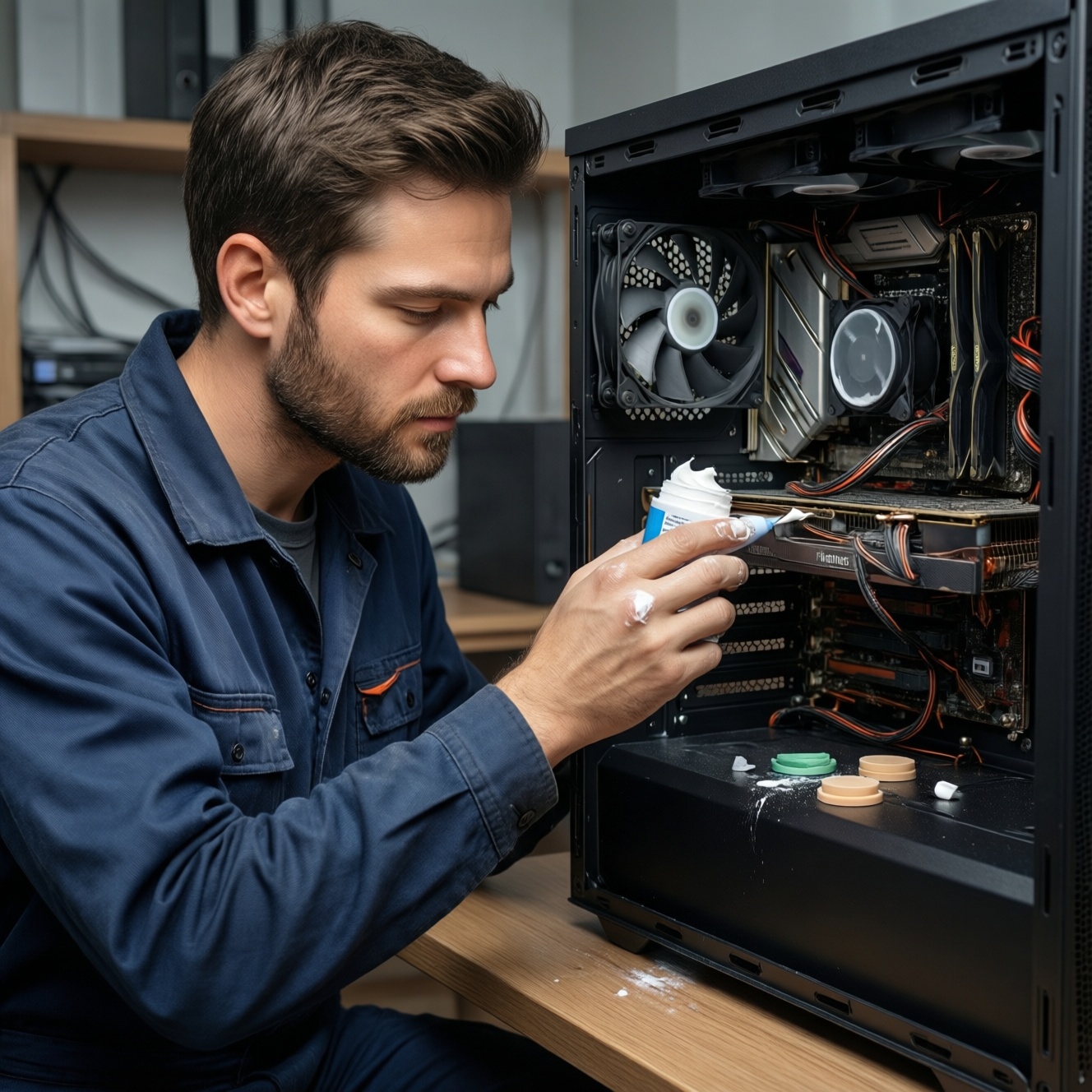
หาก CPU ร้อนกว่าปกติจนพัดลมต้องหมุนแรง ให้พิจารณาถอดฮีตซิงก์ ทำความสะอาดหน้าสัมผัส และทาซิลิโคนซีพียูลดความร้อนใหม่อย่างพอดี จากนั้นติดตั้งฮีตซิงก์ให้แน่นตามลำดับขันที่ผู้ผลิตกำหนด
- เช็ดซิลิโคนเก่าด้วยผ้าไม่เป็นขุยและแอลกอฮอล์ไอโซโพรพิล (ถ้ามี) ให้สะอาดและแห้ง
- หลีกเลี่ยงการขยับฮีตซิงก์ไปมาหลังวางลง เพราะอาจเกิดฟองอากาศ
-
ตัดสินใจเปลี่ยนพัดลมหากเข้าข่ายเสีย
ถ้าได้ยินเสียงหอน/ครูดชัด เจออาการสั่นแม้ขันแน่นและมีวัสดุกันสั่นแล้ว หรือรอบไม่นิ่ง ให้เปลี่ยนพัดลมเป็นทางเลือกที่คุ้มกว่าในระยะยาว โดยมองหาขนาด/รอบ/ชนิดแบริ่งที่เหมาะกับงาน
- กรณีอยากซื้อพัดลมคอมเงียบ ให้เลือกให้ตรงหัวต่อ (PWM 4-pin/ DC 3-pin) และพื้นที่ติดตั้ง
- หลีกเลี่ยงพัดลมรอบสูงมากในเคสที่ทึบ เพราะมักดังและไม่ได้เพิ่มลมเท่าที่คิด
-
ทดสอบภายใต้โหลดจริงและบันทึกค่า
ประกอบฝาเคสกลับ ทดสอบงานที่ใช้งานจริง (เกม/เรนเดอร์/ประชุมออนไลน์) พร้อมดูอุณหภูมิและรอบพัดลม หากเงียบลงแต่ความร้อนสูงขึ้น ให้ย้อนกลับไปปรับ Fan curve หรือ airflow ใหม่
Контроль результата
- เสียงพัดลมลดลงอย่างชัดเจนทั้งตอนว่างและตอนโหลด โดยไม่มีเสียงครูด/หอนเพิ่ม
- ไม่มีการสั่นสะเทือนส่งไปที่ฝาเคส โต๊ะ หรือพื้น (แตะแล้วไม่รู้สึกกระพือ)
- พัดลมทุกตัวหมุนลื่น ไม่แกว่ง ไม่แกนเอียง และสายไม่แตะใบพัด
- อุณหภูมิ CPU/GPU อยู่ในช่วงปกติของเครื่องคุณระหว่างงานหนัก และไม่เกิด Throttle
- รอบพัดลมไม่ "ขึ้น-ลงถี่" จนได้ยินเป็นจังหวะ
- ลมไหลเข้า-ออกเคสชัดเจน ฟิลเตอร์ไม่อุดตัน และไม่มีจุดลมตีกลับแรงผิดปกติ
- หลังใช้งานต่อเนื่องยังเงียบเหมือนเดิม (ไม่กลับมาดังใน 1-2 วันจากฝุ่นหลวม ๆ)
Ошибки, которые тормозят результат
- ปรับรอบพัดลมต่ำเกินไปเพราะเน้นเงียบ จนเครื่องร้อนและพัดลมต้องเร่งสุดเป็นช่วง ๆ
- เป่าฝุ่นจนใบพัดหมุนฟรีด้วยลมแรง โดยไม่จับยึดใบพัด
- ขันน็อตพัดลมไม่สม่ำเสมอ ทำให้พัดลมบิดและเกิดการสั่น
- วางสายไฟพาดทางลมหรือไปโดนใบพัด เกิดเสียง "ตึ้บ ๆ" หรือเสียงครูด
- ทาซิลิโคนมาก/น้อยเกินไป หรือประกอบฮีตซิงก์ไม่แน่น ทำให้อุณหภูมิสูงกว่าเดิม
- ซื้อพัดลมผิดชนิดหัวต่อ/ขนาด ทำให้คุมรอบไม่ได้หรือใส่ไม่ได้จริง
- แก้เฉพาะพัดลมเคส แต่ไม่แก้ต้นเหตุความร้อน (ฮีตซิงก์ตัน/ฟิลเตอร์อุดตัน)
- พยายามหยอดน้ำมันเข้าพัดลมแบบไม่เหมาะสม จนฝุ่นจับหนักกว่าเดิมและเสียงกลับมาเร็ว
Рабочие альтернативы
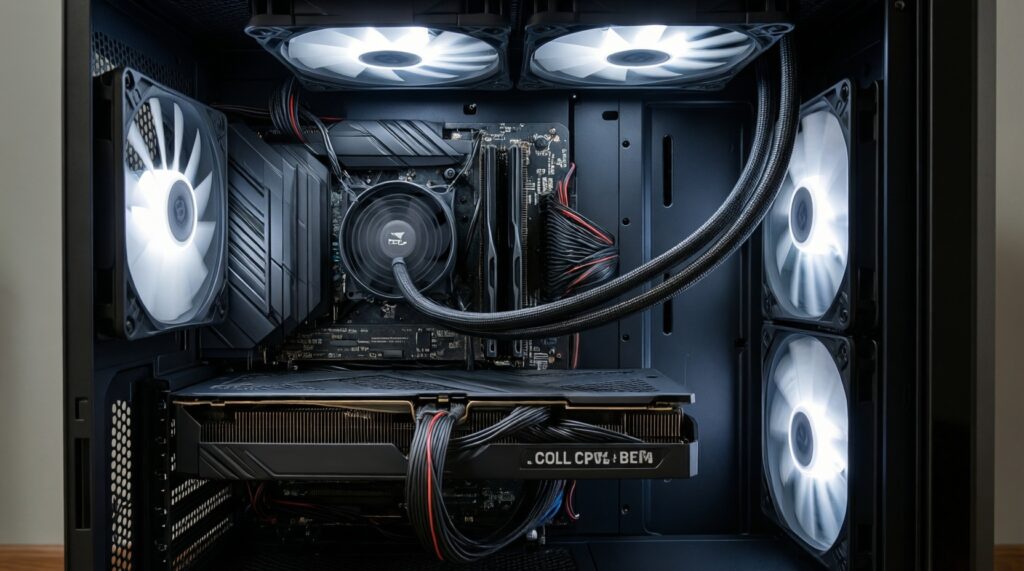
- เพิ่มประสิทธิภาพ airflow แบบไม่เพิ่มเสียง เหมาะเมื่อเคสทึบหรือฟิลเตอร์หนา: จัดทิศทางลมเข้า-ออกให้ชัด ลดสิ่งกีดขวาง และใช้พัดลมจำนวนพอดีแทนการเร่งรอบสูง
- Undervolt/จำกัดพลังงาน CPU/GPU เหมาะเมื่อเสียงดังเกิดจากความร้อนตอนโหลดหนัก ลดความร้อนทำให้พัดลมไม่ต้องเร่ง (ต้องทดสอบเสถียรภาพทุกครั้ง)
- เปลี่ยนเคส/ย้ายตำแหน่งวาง เหมาะเมื่อโต๊ะหรือพื้นเป็นตัวขยายเสียงสั่น แม้ตัวเครื่องแก้แล้ว
- ส่งตรวจโดยผู้เชี่ยวชาญ เหมาะเมื่อสงสัยพัดลม PSU/การ์ดจอมีปัญหา หรือไม่สะดวกถอดประกอบเอง: ใช้บริการร้านซ่อมคอมแก้เสียงพัดลมดังเพื่อความปลอดภัย
Разбор частых вопросов
เสียงดังมาจากพัดลมหรือฮาร์ดดิสก์กันแน่?
เสียงพัดลมมักเปลี่ยนตามรอบ/อุณหภูมิ ส่วนฮาร์ดดิสก์จะเป็นเสียงกึกกักหรือหึ่งคงที่ ลองฟังตอนเครื่องว่างและตอนโหลดหนัก หากดังขึ้นตามโหลดมักเป็นพัดลม/ความร้อน
ถ้าลดรอบพัดลมแล้วกลัวร้อน ควรทำอย่างไร?
ปรับ Fan curve ให้ค่อย ๆ เพิ่มตามอุณหภูมิและทดสอบโหลดจริง ถ้าอุณหภูมิสูงขึ้นชัดเจนให้เพิ่มความชันในช่วงอุณหภูมิสูงแทนการล็อครอบต่ำ
แผ่นรองกันสั่นพัดลมคอมช่วยได้แค่ไหน?
ช่วยได้มากเมื่อปัญหาคือแรงสั่นส่งผ่านไปที่เคส/ฝาข้าง แต่ถ้าพัดลมลูกปืนเริ่มหอน การรองยางจะไม่หาย ต้องเปลี่ยนพัดลม
ควรเปลี่ยนซิลิโคนซีพียูเมื่อไหร่?
เมื่ออุณหภูมิ CPU สูงกว่าปกติทั้งที่ทำความสะอาดแล้ว หรือถอดฮีตซิงก์ออกมาแล้ว ควรใช้ซิลิโคนซีพียูลดความร้อนและประกอบให้แน่นตามขั้นตอน
จะเลือกซื้อพัดลมคอมเงียบดูจากอะไร?
ดูขนาดให้ตรง (เช่น 120/140 มม.), ชนิดหัวต่อ PWM เพื่อคุมรอบแม่น, และคุณภาพแบริ่ง/ความเรียบของรอบ เลือกให้เหมาะกับตำแหน่งติดตั้ง (ดูดเข้า/ระบายออก/ฮีตซิงก์)
ต้องถอดการ์ดจอเพื่อแก้เสียงพัดลมหรือไม่?
ไม่จำเป็นเสมอไป เริ่มจากทำความสะอาดและปรับโค้งพัดลมก่อน หากเสียงมาจากพัดลมการ์ดจอและยังไม่ดีขึ้นค่อยพิจารณาถอดเพื่อทำความสะอาดละเอียดหรือเปลี่ยนพัดลม
เมื่อไหร่ควรให้ร้านซ่อมคอมแก้เสียงพัดลมดัง?

เมื่อเสียงมาจาก PSU, ได้กลิ่นไหม้/ร้อนผิดปกติ, เครื่องดับเอง, หรือคุณไม่มั่นใจการถอดฮีตซิงก์และการจัดการไฟฟ้าสถิต