
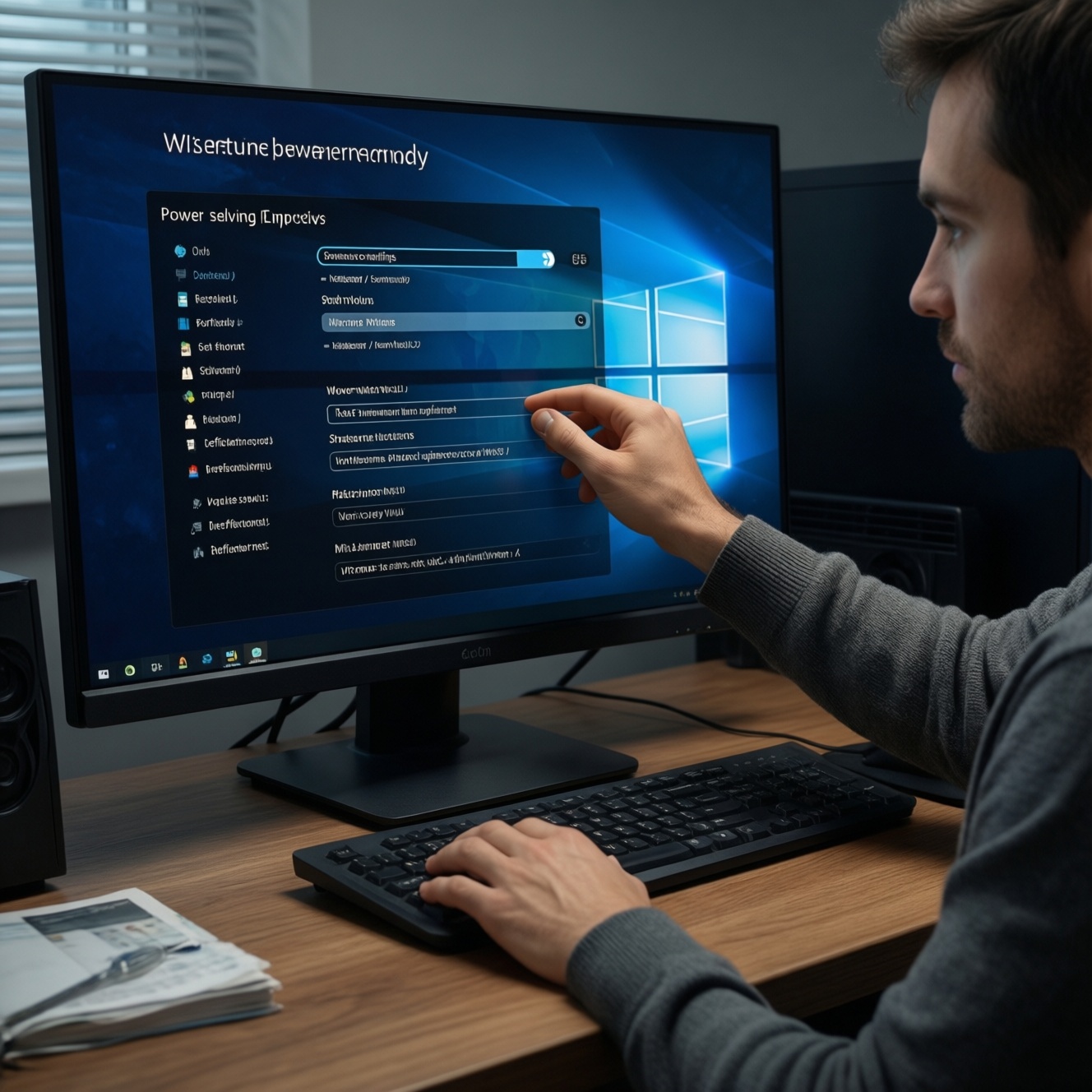
ถ้าต้องการประหยัดไฟบนพีซีแบบเห็นผล ให้โฟกัส 3 เรื่องที่ทำได้ทันทีและย้อนกลับได้: ตั้ง โหมดประหยัดพลังงาน Windows ให้เหมาะกับงาน, ตั้งค่าหน้าจอประหยัดไฟ PC ให้ดับไวและสว่างพอดีตา, และวางแผนเลือก อุปกรณ์คอมพิวเตอร์ประหยัดไฟ เช่น PSU ประสิทธิภาพดีเมื่อถึงเวลาต้องเปลี่ยน โดยทดสอบก่อน-หลังทุกครั้ง
สรุปมาตรการสำคัญเพื่อประหยัดไฟบนพีซี
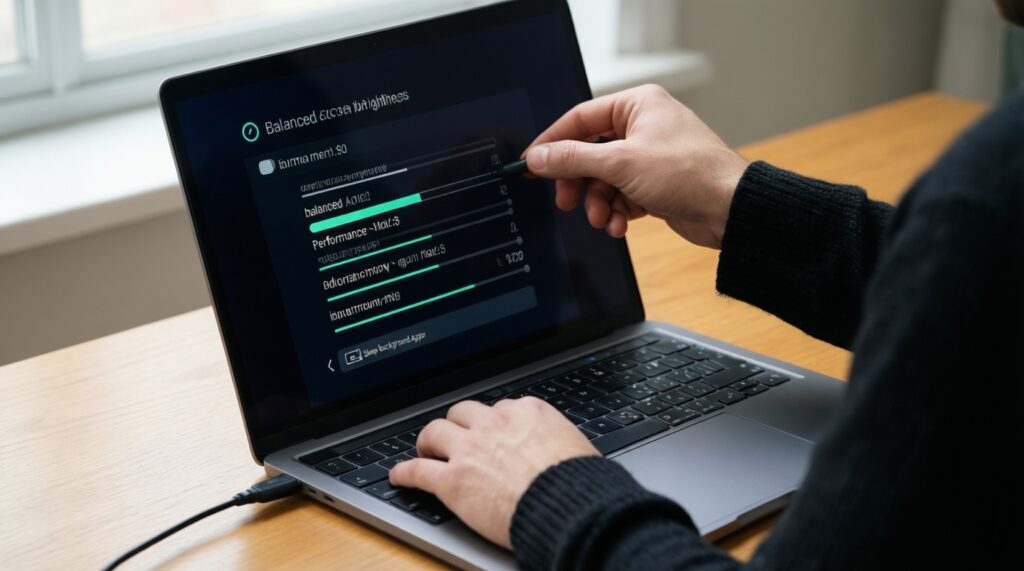
- ตั้งค่า Power mode ให้ตรงงาน: งานเอกสาร/เว็บใช้ Balanced หรือ Best power efficiency; งานเรนเดอร์ค่อยสลับเป็น Best performance
- ลดเวลาปิดหน้าจอ/สลีปให้สั้นลง และปรับความสว่างให้อยู่ระดับพอดีตา
- เปิดใช้การปิดจออัตโนมัติแทนการปล่อยจอค้าง โดยเฉพาะเครื่องที่เปิดทั้งวัน
- คุมแอป Startup/Background และลดงานเบื้องหลังที่ปลุก CPU ตลอดเวลา
- เลือก PSU ประสิทธิภาพดี และวางแผน ซื้อพาวเวอร์ซัพพลายประหยัดไฟ 80 Plus เมื่อถึงเวลาต้องเปลี่ยน
- จัดการความร้อนให้ดี (ฝุ่น/พัดลม/ซิลิโคน) เพื่อให้พัดลมไม่เร่งและชิ้นส่วนไม่ boost เกินจำเป็น
ปรับโหมดพลังงานให้เหมาะสมกับงาน
เหมาะกับใคร: ผู้ใช้ Windows 10/11 ที่ต้องการ วิธีประหยัดไฟคอมพิวเตอร์ แบบไม่ต้องเปลี่ยนฮาร์ดแวร์ และยอมแลกความเร็วสูงสุดบางช่วงเพื่อความประหยัดและอุณหภูมิต่ำลง
ไม่ควรทำ/ควรระวัง: อย่าล็อกโหมดประหยัดสุดตลอดเวลาในงานที่ต้องความหน่วงต่ำ (เกมแข่งขัน, live production) เพราะอาจทำให้เฟรม/การตอบสนองไม่นิ่ง และหลีกเลี่ยงการปรับค่าลึกใน Registry/BIOS หากไม่มั่นใจ (หน้านี้เน้นขั้นตอนที่ย้อนกลับได้)
เตรียมก่อนปรับโหมดพลังงาน (Pre-check)
- เสียบปลั๊กพีซีผ่านปลั๊กพ่วงที่มีกราวด์/กันไฟกระชาก (ถ้ามี) และปิดงานสำคัญก่อนปรับ
- อัปเดต Windows และไดรเวอร์การ์ดจอให้ล่าสุดเท่าที่สะดวก
- จดค่าปัจจุบัน: Power mode, Sleep/Screen timeout, ความสว่าง (เพื่อย้อนกลับได้)
- เตรียมสิทธิ์ผู้ดูแลระบบ (Admin) สำหรับบางเมนู
ขั้นตอนตั้งค่า Power mode และ Sleep ที่ใช้งานจริง
- เลือก Power mode ให้ตรงพฤติกรรมการใช้
ไปที่ Settings > System > Power & battery แล้วเลือก Power mode:- ทำงานเอกสาร/เว็บ/ประชุม: Best power efficiency หรือ Balanced
- ตัดต่อ/คอมไพล์/เรนเดอร์เป็นช่วง: ใช้ Balanced แล้วสลับ Best performance เฉพาะตอนทำงานหนัก
- ตั้งค่าให้ดับจอไว แต่สลีปพอดี
ในหน้าเดียวกัน ตั้ง Screen ให้ดับเร็วกว่า Sleep เพื่อประหยัดโดยไม่สะดุดงานที่เปิดค้าง (เช่น ดาวน์โหลด/รีโมตบางแบบ) แล้วทดสอบว่าแอปที่ใช้ไม่หลุดการเชื่อมต่อ - ใช้ Advanced power settings เฉพาะจุดที่คุ้ม
เปิด Control Panel > Power Options > Change plan settings > Change advanced power settings แล้วโฟกัสแค่หัวข้อที่ปลอดภัย เช่น:- Hard disk > Turn off hard disk after: เหมาะกับ HDD มากกว่า SSD (ตั้งสั้นเกินไปอาจทำให้ HDD ตื่นบ่อย)
- USB settings > USB selective suspend: เปิดไว้ได้ทั่วไป แต่ถ้าอุปกรณ์ USB หลุดบ่อยให้กลับมาปิด
ตรวจหลังปรับโหมดพลังงานให้เสถียร (Post-check)
- ใช้งานจริง 1-2 วัน: ดูว่าเครื่องตื่น/สลีปได้ปกติ และไม่มีอุปกรณ์ USB หลุด
- เช็กอุณหภูมิ/เสียงพัดลมว่าเบาลงในงานเบา (สังเกตจากการใช้งานปกติ)
- ถ้าเกม/งานหน่วง: สลับกลับ Balanced หรือ Best performance เฉพาะช่วงใช้งานนั้น
ตั้งค่าหน้าจอเพื่อประหยัดพลังงานและถนอมสายตา
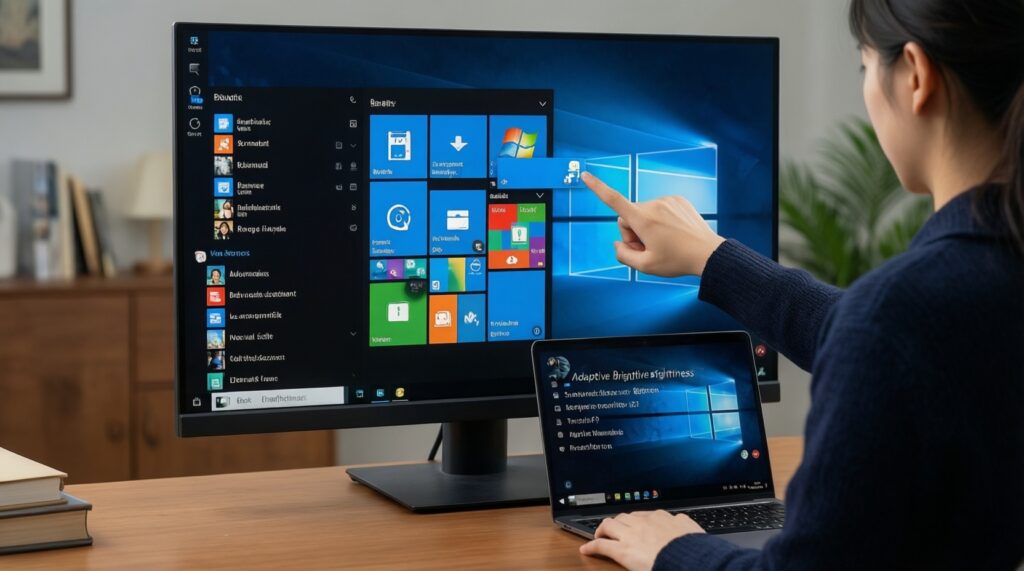
สิ่งที่ต้องมี/สิทธิ์ที่ต้องใช้: สิทธิ์ปรับ Settings ของ Windows, ปุ่ม/เมนู OSD ของจอ (ถ้าเป็นจอแยก), และถ้าใช้โน้ตบุ๊กควรเปิดดูตัวเลือก Adaptive brightness/Content adaptive brightness (บางรุ่นมี)
เตรียมก่อนจูนภาพและความสว่างหน้าจอ (Pre-check)
- ถ่ายรูป/จดค่าหน้าจอเดิม: Brightness/Contrast/โหมดภาพ (Standard, sRGB, Eco)
- ปิดโหมดเร่งสี/เร่งความสว่างที่ไม่จำเป็น (เช่น Vivid) หากต้องการลดการกินไฟ
- เตรียมสภาพแสงห้องให้คงที่ก่อนปรับ เพื่อไม่ตั้งค่าผิดเพราะแสงเปลี่ยน
ขั้นตอนตั้งค่าหน้าจอให้ประหยัดและใช้งานสบาย
- ลดความสว่างลงจนพอดีอ่าน
ไปที่ Settings > System > Display แล้วลด Brightness ให้พอดีกับแสงห้อง หลักง่ายๆ คือพื้นหลังสีขาวไม่จ้า และอ่านตัวอักษรได้นานไม่ล้า - ตั้งเวลาให้ดับหน้าจอเร็วขึ้น
ไปที่ Settings > System > Power & battery แล้วตั้งค่า Screen timeout ให้เหมาะกับช่วงที่คุณลุกจากโต๊ะบ่อย (นี่เป็นแกนหลักของการ ตั้งค่าหน้าจอประหยัดไฟ PC) - เปิด Night light/ปรับอุณหภูมิสีตามเวลา (ช่วยถนอมสายตา)
ใน Settings > System > Display เปิด Night light และตั้ง Schedule ตามเวลาทำงานกลางคืน เพื่อลดล้า (ไม่ใช่ตัวลดวัตต์โดยตรง แต่ช่วยให้ลดความสว่างได้ง่ายขึ้น) - ใช้โหมด Eco บนจอแยก (ถ้ามี) แล้วทดสอบงานสี
เข้าเมนู OSD ของจอ เลือก Eco/Power saving หากคุณทำงานเอกสาร/โค้ดเป็นหลัก แต่ถ้าทำงานสีจริงจังให้ใช้ sRGB/Standard และลด Brightness แทน
ตรวจหลังตั้งค่าหน้าจอเพื่อความสบายตา (Post-check)
- เปิดหน้าเว็บพื้นขาว + เอกสารยาว 10-15 นาที: ถ้ายังล้า ให้ลดความสว่างอีกเล็กน้อยหรือปรับ Night light
- ถ้าใช้จอแยก: เช็กว่าโหมด Eco ไม่ทำให้ภาพกระพริบ/เปลี่ยนแสงแบบรบกวน
- ทดสอบการปลุกจากดับจอ: เมาส์/คีย์บอร์ดปลุกได้ตามปกติ
เลือกชิ้นส่วนที่กินไฟน้อย: ซีพียู กราฟิก และแหล่งจ่าย
เตรียมก่อนเลือกชิ้นส่วนประหยัดไฟ (Pre-check)
- เช็กสเปกงาน: ใช้ CPU/GPU หนักแค่ไหน (ตัดต่อ 4K, เกม, AI, งานออฟฟิศ) เพื่อไม่ซื้อเกินจำเป็น
- ดูพื้นที่เคส/คูลเลอร์/คอนเนกเตอร์ไฟ (โดยเฉพาะการ์ดจอและ PSU)
- สำรองข้อมูลสำคัญ และเตรียมเวลาทดสอบหลังเปลี่ยนชิ้นส่วน
- ตั้งงบตามประสิทธิภาพที่ต้องใช้ ไม่ใช่ตามรุ่นสูงสุด
- เริ่มจากกำหนดเป้าหมายการใช้พลังงานแบบไม่เสียงานหลัก
ถ้าคุณใช้เครื่องทำงานเบาเป็นหลัก ให้โฟกัสการลดการกินไฟในช่วง idle/งานเบา (ซึ่งเกิดบ่อยกว่า) มากกว่าการลดวัตต์ตอนโหลดเต็มที่เพียงอย่างเดียว - เลือกซีพียูที่เหมาะงานและคุมพลังงานได้
ดูรีวิว/สเปกที่มีโหมดประหยัดและการจำกัดพลังงานได้ง่าย (เช่น Eco mode/Power limit) และเลือกระดับที่พอดีเพื่อไม่ให้ต้องเร่งไฟสูงโดยไม่จำเป็น- ถ้าใช้งานทั่วไป: ให้ความสำคัญกับประสิทธิภาพต่อวัตต์และ iGPU (ถ้าไม่ต้องใช้การ์ดจอแยก)
- ถ้าต้องใช้หลายคอร์: เลือกรุ่นที่คุม power limit ได้ดี และใช้คูลเลอร์ที่เหมาะสมเพื่อไม่ให้ boost แบบกินไฟเกินจำเป็น
- เลือกกราฟิกให้พอใช้และปรับ power limit ได้
ถ้าเล่นเกม/ทำงานกราฟิก ให้เลือกระดับการ์ดจอที่ได้เฟรมตามเป้าหมายที่ความละเอียดที่ใช้จริง และตรวจว่ามีเครื่องมือปรับ power limit/undervolt จากผู้ผลิตหรือไดรเวอร์ เพื่อจูนลดการกินไฟแบบปลอดภัย (ลดทีละน้อยและทดสอบเสถียรภาพ) - วางแผนซื้อ PSU ที่มีประสิทธิภาพดีและเหมาะโหลด
การ ซื้อพาวเวอร์ซัพพลายประหยัดไฟ 80 Plus ควรทำเมื่อ PSU เดิมเริ่มเสื่อม/กำลังวัตต์ไม่พอ/ต้องเปลี่ยนแพลตฟอร์ม โดยเลือกวัตต์พอดีให้เครื่องทำงานอยู่ในช่วงโหลดที่เหมาะสม และเลือกแบรนด์/รุ่นที่มีการป้องกันไฟครบ (OCP/OVP/OTP ฯลฯ ตามสเปกผู้ผลิต) - ปิดวงจรที่ไม่จำเป็น: ไฟ RGB และอุปกรณ์พ่วงกินไฟ
ถ้าเป้าหมายคือประหยัดไฟจริง ให้ลดอุปกรณ์ที่กินไฟตลอดเวลา เช่น ไฟตกแต่ง, ฮับพ่วงที่มีไฟ/ชาร์จตลอด โดยตั้งค่าในซอฟต์แวร์เมนบอร์ดหรือปิดใน BIOS เฉพาะที่มั่นใจและมีตัวเลือกย้อนกลับ
ตรวจหลังอัปเกรดให้มั่นใจว่าไม่กินไฟเกินจำเป็น (Post-check)
- รันงานจริงที่คุณใช้ประจำ 20-30 นาที: ดูว่าไม่ค้าง/ไม่รีสตาร์ต
- เช็กอุณหภูมิ CPU/GPU และเสียงพัดลม (ถ้าร้อนผิดปกติให้ตรวจการติดตั้งคูลเลอร์/ทิศทางลม)
- ตรวจ Device Manager ว่าไดรเวอร์ครบและไม่มีเครื่องหมายเตือน
- เก็บกล่อง/ใบเสร็จ/ซีเรียล เพื่อเคลมและอัปเดตเฟิร์มแวร์ในอนาคต
| แนวทาง | เหมาะเมื่อ | ข้อดี | ข้อควรระวัง |
|---|---|---|---|
| ปรับ โหมดประหยัดพลังงาน Windows + ตั้ง Sleep/ดับจอ | อยากลดการใช้ไฟทันทีโดยไม่เปลี่ยนชิ้นส่วน | ทำได้เร็ว ย้อนกลับง่าย | บางงานหน่วง/บางอุปกรณ์ USB อาจมีผล ต้องทดสอบ |
| จูนหน้าจอ: ลด Brightness + ตั้งเวลา Screen off | เปิดจอนาน/ลุกจากโต๊ะบ่อย | คุ้มมากในชีวิตประจำวัน ช่วยถนอมสายตา | ความสว่างต่ำเกินไปทำให้ล้า ต้องปรับตามแสงห้อง |
| อัปเกรดเป็น อุปกรณ์คอมพิวเตอร์ประหยัดไฟ (CPU/GPU/PSU) | เครื่องเก่า/กินไฟมาก/ต้องเพิ่มประสิทธิภาพ | ได้ทั้งประหยัดและแรงขึ้นในระยะยาว | มีต้นทุน ต้องเข้ากันได้กับเมนบอร์ด/เคส/คอนเนกเตอร์ |
การจัดการซอฟต์แวร์และกระบวนการพื้นหลัง
เช็คลิสต์ตรวจผลลัพธ์ (Post-check) ให้เห็นจุดกินไฟแฝง
- เปิด Task Manager > แท็บ Processes: ดูแอปที่ใช้ CPU สูงค้างนานโดยไม่จำเป็น แล้วปิด/ถอนการติดตั้ง
- Task Manager > แท็บ Startup: ปิดรายการที่ไม่จำเป็นต่อการบูต (เช่น updater หลายตัว)
- Settings > Apps > Installed apps: ถอนแอปที่ซ้ำหน้าที่/ไม่ใช้ เพื่อลดบริการพื้นหลัง
- ตรวจเบราว์เซอร์: ลดแท็บ/ส่วนขยายที่ทำงานตลอด และเปิดโหมดประหยัดพลังงานของเบราว์เซอร์ถ้ามี
- ตั้งเวลาสแกน/สำรองข้อมูล/ซิงก์คลาวด์ให้อยู่ช่วงที่คุณใช้งานจริง เพื่อไม่ให้เครื่องตื่นมาทำงานเอง
- Windows Update: ปล่อยให้อัปเดตช่วงที่เครื่องเปิดอยู่ แทนการบังคับรีสตาร์ตระหว่างงาน
- ปิด Overlay/Recorder ที่ไม่จำเป็น (เช่นบันทึกหน้าจออัตโนมัติ) หากทำให้ GPU ตื่นตลอด
- ตรวจการใช้ดิสก์ผิดปกติ: ถ้า HDD ทำงานถี่ อาจต้องปรับ indexing/บริการที่ไม่จำเป็น (ทำแบบทีละอย่างและทดสอบ)
ฮาร์ดแวร์เสริมและการระบายความร้อนที่ช่วยลดการใช้พลังงาน
ข้อผิดพลาดที่พบบ่อยและวิธีเลี่ยง
- ปล่อยให้ฝุ่นอุดซิงก์/พัดลมจนพัดลมเร่งตลอด: ทำความสะอาดตามรอบและจัดทางลมให้โล่ง
- ติดพัดลมมากเกินจำเป็น: เพิ่มเสียง/กินไฟและทำให้ลมปั่นป่วน ควรเน้นทิศทางลมเข้า-ออกที่ชัด
- ตั้งรอบพัดลมสุดตลอดเวลา: ให้ตั้ง fan curve แบบไล่ระดับตามอุณหภูมิแทน
- ใช้ซิลิโคน/แผ่นนำความร้อนผิดประเภทหรือทาเยอะเกิน: ทำให้ถ่ายเทความร้อนไม่ดี ควรทำตามคู่มือคูลเลอร์
- เสียบอุปกรณ์ USB/ฮับที่มีไฟเลี้ยงตลอดโดยไม่ใช้งาน: ถอดเมื่อไม่ใช้ หรือใช้ฮับที่มีสวิตช์ (สวิตช์เป็นฮาร์ดแวร์ ไม่ใช่องค์ประกอบ HTML)
- เปิดไฟ RGB/แถบไฟตลอดทั้งคืน: ตั้งให้ดับเมื่อหน้าจอดับหรือเมื่อเครื่องสลีป (ถ้ารองรับ)
- วางเคสในที่อับร้อน: ทำให้ระบบ boost หนัก/พัดลมเร่ง ส่งผลให้กินไฟและเสียงเพิ่ม
- คาดหวังว่าการลดความร้อนจะลดวัตต์เสมอ: บางระบบจะใช้ headroom ที่เย็นขึ้นเพื่อ boost ให้แรงขึ้น ต้องจับคู่กับ power mode/power limit
การวัดผลและตรวจสอบการใช้พลังงานเชิงปฏิบัติ
ถ้าต้องการยืนยันผล ให้เลือกวิธีวัดที่เหมาะกับระดับความจริงจังและความสะดวก แทนการเดาจากความรู้สึก
ทางเลือกที่ใช้ได้จริง (เลือกตามสถานการณ์)
- ดูแนวโน้มจาก Task Manager/Resource Monitor
เหมาะเมื่ออยากรู้ว่าอะไรปลุก CPU/GPU โดยไม่ต้องซื้ออุปกรณ์ เพิ่มความแม่นยำด้วยการดูซ้ำในช่วงเวลาที่พฤติกรรมการใช้คล้ายกัน - ใช้ซอฟต์แวร์มอนิเตอร์ของผู้ผลิตเมนบอร์ด/การ์ดจอ
เหมาะเมื่อคุณต้องการดูความถี่/แรงดัน/พาวเวอร์ลิมิตเพื่อจูนให้เสถียร ควรหลีกเลี่ยงการเปิดหลายโปรแกรมมอนิเตอร์พร้อมกันเพราะอาจอ่านค่าเพี้ยน/ชนกัน - ใช้ปลั๊กวัดกำลังไฟ (Watt meter) ที่เต้ารับ
เหมาะเมื่ออยากรู้การใช้ไฟทั้งเครื่องแบบง่ายและตรงไปตรงมา โดยทดสอบ 2 ช่วง: idle (ปล่อยนิ่ง) และ typical load (งานที่คุณใช้จริง) - ทำ A/B test แบบมีวินัย (ก่อน-หลัง) ด้วยงานเดิม
เหมาะเมื่อคุณปรับหลายอย่าง: เปลี่ยนทีละ 1 ค่า แล้วทดสอบด้วยงานเดิม (เช่นเปิดแอปชุดเดิม/เล่นฉากเดิม) เพื่อแยกผลให้ชัด
คำตอบสั้นๆ สำหรับปัญหาและข้อสงสัยทั่วไป
ตั้งโหมดประหยัดแล้วเครื่องช้าลง ควรทำอย่างไร?
สลับจาก Best power efficiency ไป Balanced และใช้ Best performance เฉพาะตอนทำงานหนัก วิธีนี้ยังประหยัดได้ในเวลาส่วนใหญ่แต่ไม่ทำให้ช่วงงานสำคัญหน่วงเกินไป
ตั้งให้สลีปเร็วจะกระทบงานดาวน์โหลดหรือรีโมตไหม?
อาจกระทบ เพราะสลีปจะหยุดการทำงานหลายอย่าง ให้ตั้งดับจอเร็วแต่สลีปช้ากว่า และทดสอบกับโปรแกรมที่คุณใช้จริง
การลดความสว่างหน้าจอช่วยประหยัดไฟแค่ไหน?
โดยหลักแล้วช่วยแน่นอน โดยเฉพาะจอที่เปิดนานๆ แต่ผลมากน้อยขึ้นกับชนิดจอและระดับความสว่างเดิม ให้โฟกัสที่การใช้งานสบายตาและตั้งเวลาดับจอร่วมด้วย
คุ้มไหมที่จะซื้อพาวเวอร์ซัพพลายประหยัดไฟ 80 Plus เพื่อประหยัดไฟ?
คุ้มเมื่อคุณต้องเปลี่ยน PSU อยู่แล้ว หรือ PSU เดิมคุณภาพ/ประสิทธิภาพไม่ดีและใช้งานหนักบ่อย เลือกวัตต์พอดีและรุ่นที่มีวงจรป้องกันครบจะปลอดภัยกว่า
มีวิธีประหยัดไฟคอมพิวเตอร์ที่ไม่ต้องอัปเกรดอะไรเลยไหม?
มี: ตั้งโหมดพลังงานให้เหมาะ, ตั้งดับจอ/สลีป, ลดแอป Startup และปิดงานพื้นหลังที่ไม่จำเป็น เป็นชุดพื้นฐานที่ทำได้ทันที
ทำไมปิดโปรแกรมแล้ว CPU ยังสูงอยู่?
มักมาจากบริการพื้นหลัง/อัปเดต/ส่วนขยายเบราว์เซอร์ ให้ดูใน Task Manager ว่ากระบวนการไหนใช้ CPU ต่อเนื่อง แล้วจัดการที่ต้นเหตุ (ถอน/ปิด Startup/ตั้งเวลาทำงาน)
อุปกรณ์คอมพิวเตอร์ประหยัดไฟที่เห็นผลสุดควรเริ่มจากอะไร?
เริ่มจาก PSU คุณภาพดีเมื่อถึงเวลาต้องเปลี่ยน และเลือก CPU/GPU ให้พอดีกับงานเพื่อไม่ให้ระบบต้องใช้ไฟสูงโดยไม่จำเป็น จากนั้นคุมความร้อนให้ดีเพื่อให้พัดลมไม่เร่ง