
จัดลมเคสให้เย็น เงียบ และฝุ่นน้อยทำได้โดยกำหนดลมเข้า-ออกให้ชัด (หน้า/ล่างเข้า, หลัง/บนออก), ทำแรงดันอากาศสมดุลหรือบวกเล็กน้อย, เคลียร์ทางลมไม่ให้สายไฟบัง, และให้ลมเข้าผ่านฟิลเตอร์กันฝุ่นเคส จากนั้นทดสอบอุณหภูมิ/เสียงแล้วปรับรอบพัดลมจนพอดี
ประเด็นสำคัญก่อนเริ่มจัดทิศทางลม
- กำหนด "ทิศลมหลัก" ให้ตรงกันทั้งเคส: ดันลมเข้าด้านหน้า/ล่าง และระบายออกด้านหลัง/บน จะควบคุมทั้งความร้อนและเสียงง่าย
- เริ่มจากน้อยชิ้นก่อน: พัดลมเคสที่จัดดี 2-3 ตัวมักนิ่งและเงียบกว่าติดหลายตัวแบบไร้แผน
- โฟกัสชิ้นส่วนร้อน: CPU/GPU ต้องได้อากาศสด และทางลมต้องไม่ติด "กำแพงสายไฟ/ถาด HDD"
- ฝุ่นน้อยต้องมี "ลมเข้าผ่านฟิลเตอร์" และมีแรงดันฝั่งเข้าอย่างน้อยไม่แพ้ฝั่งออก
- ปรับจากข้อมูลจริง: วัด ΔT (ส่วนต่างอุณหภูมิหลังปรับ) และเสียง แล้วค่อยไล่รอบ (RPM) ทีละขั้น
หลักการไหลของอากาศภายในเคสคอมพิวเตอร์
แนวคิดของการจัดลมเคสคือทำให้ "ลมเข้า" วิ่งเป็นเส้นทางสั้นและไม่ติดขัดไปหา CPU/GPU แล้ว "ลมออก" ถูกดูดทิ้งเร็ว โดยไม่เกิดวนซ้ำภายในเคสคอมพิวเตอร์ จุดที่ได้ประโยชน์ชัดคือเครื่องที่ GPU ร้อน, เคสอับ, หรืออยากลดเสียงด้วยการลดรอบพัดลมรวม
- เหมาะกับ: เคสคอมพิวเตอร์ที่มีพัดลมหน้า/หลัง/บนให้ติดตั้ง, มีการ์ดจอแยก, ใช้เล่นเกม/เรนเดอร์, หรืออยากทำให้เคสคอมพิวเตอร์ระบายความร้อนดีแบบปรับจูนเฉพาะชุด
- ยังไม่ควรทำ/ชะลอไว้ก่อน: สงสัยว่าพัดลม/ฮีตซิงก์หลวม, มีเสียงผิดปกติจากลูกปืน, สายไฟชำรุด, หรือยังไม่พร้อมปิดเครื่อง-ถอดปลั๊กอย่างปลอดภัย (ควรแก้ความเสี่ยงก่อน)
หลักสำคัญที่ควรรู้ก่อนลงมือ:
- แรงดันอากาศ: ถ้าลมเข้ามากกว่าหรือพอๆ กับลมออก (แรงดันบวก/สมดุล) ฝุ่นจะเข้าตามช่องรั่วน้อยลง โดยเฉพาะเมื่อใช้ฟิลเตอร์กันฝุ่นเคสที่ช่องลมเข้า
- ทิศทางตามธรรมชาติ: อากาศอุ่นลอยขึ้น จึงมักให้พัดลมบนเป็น "ออก" เพื่อช่วยระบาย
- สิ่งกีดขวาง: สายไฟและถาดไดรฟ์บังทางลม ทำให้ต้องเพิ่ม RPM เพื่อชดเชย ซึ่งมักแปลว่าเสียงดังขึ้น
การเลือกและจัดตำแหน่งพัดลมตามฟังก์ชัน
ก่อนซื้อเพิ่ม ให้สำรวจของเดิมและความสามารถของเคสคอมพิวเตอร์ (ตำแหน่งติดตั้ง, ความหนาพัดลม, ระยะห่างกับการ์ดจอ/หม้อน้ำ) แล้วเลือกพัดลมเคสตาม "บทบาท" ไม่ใช่ตามจำนวน
สิ่งที่ควรเตรียม
- ไขควง, เคเบิลไทร์/แถบตีนตุ๊กแก, ผ้าไมโครไฟเบอร์ และแปรงนุ่มสำหรับฝุ่น
- ไฟฉายหรือไฟส่องในเคสเพื่อดูทิศทางลมและสิ่งกีดขวาง
- ซอฟต์แวร์ดูอุณหภูมิ/รอบพัดลม (เช่นใน BIOS/UEFI หรือโปรแกรมมอนิเตอร์ที่คุณใช้อยู่)
- ถ้ามี: โฟมหรือยางรองสกรูพัดลมเพื่อลดการสั่น (ช่วยเรื่องเสียงมากในเคสบางรุ่น)
ตำแหน่งพัดลมตามหน้าที่ (ไกด์สั้น)
- หน้า (Front) = Intake: ป้อนลมเย็นเข้าหา GPU/CPU เป็นฐานของการจัดลมเคส
- ล่าง (Bottom) = Intake: เหมาะกับเคสยกพื้นและมีฟิลเตอร์กันฝุ่นเคสด้านล่าง
- หลัง (Rear) = Exhaust: ระบายความร้อนจากโซน CPU อย่างตรงทาง
- บน (Top) = Exhaust: ช่วยดึงอากาศอุ่นออก โดยเฉพาะเมื่อใช้ชุดระบายความร้อนซีพียูที่เป่าขึ้น/ไปหลัง
แนวทางเลือกพัดลมให้เข้ากับงบและเสียง
- เน้นเงียบ: เลือกพัดลมที่คุมรอบแบบ PWM ได้ และตั้งเป้าใช้งานช่วงรอบต่ำเป็นหลัก (ยอมเพิ่มจำนวนพัดลม "อย่างมีทิศทาง" แทนการเร่งรอบ)
- เน้นคุ้มค่า: ใช้พัดลมเคสเดิมเป็นหลักแล้วเพิ่มเฉพาะตำแหน่งที่ "ขาด" เช่น มีแต่หน้าเข้าแต่ไม่มีหลังออก
- เคสหน้าแน่น/ตะแกรงถี่: ให้ความสำคัญกับพัดลมที่ดันอากาศผ่านข้อจำกัดได้ดี (โดยหลักคือทำงานนิ่งที่รอบกลาง ไม่ต้องเร่งสุด)
เทคนิควางทิศทางพัดลมเพื่อความเย็นและเงียบ
เช็กลิสต์เตรียมความพร้อมก่อนเริ่ม
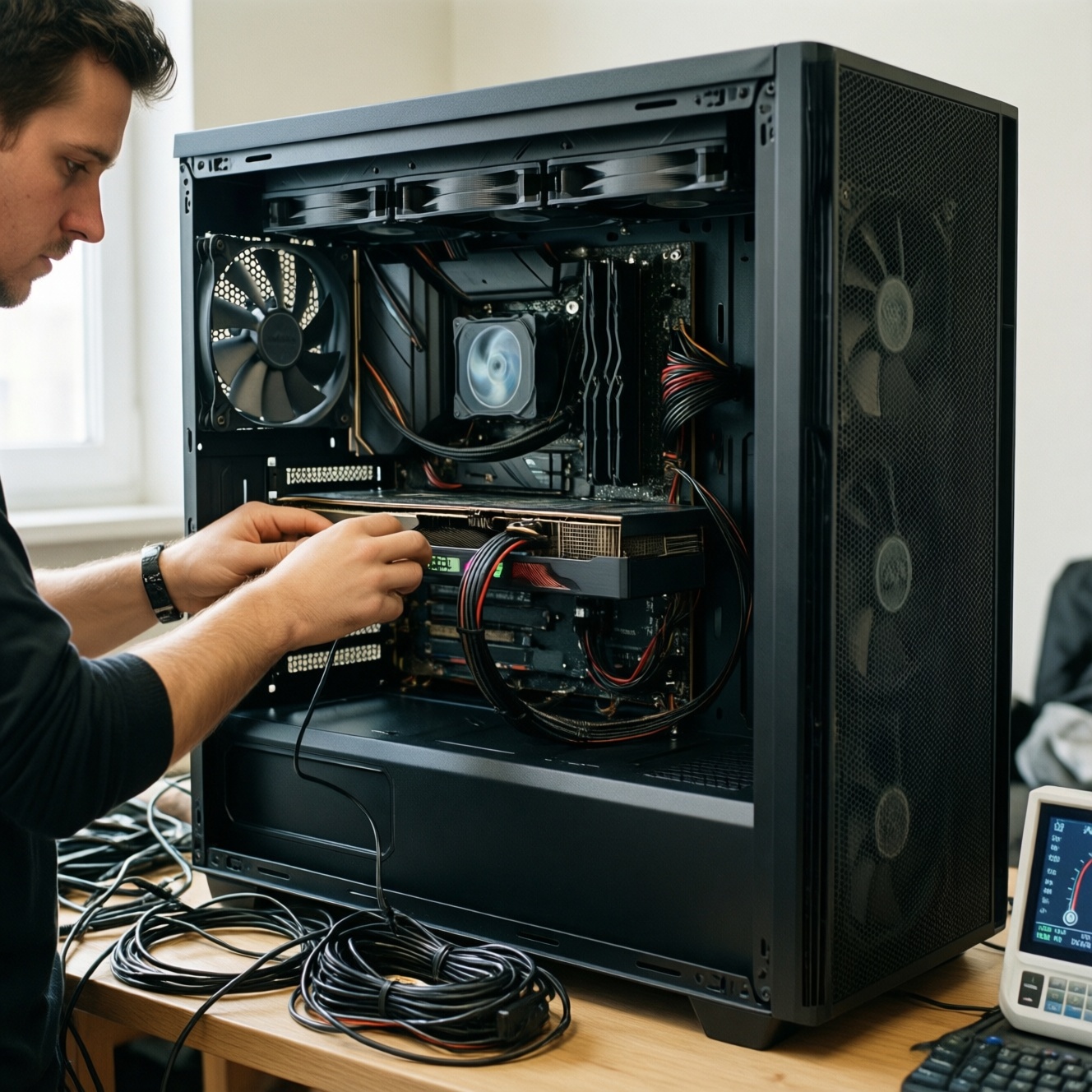
- ปิดเครื่อง ถอดปลั๊ก กดปุ่มเปิดค้าง 5-10 วินาทีเพื่อคายประจุ และรอให้ชิ้นส่วนเย็นก่อนจับ
- ถ่ายรูป "ก่อนปรับ" ในเคสคอมพิวเตอร์ (ตำแหน่งพัดลม, สายไฟ, ทิศทางลม) เพื่อย้อนกลับได้
- ตรวจทิศพัดลม: ดูลูกศรบนกรอบพัดลม (ทิศหมุน/ทิศลม) หรือจำว่า "ลมออกทางด้านคาน/สติ๊กเกอร์หลัง" ในพัดลมส่วนใหญ่
- เช็กหัวต่อบนเมนบอร์ด: CPU_FAN/CPU_OPT/CHA_FAN และจำนวนพอร์ตพอหรือไม่ (ถ้าไม่พอให้เตรียมฮับ/สายแยกที่เหมาะ)
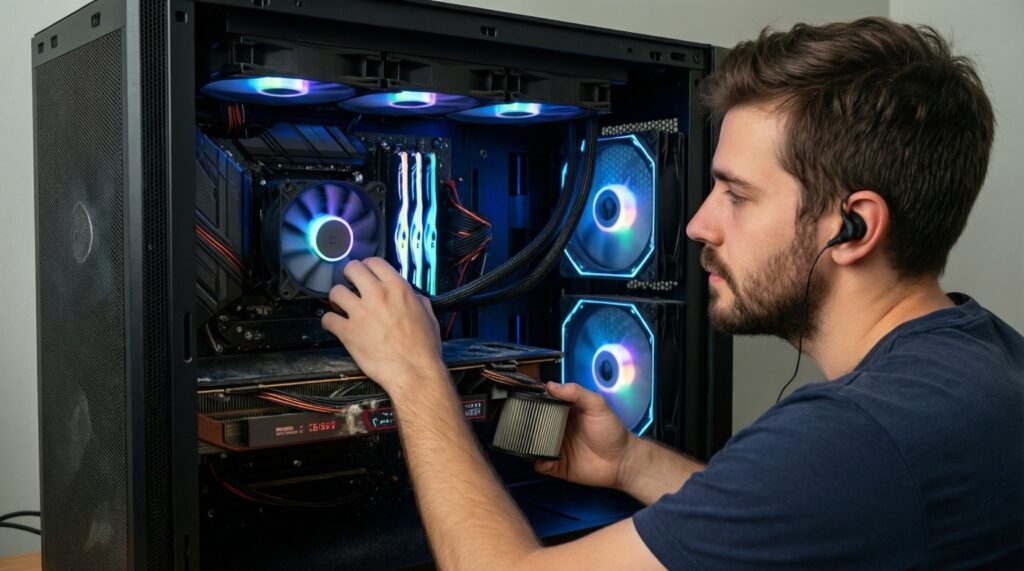
- ทำความสะอาดฟิลเตอร์และตะแกรงลมเข้าเบื้องต้นก่อน ไม่อย่างนั้นผลทดสอบจะเพี้ยน
-
กำหนดรูปแบบลมหลักให้เป็นเส้นทางเดียว
ตั้งเป้าให้ลมเข้าจากด้านหน้า/ล่าง และออกด้านหลัง/บน เพื่อลดการวนซ้ำและทำให้ "จุดร้อน" ได้ลมสดจริง การจัดลมเคสที่ดีควรอธิบายได้เป็นลูกศรจากหน้าไปหลัง
- ชุดเริ่มต้นที่นิ่ง: หน้าเข้า 1-2 ตัว + หลังออก 1 ตัว
- ถ้าเคสมีบน: เพิ่มบนออก 1 ตัวเมื่อ CPU/GPU อุ่นสะสมในเคสนาน
-
จัดสมดุลแรงดันแบบใช้งานจริง (ไม่ยึดสูตรตายตัว)
ให้ปริมาณลมเข้าพอๆ หรือมากกว่าลมออกเล็กน้อย เพื่อช่วยลดฝุ่นที่ดูดเข้าช่องรั่ว โดยเฉพาะเคสคอมพิวเตอร์ระบายความร้อนดีมักทำได้เมื่อ "ลมเข้าผ่านจุดกรอง" มากกว่าลมออกที่ไม่มีกรอง
- แนวปรับง่าย: ถ้าฝุ่นเยอะ ให้ลดรอบฝั่งออกลงเล็กน้อย หรือเพิ่มประสิทธิภาพลมเข้าที่มีฟิลเตอร์กันฝุ่นเคส
- หลีกเลี่ยง: ลมออกแรงมากแต่ลมเข้าอั้น (เช่น หน้าแน่น + บน/หลังแรง) จะดูดฝุ่นเข้าตามรอยต่อ
-
ตั้งรอบพัดลมแบบ "ต่ำไว้ก่อน" แล้วไล่เพิ่มตามอุณหภูมิ
เริ่มจากรอบต่ำเพื่อคุมเสียง แล้วค่อยไล่เพิ่มเมื่อโหลดสูง โดยดูการเปลี่ยนแปลงเป็น ΔT (อุณหภูมิก่อน-หลังปรับ) แทนการเดา
- ตัวอย่างแนวคิด: Idle ใช้รอบต่ำ, เล่นเกม/เรนเดอร์ค่อยเร่งเป็นขั้น ไม่กระโดด
- ถ้ารอบสูงแล้วไม่เย็นขึ้น: มักติดที่ทางลมตัน/ฝุ่น/ตำแหน่งพัดลม มากกว่าขาดรอบ
-
จัดตำแหน่งให้ "ลมถึง GPU ก่อน" ในเคสการ์ดจอแรง
พัดลมเคสด้านหน้าควรส่งลมเข้าการ์ดจอโดยตรง ไม่ให้โดนถาด HDD บัง และหลีกเลี่ยงการติดพัดลมที่เป่าตีกับลมของการ์ดจอ
- ถ้าเคสมีพัดลมล่าง: ใช้เป็นลมเข้าช่วย GPU จะเห็นผลชัดในหลายชุด
- ถ้าใช้การ์ดจอเป่าลง/เปิดโล่ง: ยิ่งต้องรักษาทางลมเข้าให้สะอาดและโล่ง
-
ลดเสียงจากการสั่นและกระแสลมชนตะแกรง
เสียงไม่ได้มาจาก RPM อย่างเดียว แต่เกิดจากการสั่นกับแผงเคสและกระแสลมปะทะตะแกรง/ฟิลเตอร์ถี่ ปรับเพียงเล็กน้อยมักเงียบขึ้นทันที
- ขันสกรูพอดี ไม่แน่นจนบิดกรอบ และลองใช้ยางรองถ้าพัดลมสั่น
- จัดสายให้ไม่เข้าใกล้ใบพัด และอย่าให้สายตึงดึงเฟรมพัดลม
-
ทดสอบแบบเปรียบเทียบทีละจุด แล้วบันทึกผล
เปลี่ยนทีละอย่าง: ทิศพัดลม 1 ตัว, เพิ่ม/ลดรอบเป็นขั้น, เปิด/ปิดพัดลมบน แล้วจดอุณหภูมิ CPU/GPU และเสียงที่ได้ยินจริง เพื่อหาจุดคุ้มที่สุด
- เทคนิคง่าย: ทำ "ก่อน/หลัง" ด้วยการถ่ายรูปและจดค่าอุณหภูมิที่โหลดใกล้เคียงกัน
- อย่าเทียบคนละเงื่อนไข: ห้องร้อนขึ้นหรือเกมคนละฉากจะทำให้ค่าหลอกตา
วิธีลดฝุ่นตั้งแต่การออกแบบจนถึงการกรอง
- ช่องลมเข้าหลัก (หน้า/ล่าง) ต้องมีฟิลเตอร์กันฝุ่นเคสและถอดล้างได้ง่าย
- ถ้าฝุ่นเข้าตามรอยต่อเยอะ ให้ลดแรงดูดฝั่งออกหรือเพิ่มประสิทธิภาพลมเข้าที่ผ่านฟิลเตอร์
- ปิดช่องลมที่ไม่ใช้ (แผง PCIe ที่เปิดโล่ง, ช่องพัดลมว่าง) เพื่อลดทางดูดฝุ่นเข้าแบบไม่กรอง
- วางเคสให้ห่างพื้น/ผนัง ลดการดูดฝุ่นจากพื้นโดยตรง (โดยเฉพาะลมเข้าด้านล่าง)
- ล้าง/เป่าฟิลเตอร์ตามรอบที่ "เห็นฝุ่นจริง" ไม่รอจนตัน เพราะฟิลเตอร์ตันทำให้ต้องเร่งพัดลมและเสียงดังขึ้น
- ทำความสะอาดตะแกรงหน้าเคสและครีบฮีตซิงก์เป็นประจำ เพราะเป็นจุดอั้นลมยอดฮิต
- หลีกเลี่ยงสเปรย์ลมหรือการเป่าแรงใกล้พัดลมโดยไม่จับใบพัดล็อกไว้ (เสี่ยงหมุนเกินและเกิดความเสียหาย)
การจัดสายไฟและฮาร์ดแวร์เพื่อไม่กีดขวางการไหลของลม
- ปล่อยสายห้อยหน้าพัดลมหน้าเคส ทำให้ลมแตกและเกิดเสียงลมหวีด
- มัดสายไว้กลางเคส (พื้นที่ทางลมหลัก) แทนที่จะซ่อนไว้ด้านหลังเมนบอร์ด
- วางสาย SATA/ไฟเลี้ยวตัดหน้า GPU ทำให้การ์ดจอดูดลมร้อนวนซ้ำ
- ติดตั้งถาด/กรง HDD ขวางหน้าพัดลมทั้งชุด ทั้งที่ไม่ได้ใช้ไดรฟ์แล้ว
- หันทิศพัดลมผิด (หน้าออก/หลังเข้า) ทำให้ลมตีกันและร้อนสะสม
- เพิ่มพัดลมบนเป็น "ลมเข้า" ทั้งที่ไม่มีฟิลเตอร์กันฝุ่นเคสด้านบน ทำให้ฝุ่นตกลงบนเมนบอร์ดง่าย
- ใช้สายแยกพัดลมเกินพิกัดหัวต่อเมนบอร์ด (เสี่ยงร้อน/ดับ) โดยไม่ตรวจสเปกอุปกรณ์ที่ใช้
- ปล่อยให้พัดลมสั่นกับแผงเคสเพราะขันไม่สมดุล หรือพัดลมบิดงอจากการขันแน่นเกิน
การวัดผลหลังปรับจูน: เกณฑ์เสียง อุณหภูมิ และการบำรุงรักษา
หลังจัดลมเคส ให้ประเมินจาก 3 อย่าง: อุณหภูมิ CPU/GPU ภายใต้โหลดที่คุณใช้จริง, เสียงที่ตำแหน่งนั่งใช้งาน, และความถี่การสะสมฝุ่นที่ฟิลเตอร์/ตะแกรง หากยังไม่ลงตัว มีทางเลือกต่อไปนี้ที่เหมาะในสถานการณ์ต่างกัน
- ปรับเส้นโค้งพัดลมใน BIOS/ซอฟต์แวร์: เหมาะเมื่ออุณหภูมิดีพอแต่เสียงรำคาญช่วงโหลดสั้นๆ ให้ทำ "หน่วงการเร่ง" และกำหนดรอบต่ำคงที่ในงานเบา
- อัปเกรดพัดลมเคสเฉพาะจุด: เหมาะเมื่อพัดลมเดิมสั่น/เสียงมอเตอร์ หรือหน้าเคสอั้นมาก เลือกตัวที่นิ่งในรอบกลางแทนการเพิ่มจำนวน
- เพิ่ม/ปรับฟิลเตอร์กันฝุ่นเคสและปิดช่องรั่ว: เหมาะเมื่อฝุ่นเข้าหนักแม้อุณหภูมิโอเค เน้นให้ "ทางลมเข้า" ถูกบังคับผ่านฟิลเตอร์
- เปลี่ยนเคสให้ระบายอากาศดี: เหมาะเมื่อโครงสร้างเคสคอมพิวเตอร์จำกัด (หน้าแน่น พื้นที่ทางลมแคบ ติดพัดลมได้น้อย) จนต้องเร่งรอบตลอดถึงจะเอาอยู่
ตอบข้อสงสัยเชิงปฏิบัติและข้อควรระวัง
พัดลมเคสดูทิศลมจากตรงไหนให้ชัวร์?
ดูสัญลักษณ์ลูกศรบนกรอบพัดลม (ทิศลม/ทิศหมุน) จะชัดที่สุด โดยทั่วไปลมจะออกทางด้านที่มีคานยึดมอเตอร์และสติ๊กเกอร์ด้านหลัง
ควรทำแรงดันบวกหรือลบเพื่อให้เย็นสุด?
สำหรับใช้งานจริงในบ้าน การทำสมดุลหรือบวกเล็กน้อยมักคุมฝุ่นง่ายกว่าและยังเย็นดี หากทำลบจัดจะดูดฝุ่นเข้าตามช่องรั่วมากขึ้น
ติดพัดลมบนให้เป็นลมเข้าจะได้เย็นกว่าไหม?
บางเคสอาจช่วย CPU ได้เล็กน้อย แต่ฝุ่นจะตกลงมาง่ายและลมอาจตีกับทิศหลัก ถ้าไม่มีฟิลเตอร์กันฝุ่นเคสด้านบนมักไม่คุ้มสำหรับความสะอาดระยะยาว
ทำไมเพิ่มพัดลมแล้วดังขึ้นแต่ไม่เย็นลง?
มักเกิดจากทางลมติดขัด (สายไฟ/ตะแกรง/ฟิลเตอร์ตัน) หรือทิศพัดลมตีกัน ทำให้เพิ่ม RPM แต่ไม่ได้เพิ่มอากาศสดถึงจุดร้อน แก้ด้วยการทำให้ทางลมโล่งและจัดทิศให้เป็นเส้นเดียวก่อน
ต้องใช้ค่า CFM/RPM เท่าไรถึงพอดี?
ไม่มีค่าตายตัวเพราะขึ้นกับเคสคอมพิวเตอร์และความอั้นของแผงหน้า ให้ใช้แนวทาง "รอบต่ำพอเงียบ + เพิ่มทีละขั้นแล้วดู ΔT" จะได้จุดคุ้มสุดเร็วกว่าไล่ตัวเลข
ควรทำความสะอาดฟิลเตอร์กันฝุ่นเคสบ่อยแค่ไหน?
ให้ยึดตามสภาพฝุ่นจริง: ถ้าเห็นฝุ่นจับจนเริ่มทึบหรือรอบพัดลมต้องเร่งขึ้นเพื่ออุณหภูมิเท่าเดิม แปลว่าถึงเวลาล้าง/เป่าแล้ว
มีความเสี่ยงอะไรที่ควรระวังระหว่างจัดลมเคส?
ระวังใบพัดเกี่ยวสาย, ไฟฟ้าสถิต, และการต่อพัดลมหลายตัวเกินพิกัดหัวต่อเมนบอร์ด ปิดเครื่องถอดปลั๊กทุกครั้งและจัดสายให้พ้นแนวใบพัดก่อนทดสอบ