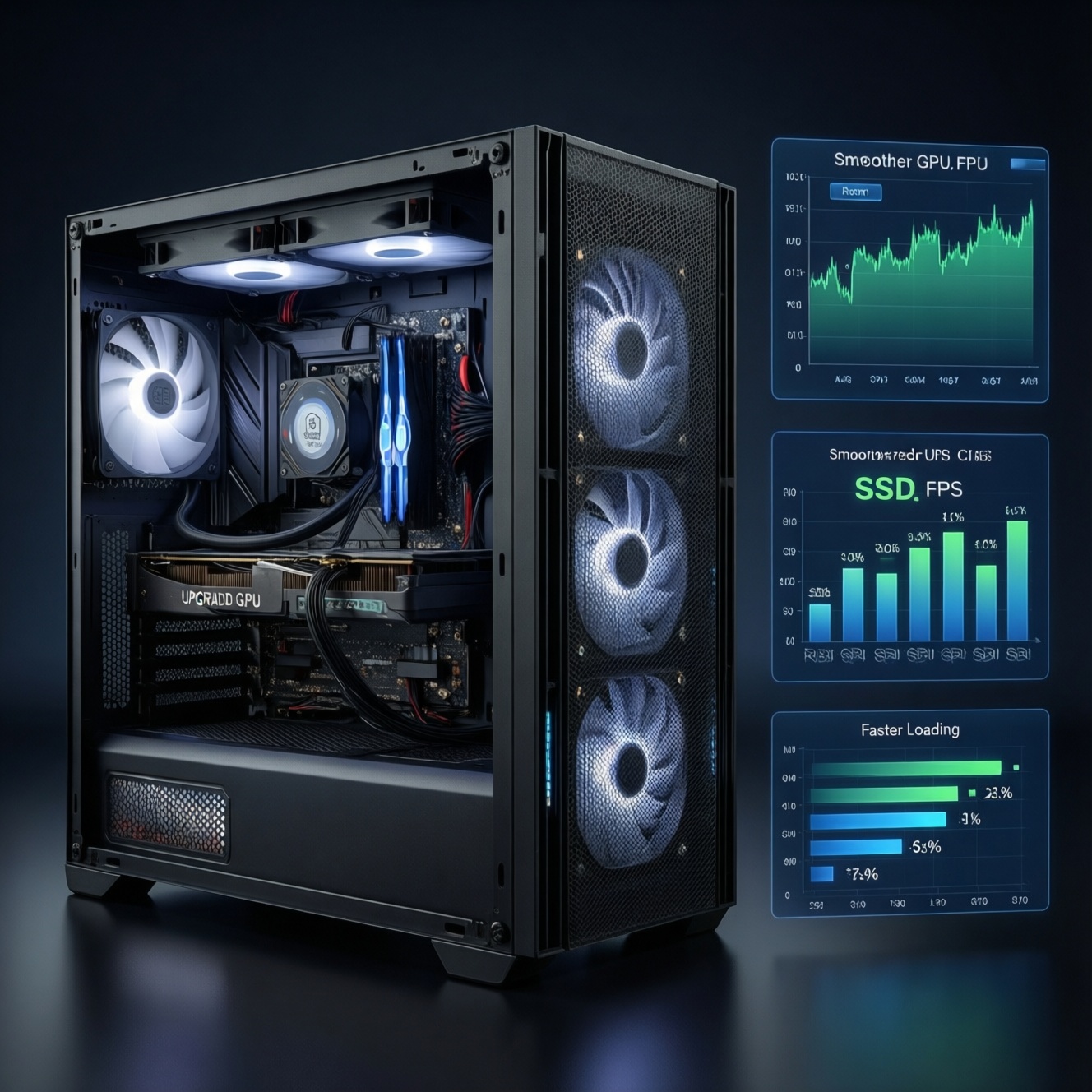

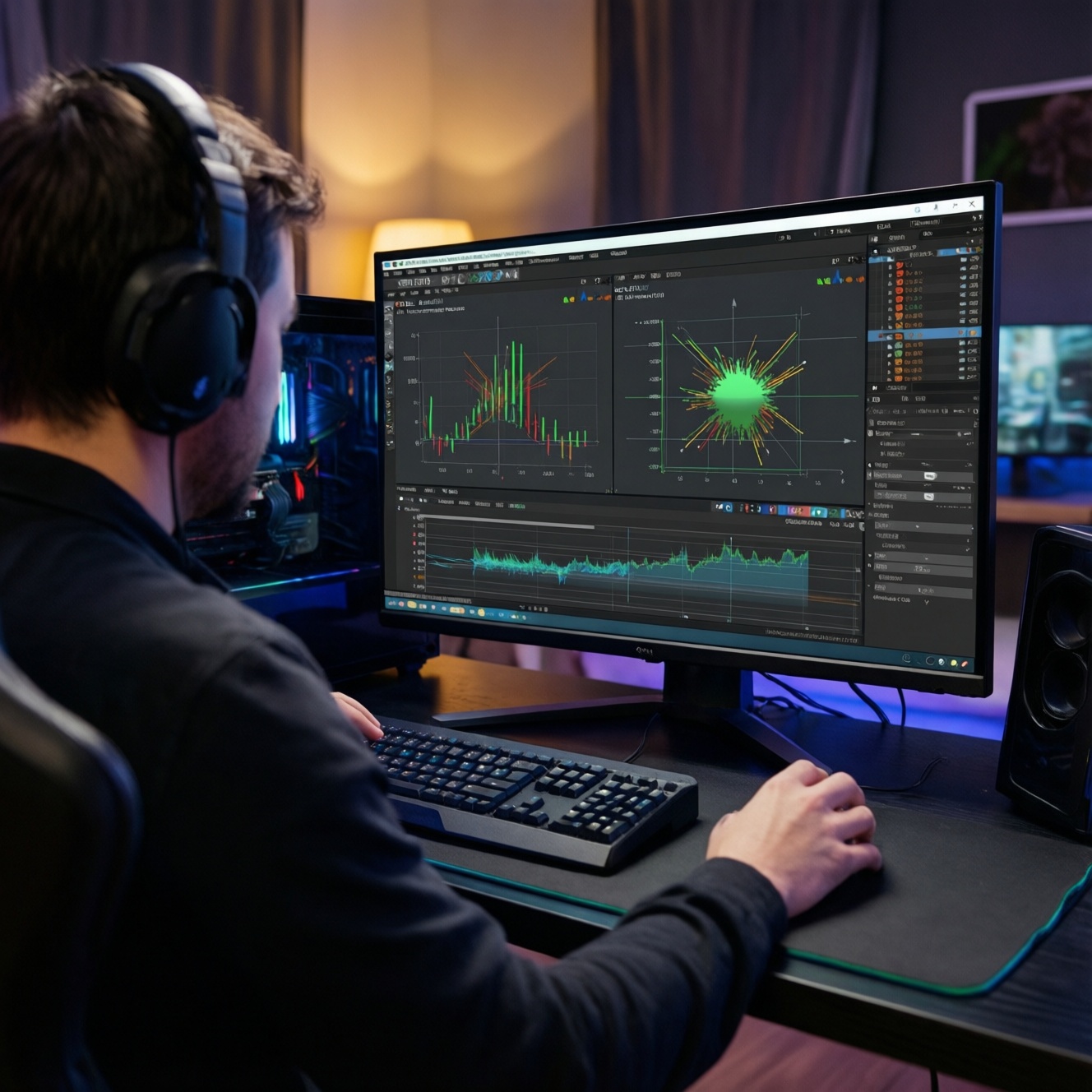
การอัปเกรดคอมให้คุ้มที่สุดคือวัดคอขวดจากงานจริงก่อน แล้วเปลี่ยนชิ้นที่ชนเพดานจริงเท่านั้น: เกมให้ดู FPS เฉลี่ย, 1% low และกราฟ frametime เพื่อรู้ว่าเริ่มที่ GPU หรือ CPU; งานตัดต่อ/เรนเดอร์ให้จับเวลาส่งออกและดูโหลด CPU/GPU/ดิสก์ แล้วจัดลำดับอัปเกรดตามผลวัด.
สรุปเช็คลิสต์ก่อนคลิกซื้อ
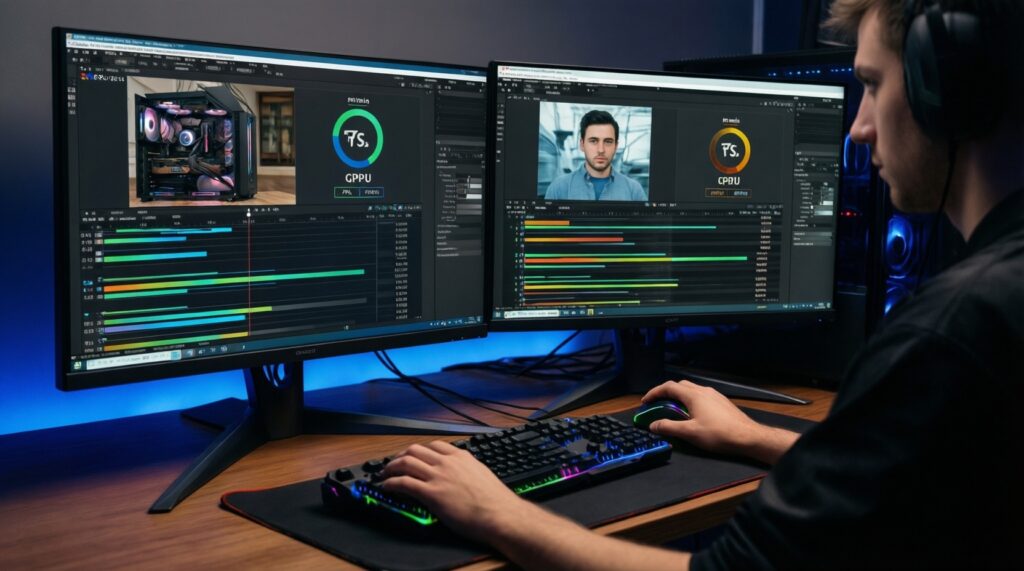
- เก็บค่า "ก่อนอัปเกรด" อย่างน้อย 1 รอบ: FPS เฉลี่ย/1% low หรือเวลางานเรนเดอร์ (นาที:วินาที) พร้อมไฟล์/ซีนเดิม
- ตัดสินใจให้ชัดว่าเป้าหมายคือ เพิ่มเฟรมเรต หรือ ลดเวลาเรนเดอร์ (หรือทั้งคู่แต่ต้องแบ่งงบ)
- ตอบคำถามให้ได้ว่า ควรอัปเกรดการ์ดจอหรือซีพียูก่อน จากอาการคอขวดจริง ไม่เดาจากสเปค
- เช็กข้อจำกัดหลัก: PSU, เคส/ความยาวการ์ดจอ, ซ็อกเก็ต/ชิปเซ็ตเมนบอร์ด, เลน/สล็อต M.2, อุณหภูมิและการระบายอากาศ
- เตรียมแผนสำรอง: ถ้างบจำกัดให้เลือก "อัปเกรดที่ไม่เสี่ยง" ก่อน เช่น SSD/NVMe, RAM ให้พอ, ทำความสะอาด/ซิงก์
ตัวชี้วัดก่อนตัดสินใจ: เฟรมเรต vs เวลาการเรนเดอร์
เหมาะกับ คนที่มีสเปคเดิมยังใช้งานได้ แต่ติดคอขวดเฉพาะจุด (เช่น เกมกระตุก 1% low ต่ำ หรือเรนเดอร์นานผิดปกติ) และต้องการอัปเกรดแบบคุ้มค่าต่อบาทมากกว่าซื้อใหม่ทั้งชุด โดยเฉพาะสาย อัปเกรดคอมเล่นเกมงบจำกัด และสาย จัดสเปคอัปเกรดคอมสำหรับตัดต่อเรนเดอร์.
ยังไม่ควรทำ/ชะลอไว้ก่อน เมื่อ (1) เครื่องมีปัญหาเสถียรภาพ/จอฟ้า/รีสตาร์ตเอง (แก้ระบบก่อน) (2) PSU เก่า/กำลังไม่พอ (3) เคสระบายความร้อนไม่ไหวจน Throttle (4) แพลตฟอร์มเก่าจนติดเพดานอัปเกรด (อาจคุ้มกว่าย้ายแพลตฟอร์ม).
ตัวชี้วัดที่ใช้ตัดสินใจ (เลือกให้ตรงงาน)
- เกม: FPS เฉลี่ย + 1% low + กราฟ "frametime" (ดูว่ากระตุกเพราะ CPU หรือ GPU)
- เรนเดอร์ภาพ/วิดีโอ: เวลาส่งออก (export) / เวลา render ต่อเฟรม / การใช้ CPU-GPU ระหว่างเรนเดอร์
- งานตัดต่อ: ความลื่นของ timeline, การทำ proxy, เวลา generate preview, เวลา export
ฮาร์ดแวร์ที่ได้ผลที่สุดต่อบาท: เปรียบเทียบ CPU, GPU, RAM, เก็บข้อมูล
ก่อนซื้อให้เตรียม: โปรแกรมวัดผล (เช่น MSI Afterburner/RTSS หรือ CapFrameX สำหรับเกม, Task Manager/Resource Monitor สำหรับโหลดระบบ, เบนช์มาร์กของงานเช่น Blender Benchmark หรือทดสอบ export ด้วยโปรเจกต์เดิม), ไขควง/ซิลิโคน/แอลกอฮอล์เช็ดทำความสะอาด, และสิทธิ์เข้าถึง BIOS/UEFI เพื่อปรับ XMP/EXPO และตรวจเวอร์ชัน.
| ชิ้นส่วน | ผลลัพธ์ที่มักเห็นชัด | สัญญาณว่าควรอัปก่อน | ความเสี่ยง/ข้อควรระวัง | เวลาเห็นผล (เชิงปฏิบัติ) |
|---|---|---|---|---|
| GPU (การ์ดจอ) | เพิ่ม FPS ในความละเอียด/กราฟิกสูง, เร่งบางงานเรนเดอร์/เอฟเฟกต์ที่พึ่ง GPU | GPU ใช้งานใกล้เต็มต่อเนื่อง ขณะ FPS ตัน, ลดกราฟิกแล้ว FPS ดีขึ้นชัด | PSU/หัวต่อไฟ, ความยาวการ์ด/พื้นที่เคส, ความร้อน, ไดรเวอร์ | ทันทีหลังลงไดรเวอร์และตั้งค่า |
| CPU | เพิ่ม 1% low/ลดอาการหน่วงในเกมบางแนว, ลดเวลา encode/export ที่พึ่งคอร์/เธรด | CPU เต็มบ่อย, frametime กระชากตอนฉากหนักแม้ GPU ไม่เต็ม | ซ็อกเก็ต/ชิปเซ็ต, BIOS, ภาคจ่ายไฟ, ชุดระบายความร้อน | ทันที แต่ต้องจูนพลังงาน/อุณหภูมิให้ไม่ throttle |
| RAM | ลดกระตุกจากการสลับหน่วยความจำ, ลดอาการค้างเมื่อไฟล์ใหญ่ | RAM เต็มจนสลับไปดิสก์, เปิดหลายโปรแกรมแล้วหน่วง | ความเข้ากันได้/บัส, ใส่ไม่แน่น, ค่า XMP/EXPO ไม่เสถียร | ทันที โดยเฉพาะงานตัดต่อ/กราฟิก |
| SSD/NVMe | ลดเวลาโหลดเกม/โปรเจกต์, ลดคอขวด cache/scratch | ดิสก์ 100% บ่อย, เปิดไฟล์/preview ช้า, scratch อยู่ HDD | สล็อต M.2/เลน, อุณหภูมิ SSD, ย้ายระบบ/โคลนผิดพลาด | ทันทีหลังย้ายโปรเจกต์/ตั้งค่า scratch |
เช็คลิสต์เตรียมข้อมูลก่อนเลือกชิ้น (prep-checklist)
- บันทึกสเปคเดิม: รุ่น CPU/GPU/เมนบอร์ด/PSU/แรม/สตอเรจ + ความละเอียด/รีเฟรชเรตจอ
- บันทึกอาการ: เกมไหน/ซีนไหน/ช่วงไหนที่ตัน พร้อมค่า FPS/frametime หรือเวลา export
- ตรวจงบและจัดเป็น 2 กอง: "เพิ่มเฟรมเรต" กับ "ลดเวลาเรนเดอร์" ถ้าทำทั้งคู่
- เช็กพื้นที่และไฟ: ความยาวการ์ดจอ, หัวต่อ 6/8-pin หรือ 12VHPWR, วัตต์ PSU และอายุการใช้งาน
- อัปเดต BIOS/ไดรเวอร์/วินโดวส์ให้เรียบร้อยก่อน เพื่อไม่ให้ผลเทียบเพี้ยน
ลำดับการอัปเกรดที่แนะนำตามงาน: เกมสด / งานเรนเดอร์ภาพนิ่ง / เรนเดอร์วิดีโอ
ขั้นตอนด้านล่างออกแบบให้ตอบโจทย์ทั้ง "อัปเกรดคอมเพิ่มเฟรมเรต" และ "อัปเกรดคอมลดเวลาเรนเดอร์" โดยเริ่มจากการวัดคอขวด แล้วค่อยลงทุนชิ้นใหญ่ เพื่อหลีกเลี่ยงการซื้อผิดจุด โดยเฉพาะเวลาต้องตัดสินใจว่า ควรอัปเกรดการ์ดจอหรือซีพียูก่อน.
เช็คลิสต์เตรียมเครื่องก่อนลงมือ (ปลอดภัยและทำซ้ำได้)
- สำรองข้อมูลสำคัญ และสร้าง Restore Point (หรืออิมเมจระบบถ้าทำได้)
- ถอดปลั๊ก/ปิดสวิตช์ PSU รอไฟคายประจุ และป้องกันไฟฟ้าสถิต (แตะโลหะกราวด์/ใช้สายรัดข้อมือ)
- ถ่ายรูปการต่อสายเดิมทุกจุด (โดยเฉพาะสายหน้าเคส/PCIe/พัดลม)
- เตรียมไดรเวอร์/BIOS ไว้ล่วงหน้า และโหลดเครื่องมือทดสอบไว้ในไดรฟ์เดิม
- ทำความสะอาดฝุ่น/เปลี่ยนซิลิโคนถ้าจำเป็นก่อนทดสอบ "หลังอัปเกรด"
-
ตั้งเป้าและเก็บค่า Baseline (ก่อนอัปเกรด)
เลือก 1 เกมและ 1 ฉากเดิม หรือโปรเจกต์/ซีนเรนเดอร์เดิม แล้วบันทึก FPS เฉลี่ย/1% low หรือเวลาส่งออก (นาที:วินาที) เพื่อใช้เทียบแบบแฟร์.
- เกม: บันทึก log ด้วย CapFrameX/RTSS อย่างน้อย 2 รอบแล้วดูแนวโน้ม
- งานเรนเดอร์: export ด้วย preset เดิม และปิดโปรแกรมพื้นหลังที่ไม่จำเป็น
-
วิเคราะห์คอขวดให้ตรง: GPU-bound หรือ CPU-bound หรือ Disk/RAM
ระหว่างรันงาน ดูเปอร์เซ็นต์การใช้งานและอุณหภูมิ ถ้า GPU ทำงานเต็มแต่ FPS ยังตันมักไปทาง GPU; ถ้า frametime กระชากและ CPU แน่นโดย GPU ไม่เต็มมักไปทาง CPU; ถ้า RAM เต็มจนสลับดิสก์หรือดิสก์ 100% บ่อยให้เริ่มที่ RAM/SSD.
- ทริกเกม: ลดความละเอียด/กราฟิก ถ้า FPS เพิ่มมาก = GPU ยังเป็นตัวหลัก
- ทริกเรนเดอร์: สังเกตว่าเอ็นจิน/ปลั๊กอินใช้ CPU หรือ GPU เป็นหลัก (ดูในตั้งค่า renderer/encoder)
-
เลือกเส้นทางอัปเกรดตามงาน (3 สถานการณ์)
เลือกเพียงเส้นทางเดียวก่อน เพื่อให้เห็นผลชัดและคุมงบ โดยเฉพาะสายอัปเกรดคอมเล่นเกมงบจำกัด.
- เกมสด (โฟกัส FPS): เริ่มจาก GPU ถ้า GPU-bound; เริ่มจาก CPU ถ้า 1% low ต่ำ/CPU-bound; ตามด้วย RAM/SSD หากมีอาการโหลด/กระตุก
- เรนเดอร์ภาพนิ่ง: ถ้าใช้ GPU render เป็นหลักให้เริ่ม GPU; ถ้าใช้ CPU render ให้เริ่ม CPU; เติม RAM เมื่อซีนใหญ่กินเมม
- เรนเดอร์วิดีโอ/ตัดต่อ: เริ่มจาก SSD/NVMe + ตั้ง scratch/cache ถ้าตันที่ดิสก์, ต่อด้วย RAM ให้พอ, แล้วค่อยเลือก CPU/GPU ตาม codec/เอฟเฟกต์ที่ใช้งานจริง (แนวทางนี้ช่วยจัดสเปคอัปเกรดคอมสำหรับตัดต่อเรนเดอร์ได้คุ้ม)
-
ทำอัปเกรดแบบ "ชิ้นเดียวก่อน" และทดสอบทันที
เปลี่ยนทีละชิ้นเพื่อตัดความเสี่ยงและอ่านผลได้ชัด: เปลี่ยน → บูต → เช็กอุณหภูมิ/เสถียรภาพ → วัดผลซ้ำด้วย Baseline เดิม.
- อัปเดตไดรเวอร์แบบสะอาดเมื่อเปลี่ยน GPU (หากมีปัญหา ใช้เครื่องมือถอนการติดตั้งไดรเวอร์ใน Safe Mode)
- หลังเปลี่ยน CPU/RAM: เปิด XMP/EXPO ทีหลัง ตรวจเสถียรภาพก่อนใช้งานหนัก
-
ถ้าผลไม่ถึงเป้า ให้แก้ "คอขวดรอง" ก่อนซื้อเพิ่ม
ตั้งเกณฑ์เป้าหมายแบบวัดได้ เช่น FPS เพิ่มขึ้นตามที่ตั้งไว้ หรือเวลาเรนเดอร์ลดลงตามที่คาด ถ้าไม่ถึง ให้ดู Throttle/Power limit/ความร้อน/ตั้งค่าโปรแกรม/ไดรฟ์เต็ม มากกว่าซื้อชิ้นต่อทันที.
- เช็กอุณหภูมิและความถี่ตก (CPU/GPU)
- เช็กว่าโปรแกรมใช้ฮาร์ดแวร์ตัวใหม่จริง (เช่น เลือก GPU renderer/ตั้ง encoder ถูกตัว)
การตั้งค่าและซอฟต์แวร์ที่เพิ่มประสิทธิภาพให้ฮาร์ดแวร์
- ตั้งแผนพลังงาน Windows เป็นโหมดที่เหมาะกับงาน (ทดสอบเทียบก่อน-หลัง เพราะบางเครื่องต่างกัน)
- อัปเดตไดรเวอร์ GPU/ชิปเซ็ต และ BIOS ให้เข้ากัน (หลีกเลี่ยงเวอร์ชันทดลองถ้าเครื่องใช้งานจริงทุกวัน)
- เปิด XMP/EXPO และตรวจเสถียรภาพ ถ้าไม่เสถียรให้ลดบัส/ปรับไทมิ่งแทนการฝืน
- ตั้งค่าเกม: จำกัด FPS ให้สอดคล้องรีเฟรชเรต, เปิด/ปิด V-Sync/VRR ให้เหมาะกับอาการฉีก/หน่วง
- ตั้งค่าโปรแกรมตัดต่อ: กำหนด Scratch/Cache ไปยัง SSD/NVMe แยกจากไดรฟ์ระบบถ้ามี
- เลือก Renderer/Encoder ให้ตรงฮาร์ดแวร์ (CPU vs GPU) และตรวจว่าใช้ Hardware Acceleration แล้ว
- ปิดโอเวอร์เลย์/โปรแกรมพื้นหลังที่กินทรัพยากรระหว่างทดสอบ (เพื่อให้ตัวเลขนิ่ง)
- จัดการพื้นที่ว่างดิสก์และไฟล์ชั่วคราว (ไดรฟ์เต็มทำให้แคช/สแครชช้า)
การตรวจสอบความเข้ากันได้และข้อจำกัดของระบบเดิม
- PSU ไม่พอหรือหัวต่อไม่ตรง: ตรวจวัตต์และสาย PCIe/CPU EPS ให้ครบก่อนซื้อการ์ดจอใหม่
- เคสใส่การ์ดจอไม่พอดี: วัดความยาว/ความหนา และพื้นที่สายไฟก่อนตัดสินใจ
- เมนบอร์ดไม่รองรับ CPU รุ่นที่เล็ง: ตรวจซ็อกเก็ต/ชิปเซ็ต/รายการ CPU support และเผื่ออัปเดต BIOS
- แรมต่างรุ่น/ต่างชิปจนไม่เสถียร: พยายามใช้ชุดคิทเดียวกัน และทดสอบ MemTest/เสถียรภาพจริง
- SSD NVMe วิ่งไม่เต็มเพราะเลน/สล็อตแชร์: เช็กคู่มือเมนบอร์ดว่า M.2 แชร์กับ SATA/PCIe ช่องใด
- ความร้อนทำให้คล็อกตก (Throttle): อัปเกรดซิงก์/พัดลม/ปรับ airflow ก่อนสรุปว่าต้องซื้อ CPU/GPU เพิ่ม
- จอ/ความละเอียดเป็นเพดาน: บางเคส FPS เพิ่มแต่ไม่รู้สึกเพราะจอรีเฟรชเรตต่ำหรือมีการจำกัดเฟรม
- ซอฟต์แวร์ไม่ใช้ GPU/Hardware encode: ตั้งค่าผิดทำให้ "อัปเกรดแล้วไม่เร็วขึ้น" ทั้งที่ฮาร์ดแวร์พร้อม
วิธีวัดผลหลังอัปเกรด: เบนช์มาร์กและเกณฑ์ผ่าน-ตาย
ตัวเลือกการวัดผลที่เหมาะกับ intermediate และทำซ้ำได้:
- วัดในงานจริง (แนะนำสุด): ใช้เกมเดิมฉากเดิม/โปรเจกต์เดิม ตั้งค่าเดิม แล้วเทียบ FPS/1% low หรือเวลาส่งออก ถ้าเพิ่ม/ลดตามเป้าที่ตั้งไว้ถือว่า "ผ่าน".
- วัดด้วยเครื่องมือเก็บเฟรมไทม์: ใช้ CapFrameX/RTSS ดูกราฟ frametime เพื่อแยก "เฟรมเฉลี่ยสูงแต่ยังกระตุก" ออกจาก "ลื่นจริง".
- วัดด้วยเบนช์มาร์กเฉพาะทาง: เช่น Blender Benchmark หรือชุดทดสอบของโปรแกรมตัดต่อที่คุณใช้ เพื่อดูแนวโน้มหลังเปลี่ยน CPU/GPU โดยต้องใช้เวอร์ชันโปรแกรมเดียวกัน.
- เกณฑ์ผ่าน-ตายแบบปฏิบัติ: ถ้าอัปเกรดแล้วอุณหภูมิ/เสียงพัดลมเกินรับได้ หรือมีอาการค้าง/รีสตาร์ต แม้คะแนนดี ให้ถือว่า "ไม่ผ่าน" และแก้เสถียรภาพก่อนใช้งานต่อ.
คำตอบสั้นจากประสบการณ์: ปัญหายอดนิยมและการแก้ไข
อัปเกรดแล้ว FPS ไม่เพิ่ม ต้องดูอะไรเป็นอันดับแรก?
เช็กว่าคอขวดจริงอยู่ที่ CPU หรือ GPU ด้วย frametime/การใช้งานระหว่างเล่น และดูว่ามีการจำกัด FPS (V-Sync/Frame cap) หรือจอรีเฟรชเรตเป็นเพดานหรือไม่.
ควรอัปเกรดการ์ดจอหรือซีพียูก่อนในเคสเล่นเกม 1080p?
ถ้าลดกราฟิก/ความละเอียดแล้ว FPS เพิ่มชัด มักเริ่มที่ GPU; ถ้า 1% low ต่ำและ frametime กระชากทั้งที่ GPU ไม่เต็ม มักเริ่มที่ CPU.
อัปเกรดคอมลดเวลาเรนเดอร์ ควรลงเงินที่ชิ้นไหนก่อน?
ดูว่าเอ็นจิน/โปรแกรมเรนเดอร์ใช้ CPU หรือ GPU เป็นหลัก และเช็กดิสก์/แรมเต็มจนสลับหรือไม่ หลายเคสเริ่มจาก SSD สำหรับ cache/scratch แล้วค่อยไป CPU/GPU.
อัปเกรดคอมเล่นเกมงบจำกัด ทำอะไรคุ้มสุดก่อนซื้อการ์ดจอใหม่?
ทำความสะอาด-จัด airflow, ตั้งค่า XMP/EXPO ให้เสถียร, ย้ายเกมไป SSD และปรับไดรเวอร์/ตั้งค่าพลังงานก่อน เพราะช่วยลดอาการกระตุกได้โดยไม่เสี่ยงกับความเข้ากันได้.
เปลี่ยน GPU แล้วจอดำ/บูตไม่ขึ้น สาเหตุยอดนิยมคืออะไร?
มักเป็น PSU ไม่พอ/เสียบสาย PCIe ไม่ครบ, การ์ดนั่งสล็อตไม่แน่น, หรือ BIOS/UEFI ตั้งค่าโหมดภาพผิด ให้ปิดเครื่องถอดปลั๊กแล้วตรวจการเสียบสายและลองรีเซ็ต BIOS.
เพิ่ม RAM แล้วไม่เสถียร หรือ XMP/EXPO เปิดไม่ได้ แก้ยังไง?
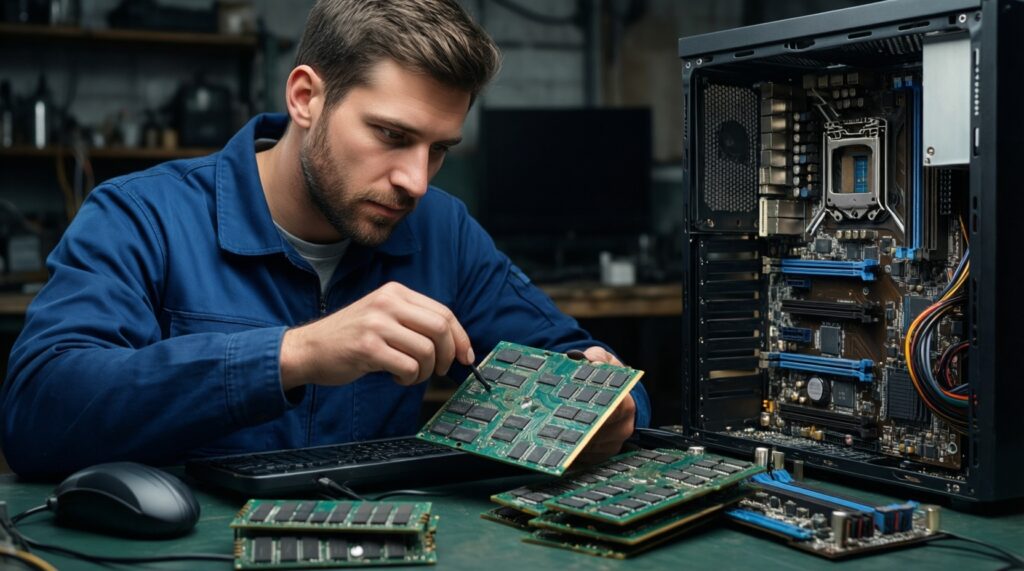
เริ่มจากลดบัสลงหนึ่งระดับหรือเพิ่มความหลวมของไทมิ่ง และอัปเดต BIOS ถ้ายังไม่หายให้ทดสอบทีละแผงเพื่อหาตัวที่มีปัญหา.
ทำไมอัปเกรดแล้วเรนเดอร์ยังช้า ทั้งที่สเปคแรงขึ้น?
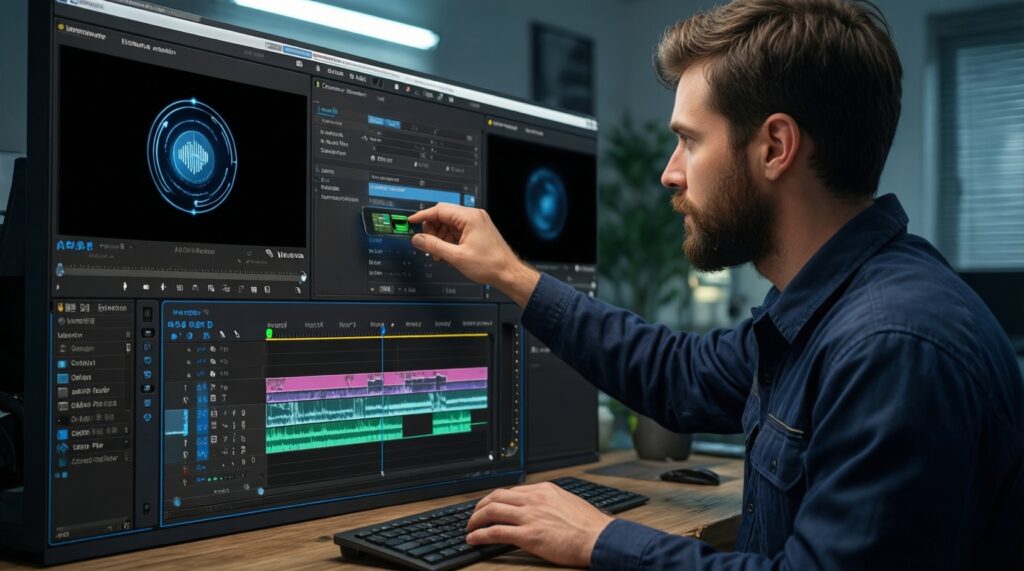
มักเกิดจากโปรแกรมยังไม่ใช้ Hardware acceleration/เลือก renderer/encoder ผิดตัว หรือคอขวดไปอยู่ที่ดิสก์แคช ให้ตรวจ setting ของโปรแกรมและย้าย cache ไป SSD/NVMe.