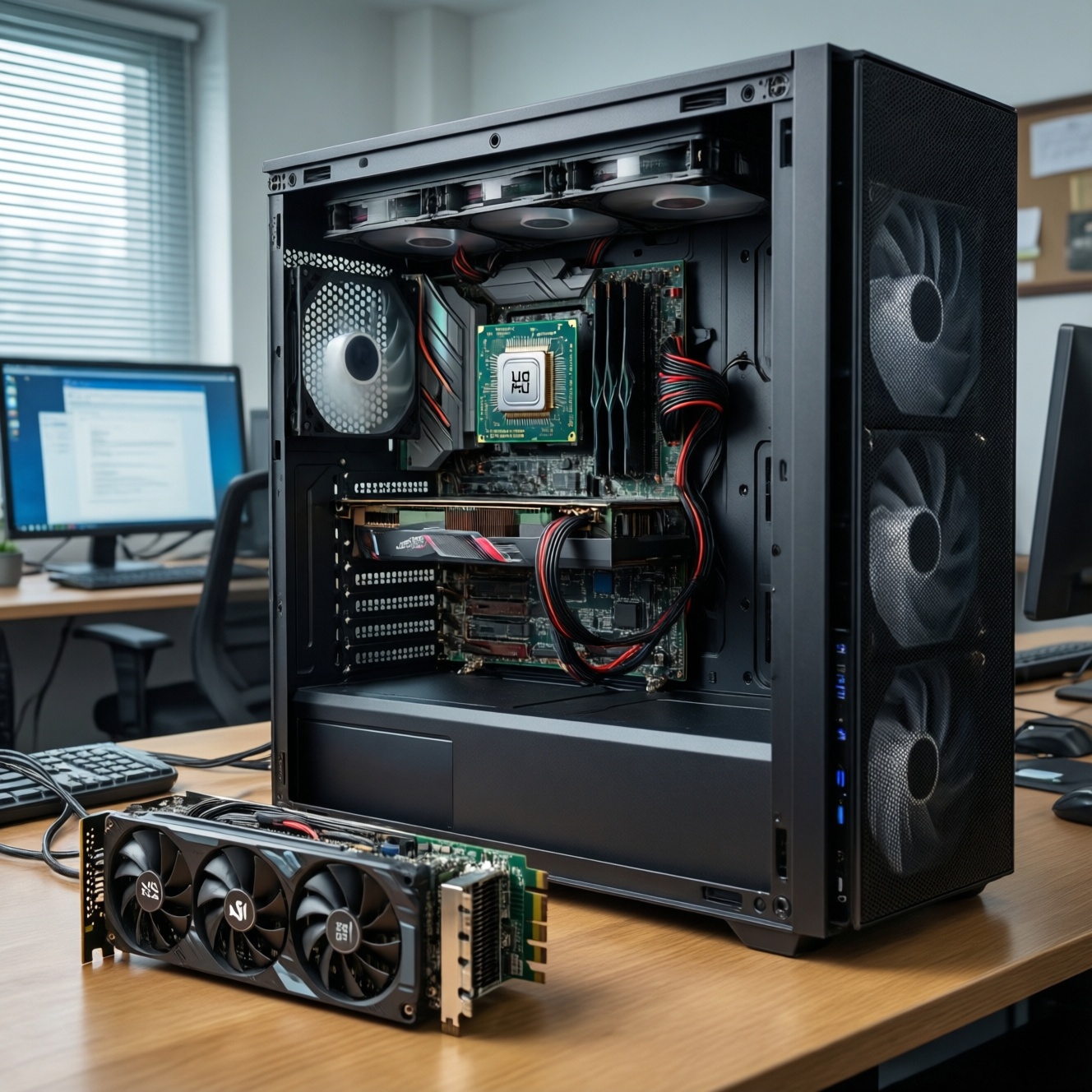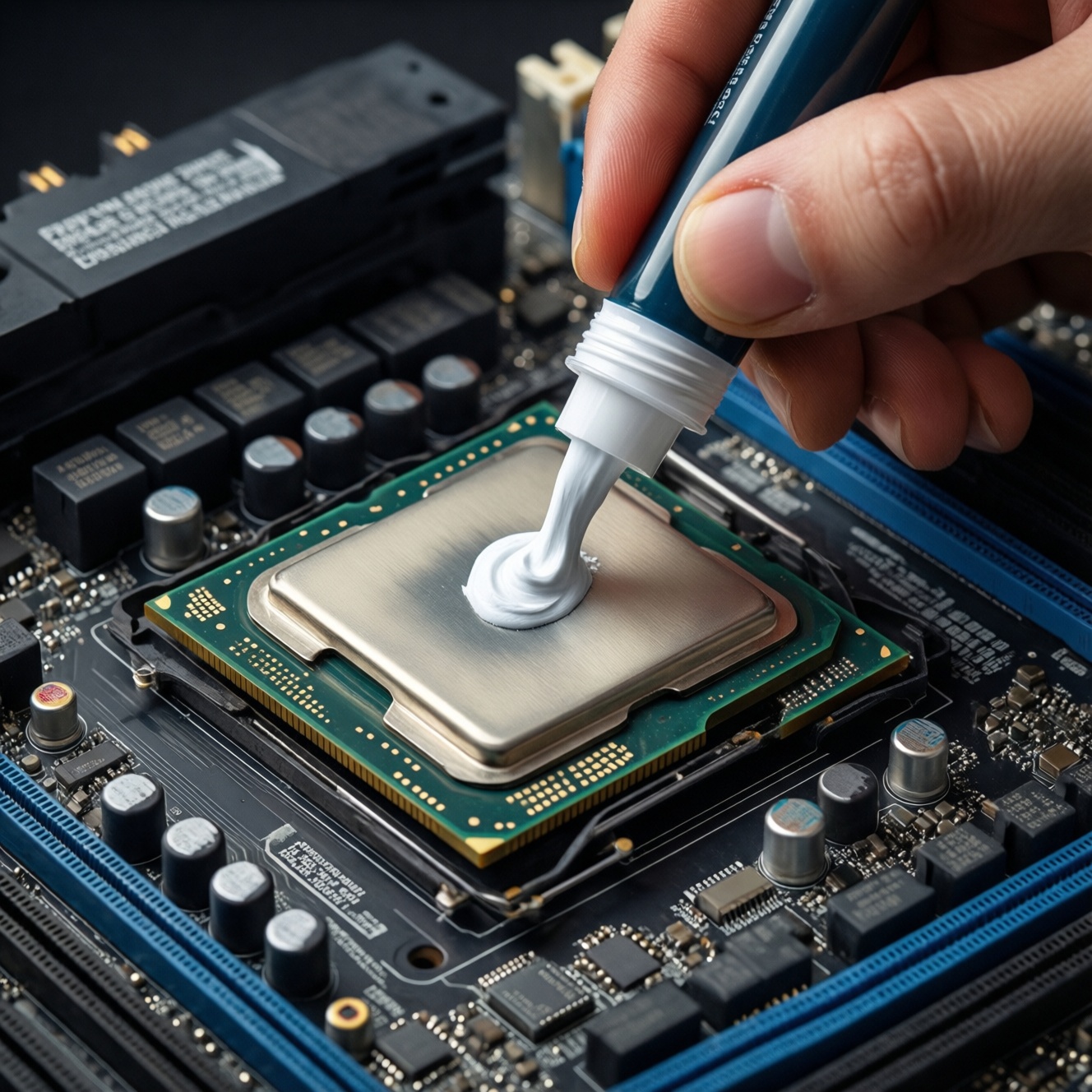

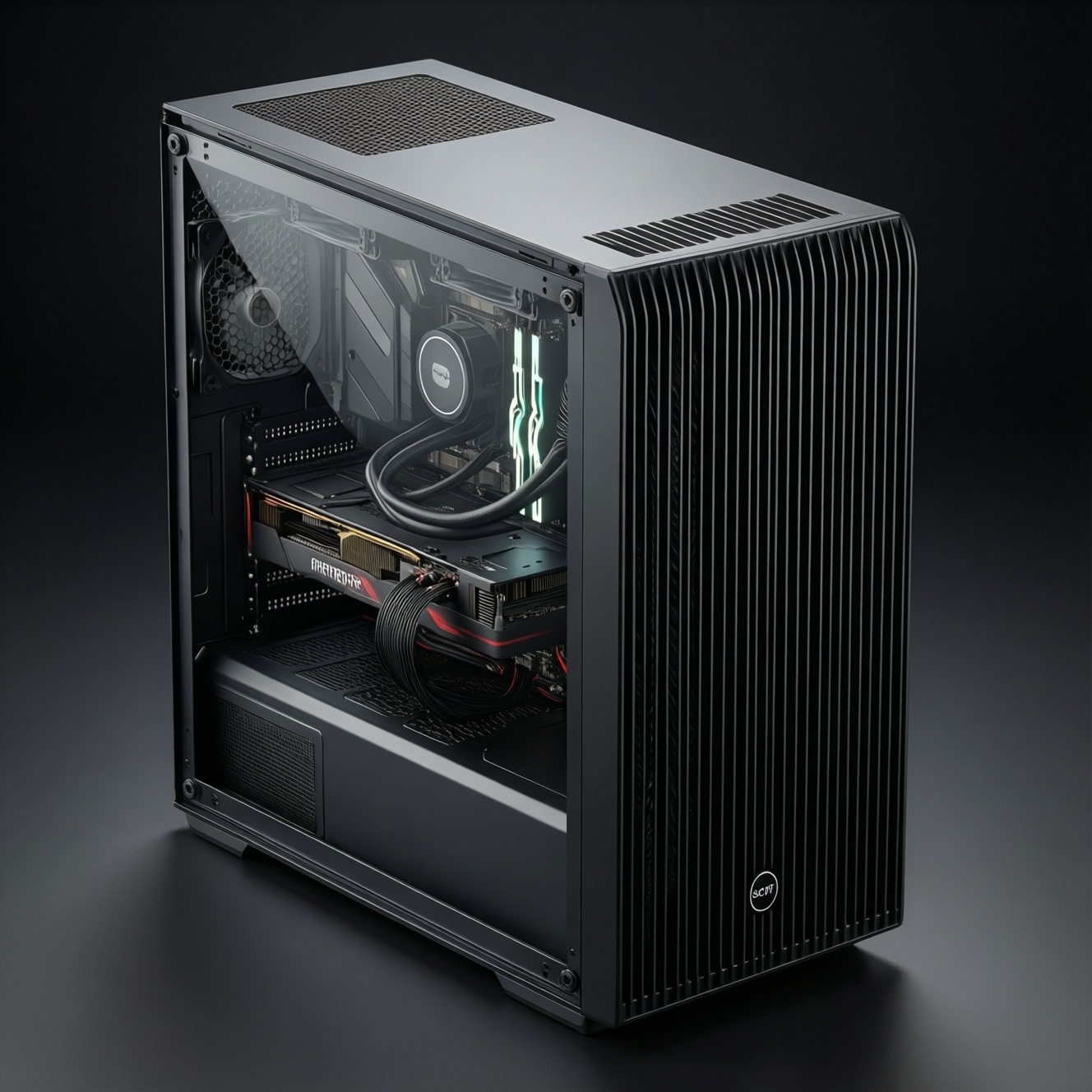
ถ้าต้องการเคสที่เย็นและเงียบในงบจำกัด ให้จัดทางลมให้ตรง (หน้า/ล่างดูดเข้า → ผ่าน CPU/GPU → หลัง/บนเป่าออก) คุมแรงดันให้ออกแนวบวกเล็กน้อยเพื่อกันฝุ่น และใช้พัดลม PWM รอบต่ำที่สั่นน้อย จากนั้นวัดอุณหภูมิ CPU/GPU แล้วปรับ Fan curve ให้เหมาะกับโหลดจริง.
แนวทางสำคัญในการจัดลมให้เย็นและเงียบ
- กำหนดทางลมหลักให้ชัด: Intake ด้านหน้า/ล่าง → ผ่าน CPU/GPU → Exhaust ด้านหลัง/บน
- ตั้งเป้าแรงดันภายใน "บวกเล็กน้อย" เพื่อคุมฝุ่น (มีไส้กรอง) โดยไม่ทำให้ร้อนสะสม
- ใช้พัดลมขนาดใหญ่และรอบต่ำก่อนพัดลมเล็กและรอบสูง เพื่อลด dBA
- ลดสิ่งกีดขวางทางลม: จัดสายไฟ, ย้าย HDD cage ที่ไม่ใช้, เว้นช่องหน้า GPU
- ปิด/อุดช่องรั่วที่ทำให้ลมลัดวงจร และกันสั่นด้วยยางรอง/น็อตยาง
- ทดสอบแล้วจูน: ดูอุณหภูมิ CPU/GPU และปรับ Fan curve ให้ "เงียบตอนเบา" แต่ "ไหวตอนหนัก"
หลักการไหลเวียนอากาศในเคส: Intake, Exhaust และแรงดันภายใน
แนวทางนี้เหมาะกับคนที่อยากได้ เคสคอมจัดลมเข้าออก เงียบ โดยไม่ต้องเปลี่ยนชุดน้ำหรืออัปเกรดแพง ๆ: เน้นทำให้ลมไหลเป็นทิศเดียว ลดลมวน และลดเสียงจากรอบพัดลมที่สูงเกินจำเป็น. ใช้ได้ดีทั้งเคส ATX/mATX โดยเฉพาะแบบหน้าตันที่ต้องพึ่งพัดลมคุณภาพและแรงดัน.
ไม่ควรทำ/ควรระวัง หากเคสไม่มีช่องรับลมพอ (หน้าเรียบไม่มีรู/ไม่มีช่องข้าง), ใช้พัดลมคุณภาพต่ำที่เสียงดังเมื่อเกินรอบ, หรือเคส/พัดลมยังมีประกันที่อาจมีเงื่อนไขเรื่องการแกะ/ตัดแต่ง. อย่าปิดช่องระบายที่จำเป็นของ PSU และอย่าวางสายไปโดนใบพัด.
เลือกพัดลมให้คุ้มค่า: ขนาด RPM CFM และค่าเสียงที่ต้องรู้
ถ้าคุณกำลังมองหา พัดลมเคสคอม airflow เงียบ ราคาถูก ให้ยึดหลัก "ขนาดใหญ่ + รอบต่ำ + แรงดันลมพอ" ก่อน แล้วค่อยพิจารณาไฟ ARGB เป็นลำดับท้าย.
สิ่งที่ต้องมี/ควรเตรียม
- พัดลม 120 มม. หรือ 140 มม. (เลือกตามช่องเคส) แบบ 4-pin PWM จะคุมรอบได้เนียนกว่า 3-pin
- ไขควง และ/หรือ สายรัดเคเบิลไท สำหรับจัดสาย
- ยางรองกันสั่น หรือสกรูยาง (ถ้ามี) เพื่อลดเสียงสั่นสะเทือน
- ฮับพัดลม/หัวแปลง (กรณีเมนบอร์ดมีหัว FAN ไม่พอ) ตรวจสอบกระแสรวมของหัวพัดลม
- ซอฟต์แวร์มอนิเตอร์ ดูอุณหภูมิ/รอบ เช่นที่อ่านค่า CPU/GPU และ RPM ได้
ตัวชี้วัดที่อ่านให้เป็น
- RPM: รอบสูงขึ้นมักเสียงเพิ่มแบบก้าวกระโดด ควรตั้งเป้าใช้งานจริงที่รอบต่ำที่สุดเท่าที่อุณหภูมิรับได้
- CFM: ปริมาณลม เหมาะกับเคสโปร่ง/ตะแกรงเยอะ
- Static pressure: เหมาะกับตำแหน่งที่มีสิ่งต้านลม เช่น ไส้กรองหน้าเคส/หม้อน้ำ
- dBA: ค่าที่ใช้เทียบเสียง (อ่านคู่กับ RPM ที่ระบุ เพราะบางรุ่นเงียบแค่ช่วงรอบต่ำ)
สำหรับคนที่ดู ซื้อเคสคอม airflow ดี งบจำกัด ให้เลือกเคสที่มีตะแกรงหน้า/ช่องรับลมชัด และมีไส้กรองฝุ่น; ถ้าอยากจบไว ให้พิจารณา เคสคอมระบายอากาศดี พร้อมพัดลม ที่มีพัดลมติดมาจากโรงงานอย่างน้อยด้านหน้า 1 และด้านหลัง 1 เพื่อเริ่มจูนได้ทันที.
วางตำแหน่งพัดลมและกำหนดทิศทางลมสำหรับเคสแบบต่างๆ
ความเสี่ยงและข้อจำกัดที่ควรรู้ก่อนเริ่ม
- แรงดันลบ (Exhaust มากกว่า Intake) มักดูดฝุ่นเข้าทางรอยรั่วมากขึ้น โดยเฉพาะเคสไม่มีไส้กรอง
- เพิ่มพัดลมมากเกินไปโดยไม่กำหนดทิศทาง อาจทำให้ลมวนและเสียงดังขึ้น แต่เย็นไม่ลง
- สายไฟ/อุปกรณ์ที่ไปขวางหน้า GPU ทำให้เกิด "จุดร้อน" และพัดลมการ์ดจอเร่งรอบเสียงดัง
- การถอด/ย้ายชิ้นส่วนบางอย่าง (เช่น HDD cage) อาจกระทบเงื่อนไขการรับประกันของบางแบรนด์
- อย่าปรับพัดลมจนรอบต่ำเกินในสภาวะโหลดหนัก เสี่ยงโอเวอร์ฮีทและเครื่องดับ
-
กำหนดทิศทางลมด้วย "กฎหน้าเข้า-หลังออก"
ตั้งพัดลมด้านหน้า/ล่างเป็น Intake และด้านหลัง/บนเป็น Exhaust เพื่อให้ลมผ่าน CPU/GPU เป็นทางเดียว ลดลมวน.
- ดูทิศทางจากลูกศรบนกรอบพัดลม (มักมีลูกศรบอกทิศลม/ทิศหมุน)
- หลักจำง่าย: ด้านที่เห็นโครงค้ำ/สติ๊กเกอร์มักเป็นฝั่ง "ลมออก"
-
ตั้งสมดุล Intake/Exhaust ให้เหมาะกับฝุ่นและความร้อน
เริ่มจาก Intake 2 ตัว (หน้า) + Exhaust 1 ตัว (หลัง) เป็นโครงพื้นฐานที่คุมฝุ่นง่าย และมักเงียบกว่าเพราะไม่ต้องเร่งรอบสูง.
- ถ้ามีไส้กรองหน้าหนา: ใช้พัดลมที่แรงดันดี หรือเพิ่มรอบเล็กน้อยแทนการเพิ่มตัว
- ถ้าอุณหภูมิสะสมด้านบน: ค่อยเพิ่ม Exhaust ด้านบน 1 ตัว
-
จัดลมให้ "ผ่าน GPU ก่อน" ในเคสที่การ์ดจอร้อน
ถ้า GPU เป็นตัวทำความร้อนหลัก ให้เน้น Intake หน้า/ล่างให้ลมสดเข้าถึงหน้า GPU มากที่สุด แล้วค่อยระบายออกหลัง/บน.
- เลี่ยงการวางพัดลมด้านข้างเป่าตัดทางลมหลัก ถ้าเคสออกแบบมาไม่รองรับ
- เว้นช่องว่างหน้า GPU: ย้ายสาย/อุปกรณ์ที่บังลมออก
-
คุมรอบพัดลมด้วย PWM/Fan curve ให้เงียบในงานเบา
ตั้ง Fan curve ให้รอบต่ำในช่วงอุณหภูมิใช้งานทั่วไป และค่อยไต่รอบเมื่อ CPU/GPU ร้อนขึ้น ลดเสียงรบกวนแบบไม่จำเป็น.
- แยกเส้นโค้ง CPU fan กับ case fan ถ้าบอร์ดรองรับ
- ตั้ง "ขั้นต่ำ" ให้พัดลมไม่หยุด/ไม่สั่น (บางรุ่นสั่นเมื่อรอบต่ำมาก)
-
ทดสอบแบบสั้น 2 รอบ: ฝาเปิด vs ฝาปิด
ลองทดสอบอุณหภูมิและเสียงทั้งแบบปิดฝาและเปิดฝา: ถ้าเปิดฝาแล้วเย็นลงมาก แปลว่าทางลม/ช่องรับลมยังตัน ต้องแก้ที่ Intake หรือสิ่งกีดขวาง.
จัดการอุปกรณ์ภายในและสายไฟเพื่อลดการกวนของลม
ใช้เช็กด้านล่างเพื่อยืนยันว่าลม "ไหลจริง" ไม่ใช่แค่มีพัดลมเยอะ.
- สาย 24-pin, EPS, PCIe ถูกมัดชิดด้านหลังถาดเมนบอร์ด ไม่ห้อยกลางทางลม
- หน้า GPU โล่ง ไม่มีสาย/ถุงน็อต/อุปกรณ์บังช่องพัดลมการ์ดจอ
- ไส้กรองฝุ่นหน้าเคส/ล่างเคสไม่อุดตัน และใส่กลับแน่นไม่รั่ว
- พัดลมทุกตัวหันทิศถูกต้อง (ตรวจลูกศร/ทิศทางลม) ไม่มีตัวไหน "ตีกัน"
- ช่อง PCIe slot ที่ไม่ใช้: ปิดให้เรียบร้อยเพื่อลดลมรั่วและลดเสียงลมหวีด
- ฮีตซิงก์ CPU ไม่หันพัดลมสวนทาง Exhaust หลังเคส (โดยทั่วไปให้เป่าหาหลัง)
- PSU หันพัดลมดูดลมจากช่องกรองล่าง (ถ้าเคสมี) ไม่ดูดลมร้อนในเคสโดยไม่จำเป็น
- ไม่มีสายแตะใบพัด และน็อตพัดลมแน่นเท่ากันทุกมุม (ลดการสั่น)
เทคนิคลดเสียง: กันสั่น ปิดช่องสั่นสะเทือน และเลือกพัดลมแบบเงียบ
- ขันน็อตพัดลมแน่นไม่เท่ากัน ทำให้เกิดอาการสั่นและเสียงคราง (hum)
- ตั้งรอบพัดลมสูงคงที่ทั้งวัน แทนการใช้ Fan curve ทำให้เสียงดังโดยไม่เพิ่มประสิทธิภาพตอนโหลดเบา
- ใช้พัดลมราคาถูกที่มอเตอร์ไม่เนียน แล้วพยายามแก้ด้วยการเพิ่มจำนวนพัดลม (เสียงรวมยิ่งสูง)
- ติดพัดลม Intake หลังไส้กรองหนามาก แต่เลือกใบพัดที่เน้น CFM อย่างเดียว ทำให้ลมตกและต้องเร่งรอบ
- ปล่อยให้ฝาข้าง/ฝาหน้าคลอน เกิดเสียงก้องและสั่นสะเทือน ควรเสริมจุดยึด/ยางรอง
- ปล่อยช่องว่าง/รูรั่วใกล้พัดลม ทำให้เกิดเสียงลมหวีด (turbulence) โดยเฉพาะช่องแคบ
- ไม่ทำความสะอาดฝุ่น ทำให้พัดลมต้องเร่งรอบเพื่อชดเชยลม ลดความเงียบและเพิ่มความร้อน
- ผูกพัดลมหลายตัวเข้าหัวเดียวโดยไม่ดูพิกัดกระแส อาจทำให้หัวพัดลม/บอร์ดร้อนหรือเสีย
ถ้ากำลังมองหา เคสคอมพิวเตอร์ airflow ราคาถูก ให้กันงบไว้สำหรับยางรองกันสั่นและพัดลม PWM อย่างน้อย 1-2 ตัว เพราะสิ่งนี้ส่งผลกับ "เงียบ" ชัดกว่าการเพิ่มไฟหรือของตกแต่ง.
วัดผลและแก้จุดร้อนด้วยงบจำกัด: เครื่องมือ เทสต์ และปรับจูน
เลือกแนวทางตามอาการจริง เพื่อไม่เสียเงินซ้ำ.
- จูน Fan curve และรอบขั้นต่ำ (เหมาะเมื่อ: เสียงดังแต่ยังไม่ร้อนมาก)
ลด RPM ในช่วงอุณหภูมิต่ำ-กลาง แล้วเพิ่มความชันช่วงที่ CPU/GPU ใกล้ร้อนจัด เพื่อลด dBA ตอนใช้งานทั่วไป. - เพิ่ม/ย้ายพัดลม 1 ตัวในตำแหน่งคอขวด (เหมาะเมื่อ: GPU ร้อนสะสมหรือเคสหน้าอั้น)
เริ่มจากเพิ่ม Intake หน้า หรือเพิ่ม Exhaust หลัง/บน 1 ตัว แล้วทดสอบซ้ำ อย่าเพิ่มพร้อมกันหลายตัวจนหาสาเหตุไม่เจอ. - แก้ฝุ่นและแรงดัน (เหมาะเมื่อ: ฝุ่นเข้าเร็ว อุณหภูมิแย่ลงเรื่อย ๆ)
ทำความสะอาดไส้กรอง/ซิงก์ และปรับให้ Intake มากกว่า Exhaust เล็กน้อย โดยยังรักษาทางลมหลัก. - อัปเกรดเฉพาะจุด (เหมาะเมื่อ: พัดลมเดิมสั่น/หอน แม้รอบต่ำ)
เปลี่ยนเฉพาะตัวที่เป็นต้นเสียงก่อน (มักเป็นด้านหลังหรือด้านบน) เลือก PWM และใช้ยางรองกันสั่น.
ตอบปัญหาเชิงปฏิบัติเรื่องการไหลลมและความเงียบ
ควรทำแรงดันบวกหรือลบถึงจะเงียบและฝุ่นน้อย?
เริ่มที่แรงดันบวกเล็กน้อย (Intake มากกว่า Exhaust) จะคุมฝุ่นเข้าตามรอยรั่วได้ดีกว่า และมักไม่ต้องเร่งรอบพัดลมมาก. ถ้าร้อนสะสมด้านบนค่อยเพิ่ม Exhaust บน 1 ตัว.
พัดลม 140 มม. เงียบกว่า 120 มม. เสมอไหม?
ไม่เสมอ แต่โดยหลัก 140 มม. มักให้ลมเท่ากันที่ RPM ต่ำกว่า จึงมีโอกาสเงียบกว่า. ต้องดูคุณภาพมอเตอร์/ลูกปืนและเสียงที่รอบใช้งานจริงด้วย.
ติดพัดลมด้านบนเป็น Intake ได้ไหม?
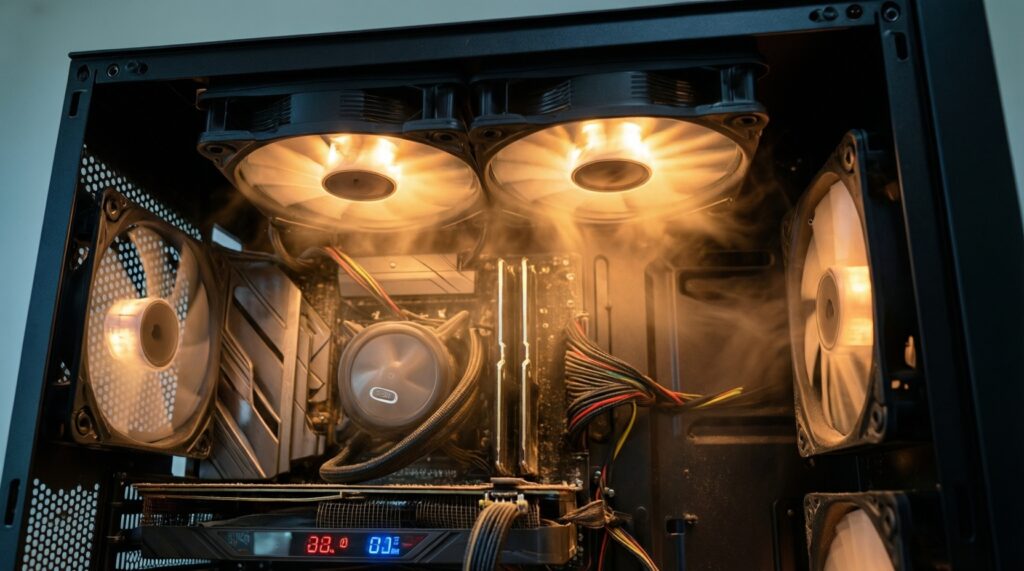
ทำได้แต่ไม่ใช่ค่าเริ่มต้นที่แนะนำ เพราะลมร้อนลอยขึ้นและช่องบนมักเหมาะเป็น Exhaust. ถ้าจำเป็น ให้ทดสอบอุณหภูมิ VRM/CPU และดูฝุ่นสะสมเพิ่มขึ้นหรือไม่.
เคสหน้าตันควรแก้ยังไงถ้า GPU ร้อน?
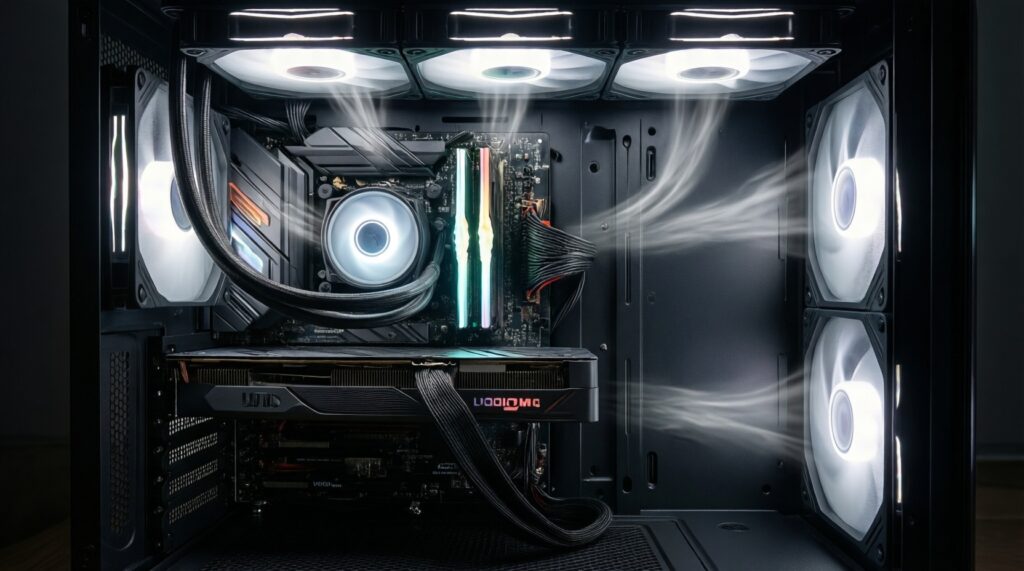
เน้นพัดลม Intake ที่แรงดันดีหลังไส้กรอง และลดสิ่งกีดขวางหน้า GPU ก่อน. ถ้ายังไม่ดี ให้ลองเพิ่ม Exhaust หลังที่มีประสิทธิภาพและจูนรอบตามอุณหภูมิ GPU.
ทำไมเปิดฝาข้างแล้วเย็นลงมาก?
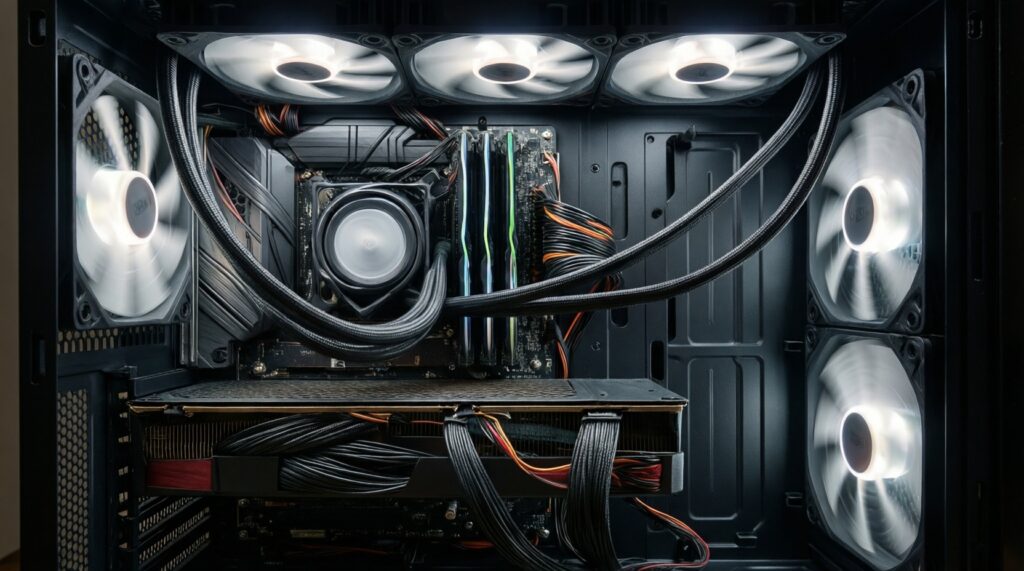
มักแปลว่าช่องรับลม/ทางลมภายในตัน หรือพัดลมหันทิศผิดจนเกิดลมวน. แก้ด้วยการทำทางลมหน้าเข้า-หลังออกให้ชัด จัดสาย และเพิ่ม Intake ที่จุดคอขวด.
ต้องติดพัดลมกี่ตัวถึงพอดีสำหรับงบจำกัด?
ส่วนใหญ่ 2 Intake หน้า + 1 Exhaust หลัง คือจุดเริ่มที่คุ้มและจูนง่าย. เพิ่มตัวที่ 4 เฉพาะเมื่อทดสอบแล้วพบจุดร้อนจริงหรือเคสอั้นมาก.
การเพิ่มพัดลมจะทำให้ประกันหมดไหม?
การติดตั้งตามจุดยึดปกติไม่ควรทำให้ประกันหมด แต่การตัดเจาะ/ดัดแปลงโครงเคสหรือแกะสติกเกอร์บางส่วนอาจมีผล. ตรวจเงื่อนไขแบรนด์และเก็บอุปกรณ์เดิมไว้เสมอ.