
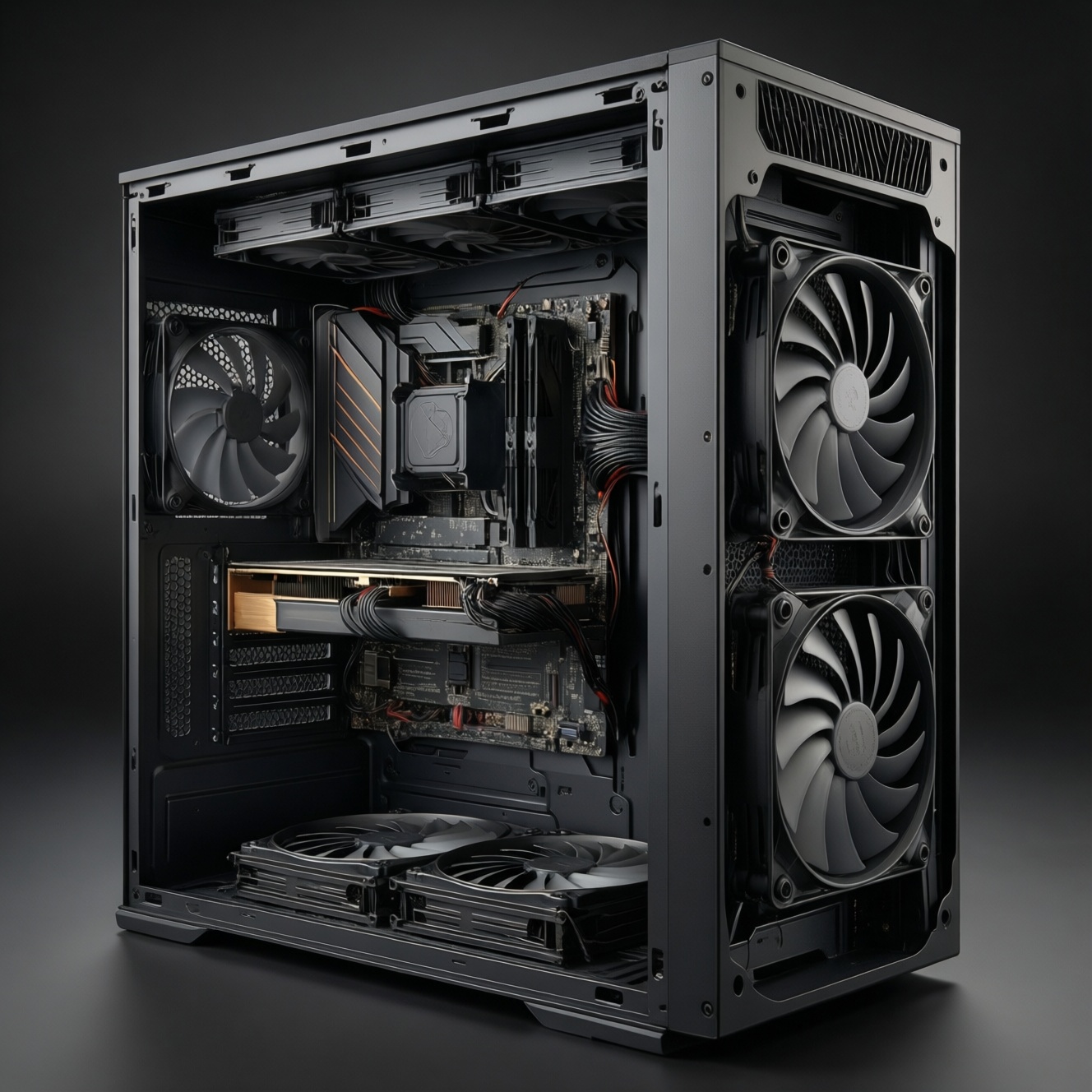
ทำให้เคสเย็นและเงียบได้ด้วยการจัดทางลมให้ชัดเจน: ดูดลมเย็นเข้า (หน้า/ล่าง) พาอากาศผ่าน CPU/GPU แล้วระบายออก (หลัง/บน) เลือกจำนวนและขนาดพัดลมให้พอดีกับช่องของเคส ตั้ง fan curve ตามอุณหภูมิจริง และคุมแรงดันบวกเล็กน้อยเพื่อลดฝุ่นและเสียง
สรุปสาระสำคัญก่อนลงมือ
- ตั้งเป้าให้ลม "เข้า(หน้า/ล่าง) → ผ่าน CPU/GPU → ออก(หลัง/บน)" และหลีกเลี่ยงการเป่าชนกันจนเกิดลมวน
- เริ่มจากตำแหน่งพื้นฐาน 2-3 ตัวก่อน แล้วค่อยเพิ่ม หากอุณหภูมิ/เสียงยังไม่ลงตัว
- พัดลมขนาดใหญ่กว่า มักทำรอบต่ำกว่าเพื่อให้ได้ลมใกล้เคียงกัน จึงมีโอกาสเงียบกว่า (ขึ้นกับรุ่น/ใบพัด/ตลับลูกปืน)
- ให้ความสำคัญกับ "ข้อจำกัดการไหลของลม" เช่น ฟิลเตอร์หน้าเคส ตะแกรงหนา หม้อน้ำ และสายไฟ
- ทำกราฟพัดลม (fan curve) แบบค่อยๆ ไต่รอบ ลดการเร่ง-ผ่อนรอบถี่ๆ ที่ทำให้รำคาญ
- คุมฝุ่นด้วยแรงดันบวกเล็กน้อย + ฟิลเตอร์ที่เข้าถึงทำความสะอาดง่าย
การวิเคราะห์พื้นฐานการไหลเวียนอากาศในเคสและปัจจัยสำคัญ
แนวทางนี้เหมาะกับผู้ที่ต้องการปรับ เคสคอมระบายความร้อน ให้เสถียรขึ้นเมื่อเล่นเกม/เรนเดอร์ หรือเมื่ออัปเกรดการ์ดจอและพบว่าอุณหภูมิสูง/พัดลมการ์ดจอเร่งเสียงดังผิดปกติ โดยเฉพาะเคสที่มีแผงหน้าทึบ ฟิลเตอร์แน่น หรือวางเคสชิดผนัง
ไม่ควรรีบทำหรือควรทำแบบจำกัด หากมีเงื่อนไขต่อไปนี้ (ลดความเสี่ยงก่อน):
- ยังไม่แน่ใจทิศทางลมของพัดลม (ติดกลับด้านทำให้ลมชนกัน) และไม่สะดวกทดสอบ
- ใช้พาวเวอร์ซัพพลาย/สายไฟเก่าหลวม หรือพ่วงหัวต่อพัดลมหลายชั้นจนไม่มั่นคง
- เคสเล็กมากและพื้นที่ดูดลมหน้า/ล่างอุดตัน (เพิ่มพัดลมอาจเพิ่มเสียงแต่ไม่เพิ่มลมจริง)
- ต้องการ "เงียบสนิท" มากกว่าความเย็น: อาจต้องเปลี่ยนแนวทางไปใช้รอบต่ำ + ฮีตซิงก์/หม้อน้ำที่เหมาะสมแทน
เลือกจำนวน ขนาด และตำแหน่งพัดลมให้เหมาะกับรูปแบบเคส
ก่อนตัดสินใจเพิ่มพัดลมหรือดู พัดลมเคสคอมพิวเตอร์ ราคา ให้เตรียมข้อมูลและของที่ต้องใช้ดังนี้ เพื่อไม่ซื้อเกินความจำเป็นและหลีกเลี่ยงปัญหาเข้ากันไม่ได้
สิ่งที่ต้องตรวจในเคสและเมนบอร์ด
- ตำแหน่งติดตั้งพัดลมได้จริง: หน้า/บน/หลัง/ล่าง/ข้าง (ดูคู่มือเคส)
- รองรับขนาด 120mm หรือ 140mm (บางตำแหน่งรองรับได้ทั้งคู่ แต่รูน็อตต่างกัน)
- ความหนาและสิ่งกีดขวาง: หม้อน้ำ, ฮีตซิงก์สูง, การ์ดจอยาว, โครงฝาครอบ PSU
- จำนวนหัวต่อ FAN บนเมนบอร์ด: CPU_FAN, CHA_FAN/SYS_FAN และรองรับ PWM/DC
- มี/ไม่มีฟิลเตอร์ฝุ่น และถอดล้างได้สะดวกแค่ไหน
แนวทางเลือกจำนวนและขนาดพัดลม (แบบใช้งานจริง)
- เริ่มต้นคุ้มสุด: หน้า (ดูดเข้า) 1-2 ตัว + หลัง (เป่าออก) 1 ตัว
- ถ้า GPU ร้อนเป็นหลัก: เน้นลมเข้าด้านหน้า/ล่าง และจัดทางลมให้ถึงการ์ดจอโดยไม่ติดบัง
- ถ้าใช้หม้อน้ำด้านบน: ให้ด้านบนเป็นทางออก (exhaust) จะจัดการอากาศร้อนสะสมได้ง่าย
- ขนาด 120mm vs 140mm: ถ้าเคสรองรับ 140mm และพื้นที่หน้าเคสไม่อุดตันมาก มักตั้งรอบต่ำได้ง่ายกว่า; แต่ 120mm หาอะไหล่/ชุดรวมง่ายกว่า เช่น ชุดพัดลมเคส 120mm 140mm
เกณฑ์เลือก "เคส airflow ดี" ตั้งแต่แรก
ถ้ากำลังคิดจะ ซื้อเคสคอม airflow ดี ให้ดูสิ่งต่อไปนี้มากกว่าคำโฆษณา:
- หน้ากาก/ตะแกรงหน้าที่โปร่งจริง และมีช่องรับลมด้านข้าง/ด้านหน้ากว้าง
- ฟิลเตอร์ฝุ่นถอดล้างง่าย (หน้า/ล่าง) และไม่แน่นจนบีบลมมาก
- มีพื้นที่เดินสายหลังเมนบอร์ดเพื่อลดการกีดขวางการไหลของลม
- รองรับพัดลมด้านหน้าอย่างน้อย 2 ตัว และด้านหลัง 1 ตัว
ออกแบบทิศทางลม: ลำดับการดูดและเป่าที่มีประสิทธิภาพ
ความเสี่ยงและข้อจำกัดที่ควรรู้ก่อนเริ่ม (ลดพลาด/ลดพัง)
- พัดลมบางรุ่นที่รอบสูงอาจเกิดเสียงย่านแหลม/สั่นสะเทือน แม้อุณหภูมิดีขึ้น ให้เตรียมวิธีลดการสั่น
- การเพิ่มพัดลมโดยไม่จัดสายและช่องลม อาจทำให้ "เสียงเพิ่มแต่ลมไม่เข้า" เพราะติดฟิลเตอร์/หน้ากากทึบ
- ต่อพัดลมหลายตัวผ่านฮับ/แยกสาย ต้องแน่ใจว่าแหล่งจ่ายไฟและหัวต่อแน่น ไม่หลวม ไม่ตึง
- แรงดันลมผิดฝั่ง (ดูดออกมากกว่าเข้า) ทำให้ฝุ่นเข้าทางรอยรั่ว และทำความสะอาดถี่ขึ้น
- ทดสอบครั้งละ 1 การเปลี่ยนแปลง เพื่อหาสาเหตุจริง ไม่งั้นจะจูนไม่เจอจุดคุ้ม
-
ทำแผนผังตำแหน่งพัดลมแบบตัวเลข
วาด/จดผังง่ายๆ เพื่อสื่อสารกับตัวเอง: (1) หน้า-ดูดเข้า, (2) หลัง-เป่าออก, (3) บน-เป่าออก, (4) ล่าง-ดูดเข้า แล้วระบุขนาด 120/140mm ในแต่ละจุด
- ถ้าเคสหน้าทึบ ให้ให้ความสำคัญกับ "ช่องรับลมจริง" มากกว่าจำนวนพัดลม
-
กำหนดทิศทางพื้นฐาน: หน้า/ล่างเข้า, หลัง/บนออก
ตั้งค่าพัดลมให้ลมไหลเป็นเส้นทางเดียว ลดการปะทะกันของกระแสลม โดยทั่วไปด้านหน้าหรือด้านล่างควรเป็น intake และด้านหลังหรือด้านบนเป็น exhaust
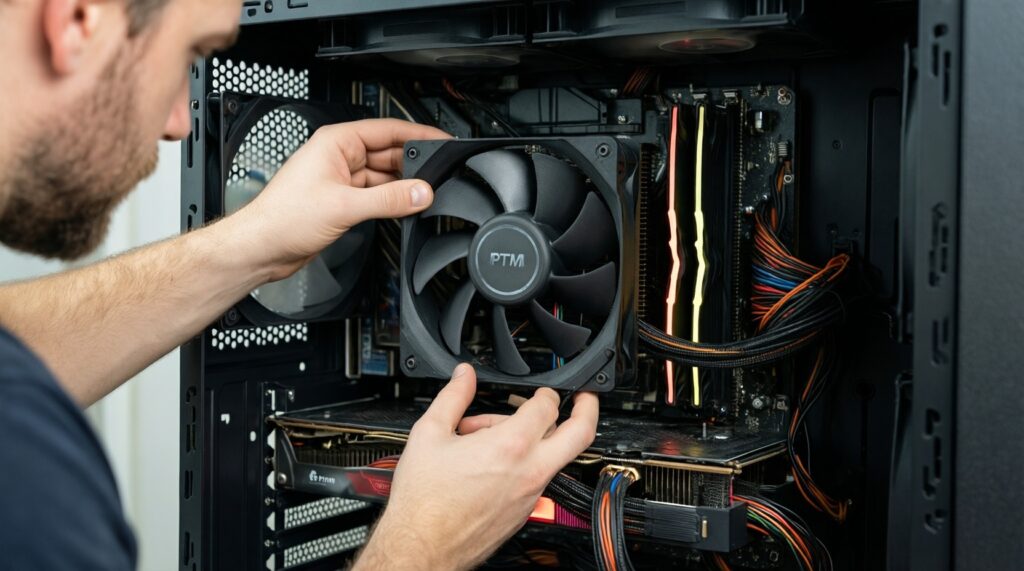
- สังเกตลูกศรบนกรอบพัดลม (ทิศทางลม/ทิศทางหมุน) เพื่อไม่ติดกลับด้าน
-
จัดลำดับความสำคัญตามจุดร้อน: GPU ก่อน แล้วค่อย CPU
เคสส่วนใหญ่ GPU จะเป็นแหล่งความร้อนและเสียงหลักเมื่อโหลดหนัก ให้เพิ่ม/ปรับลมเข้าด้านหน้าและลดสิ่งกีดขวางทางลมไปยังการ์ดจอ ก่อนจะเพิ่มพัดลมด้านบนหลายตัว
- ถ้ามีพัดลมล่าง ให้ตั้งเป็น intake และเว้นระยะจากพื้น/พรมเพื่อไม่อั้นลม
-
ตั้งรอบพัดลมแบบค่อยเป็นค่อยไป (Fan Curve)
ตั้งโค้งพัดลมให้ไต่รอบตามอุณหภูมิแบบนุ่มนวล ลดอาการ "เร่ง-ผ่อน" ถี่ๆ ที่ทำให้เสียงรำคาญ และตั้งฮิสเทอรีซิส/ดีเลย์ถ้าเมนบอร์ดรองรับ
- แยกกราฟ: พัดลมหน้าอิงอุณหภูมิ GPU (ถ้าซอฟต์แวร์รองรับ) หรืออิงอุณหภูมิระบบ/VRM แทน
- พัดลมหลัง/บนให้ตอบสนองช้ากว่าเล็กน้อยเพื่อลดเสียงแกว่ง
-
เช็กการรั่วของลมและจัดสายเพื่อลดแรงต้าน
เก็บสายให้ไม่บังพัดลมหน้าและช่องลมผ่านกลางเคส ปิดช่องว่างที่ทำให้ลมลัดวงจร (ลมเข้าแล้วออกทันทีโดยไม่ผ่านจุดร้อน) เท่าที่ทำได้แบบไม่เสี่ยง
- เลี่ยงการอัดสายหน้าเคส/หลังพัดลมหน้า เพราะเป็นจุดสำคัญของแรงดันลม
-
ทดสอบทีละการเปลี่ยนแปลงและบันทึกผล
เปลี่ยนทีละอย่าง เช่น กลับทิศทางพัดลมบน หรือปรับรอบพัดลมหน้า แล้วเทียบอุณหภูมิ/เสียงในสถานการณ์เดิม เพื่อเลือกจุดคุ้มที่สุด
- จดค่าอุณหภูมิสูงสุดของ CPU/GPU และความรู้สึกเรื่องโทนเสียง (ทุ้ม/แหลม/สั่น)
เทคนิคลดเสียงโดยไม่แลกกับการระบายความร้อน
- ตั้งรอบขั้นต่ำให้ต่ำพอในโหมด idle แต่ไม่ต่ำจนพัดลมหยุด-ติดถี่ๆ (ลดเสียงกระชาก)
- ใช้โหมด PWM/DC ให้ถูกกับพัดลมและหัวต่อบนเมนบอร์ด เพื่อให้คุมรอบนิ่ง
- ลดแรงสั่น: ขันน็อตพอดี ไม่แน่นบิดโครง และใช้ยางรอง/ขายางถ้ามี
- หลีกเลี่ยงการให้พัดลมดูดผ่านตะแกรงแน่นเกินไป (เกิดเสียงลมฟู่) โดยปรับรอบหรือเปลี่ยนตำแหน่ง
- ตรวจใบพัด/ฟิลเตอร์/ตะแกรงว่ามีสายหรือสติกเกอร์ไปแตะหรือไม่
- ปรับทิศทางพัดลมบนให้เหมาะกับเคส: ถ้าดูดออกแล้วเสียงเพิ่มมากแต่เย็นไม่ต่าง ให้ลดรอบหรือถอดออกก่อน
- ถ้าอยากได้ความเงียบจริง ให้โฟกัสการเลือก พัดลมเคสเงียบ รุ่นไหนดี จากโทนเสียงและความนิ่งของรอบ มากกว่าดูแค่สเปกบนกล่อง
- เทียบเสียงที่ระยะเดิมและห้องเดิมทุกครั้ง (เช่น วางมือถือจุดเดิม) เพื่อไม่ให้ผลลวง
จัดการแรงดันอากาศ (Positive vs Negative) และการควบคุมฝุ่น
- เพิ่มพัดลมออก (exhaust) มากเกินไปจนเป็นแรงดันลบ ทำให้ฝุ่นเข้าทางรอยต่อฝา/สล็อตการ์ด
- ติด intake หลังฟิลเตอร์ที่แน่นมาก แต่ตั้งรอบต่ำเกินไป ลมเข้าไม่พอ กลายเป็นดูดฝุ่นจากรอยรั่วแทน
- ให้พัดลมหน้าเป่าชนพัดลมด้านข้าง/บนในระยะใกล้ เกิดลมวนและเสียงลมปั่น
- วางเคสชิดผนังหรือวางบนพรมจนช่องล่างถูกบัง ทำให้ intake ด้านล่างแทบไม่ทำงาน
- ไม่ทำความสะอาดฟิลเตอร์ตามรอบที่เหมาะกับสภาพห้อง ทำให้ต้องเร่งรอบพัดลมเพื่อชดเชย
- ต่อพัดลมหลายตัวเข้าหัวเดียวโดยไม่มีฮับ/ไฟเลี้ยงที่เหมาะสม ทำให้รอบไม่นิ่งหรือพัดลมไม่ติดบางตัว
- ตั้งกราฟพัดลม "ชันเกิน" พออุณหภูมิแกว่งนิดเดียว เสียงก็ขึ้นลงถี่
- ลืมดูทิศทางลมของพัดลมการ์ดจอ: หลายรุ่นเป่าลง/ด้านข้าง ทำให้การจัดทางลมเคสต้องเอื้อให้ลมร้อนออกได้
เครื่องมือวัดและวิธีทดสอบประสิทธิภาพเพื่อการปรับจูน
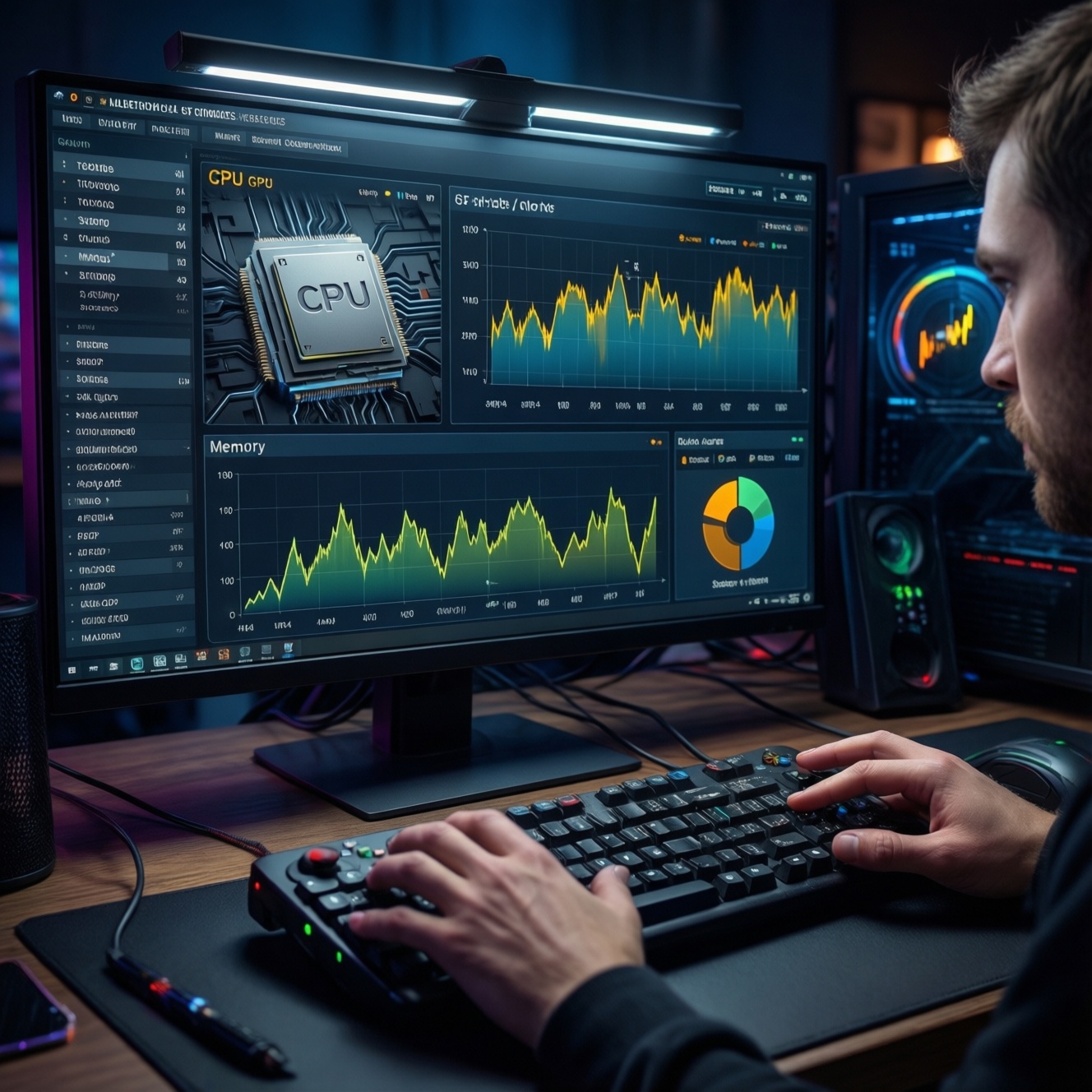
การจูนให้คุ้มควรยึดการวัดจริง: อุณหภูมิ CPU/GPU, ความเร็วรอบ (RPM), และเสียง (dB) ในฉากทดสอบเดิม รวมถึงดูแนวโน้มอากาศในเคส (ลมเข้า/ออก) แบบง่ายๆ
ตัวเลือกการทดสอบ (เลือกตามความสะดวก)
- ซอฟต์แวร์มอนิเตอร์ + ฉากโหลดซ้ำได้ เหมาะเมื่ออยากเทียบก่อน-หลังแบบเป็นระบบ: บันทึกอุณหภูมิสูงสุด/เฉลี่ยและรอบพัดลมในเกมเดิมหรือเบนช์เดิม
- วัดเสียงด้วยมือถือ (แนวโน้ม ไม่ใช่มาตรฐานห้องเงียบ) เหมาะเมื่อเป้าหมายคือความรำคาญ: วางตำแหน่งเดิม ระยะเดิม แล้วเทียบ "ก่อน-หลัง" ด้วยวิธีเดียวกันทุกครั้ง
- ทดสอบควัน/กระดาษทิชชูเบาๆ เพื่อดูทิศทางลม เหมาะเมื่อสงสัยว่าลมวนหรือพัดลมติดกลับด้าน: ใช้วิธีที่ปลอดภัย ไม่ให้เศษเข้าเคส และอย่าให้เข้าใกล้ใบพัด
- ใช้ฮับพัดลม/คอนโทรลเลอร์เมื่อหัวต่อเมนบอร์ดไม่พอ เหมาะเมื่อเพิ่มหลายตัว เช่น จัดเป็น ชุดพัดลมเคส 120mm 140mm เพื่อให้คุมรอบเป็นกลุ่มได้ แต่ต้องจัดไฟเลี้ยงและการเดินสายให้แน่นหนา
คำตอบเชิงปฏิบัติสำหรับคำถามทั่วไปเกี่ยวกับการไหลเวียนอากาศ
ควรติดพัดลมกี่ตัวถึงจะพอดี?
เริ่มที่ 2-3 ตัวก่อน (หน้าเข้า + หลังออก) แล้วค่อยเพิ่มเมื่อเห็นว่าอุณหภูมิหรือเสียงยังไม่ลงตัว การเพิ่มเกินจำเป็นมักเพิ่มเสียงและความยุ่งยากมากกว่าความเย็นที่ได้จริง
พัดลมด้านบนควรดูดเข้า (intake) หรือเป่าออก (exhaust)?
ส่วนใหญ่ให้เป่าออกจะคุมอากาศร้อนสะสมได้ง่ายกว่า ยกเว้นเคสที่ intake หน้าอั้นมากจนลมเข้าไม่พอ ค่อยลองสลับแบบทดสอบทีละอย่างและดูผลจริง
พัดลม 120mm กับ 140mm เลือกแบบไหนเงียบกว่า?
โดยแนวคิด 140mm มักทำงานที่รอบต่ำกว่าเพื่อได้ลมใกล้เคียงกัน จึงมีโอกาสเงียบกว่า แต่ความเงียบจริงขึ้นกับรุ่น การสั่น และการติดตั้งมากกว่าแค่ขนาด
ทำไมเพิ่มพัดลมแล้วเสียงดังขึ้น แต่เย็นไม่ลง?
มักเกิดจากลมถูกบีบโดยฟิลเตอร์/หน้ากากทึบ หรือทิศทางลมชนกันจนเกิดลมวน ให้ลดรอบ ทดลองถอด/ย้ายตำแหน่ง และเก็บสายที่บังทางลมก่อนซื้อเพิ่ม
ตั้งแรงดันบวก (positive pressure) ช่วยเรื่องฝุ่นจริงไหม?
ช่วยได้เมื่อ "ลมเข้าผ่านฟิลเตอร์" มากกว่า "ลมออก" เล็กน้อย ทำให้ฝุ่นเข้าทางรอยรั่วลดลง แต่ยังต้องทำความสะอาดฟิลเตอร์เป็นประจำ ไม่อย่างนั้นลมจะถูกอั้นและต้องเร่งรอบจนดัง
ถ้าอยากได้เงียบ ควรเลือกพัดลมแบบไหน?
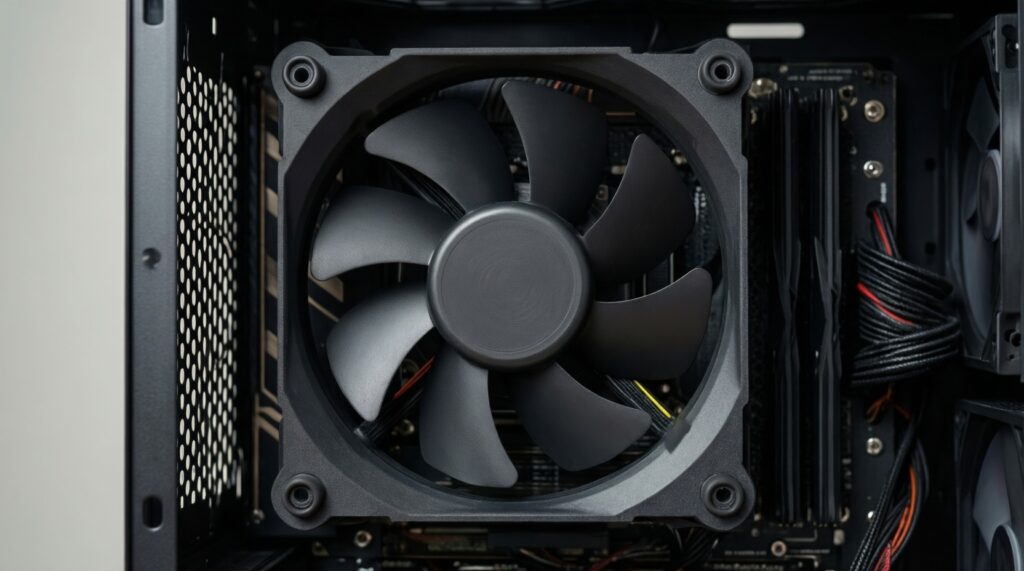
ให้ดูโทนเสียงและความนิ่งของรอบเป็นหลัก รวมถึงยางลดสั่นและคุณภาพตลับลูกปืน แล้วคุมด้วย fan curve ที่ไม่ชันเกินไป คำถามแนว พัดลมเคสเงียบ รุ่นไหนดี ตอบได้แม่นเมื่อรู้ข้อจำกัดเคสและตำแหน่งติดตั้งจริง
จะประเมินงบพัดลมยังไงไม่ให้บานปลาย?
เริ่มจากแก้ "คอขวดลม" (ฟิลเตอร์อั้น/ทางลมตัน/สายบัง) ก่อน แล้วเพิ่มเฉพาะตำแหน่งที่ทำให้อุณหภูมิหรือเสียงดีขึ้นจริง จากนั้นค่อยเทียบ พัดลมเคสคอมพิวเตอร์ ราคา ตามคุณสมบัติที่จำเป็นต่อเคสของคุณ