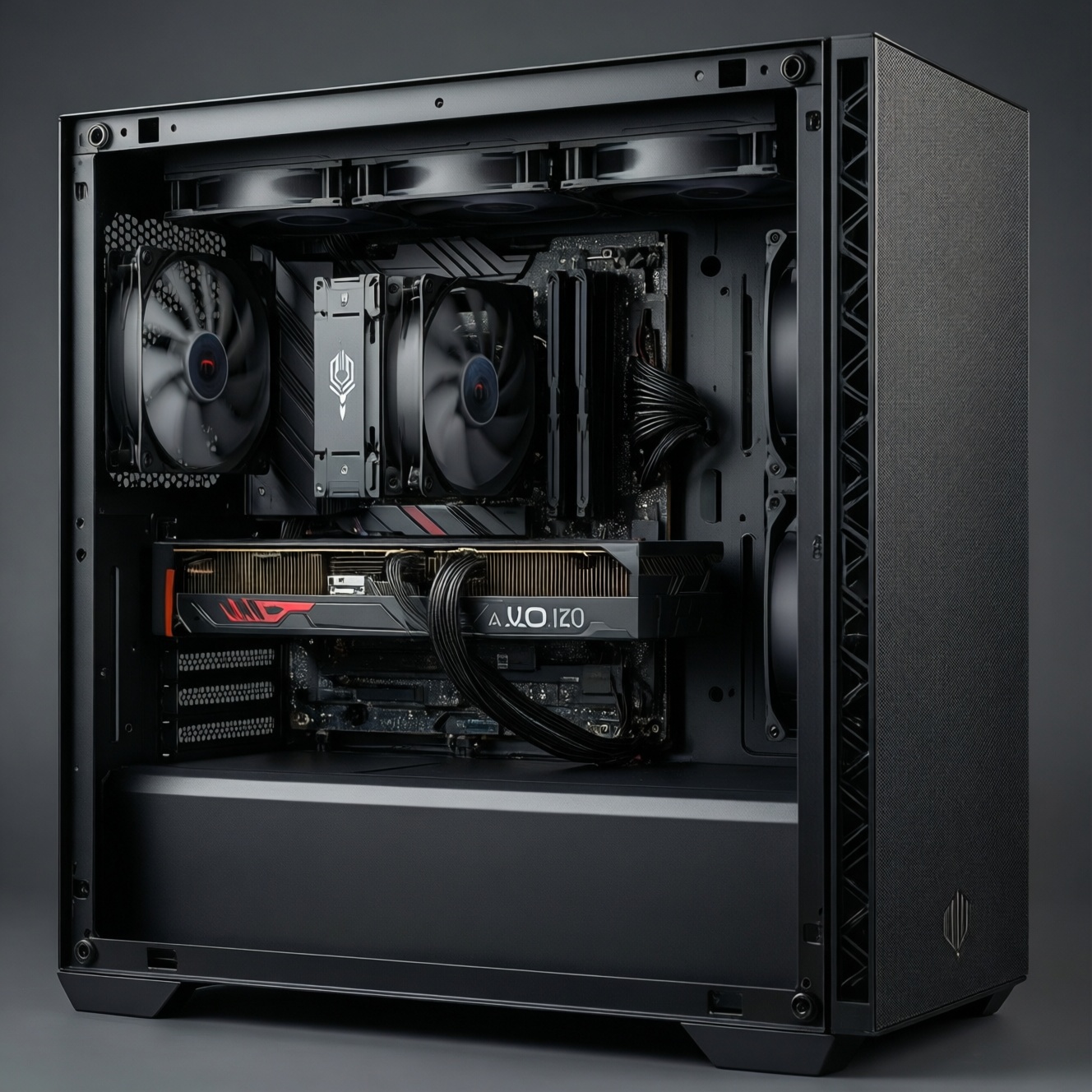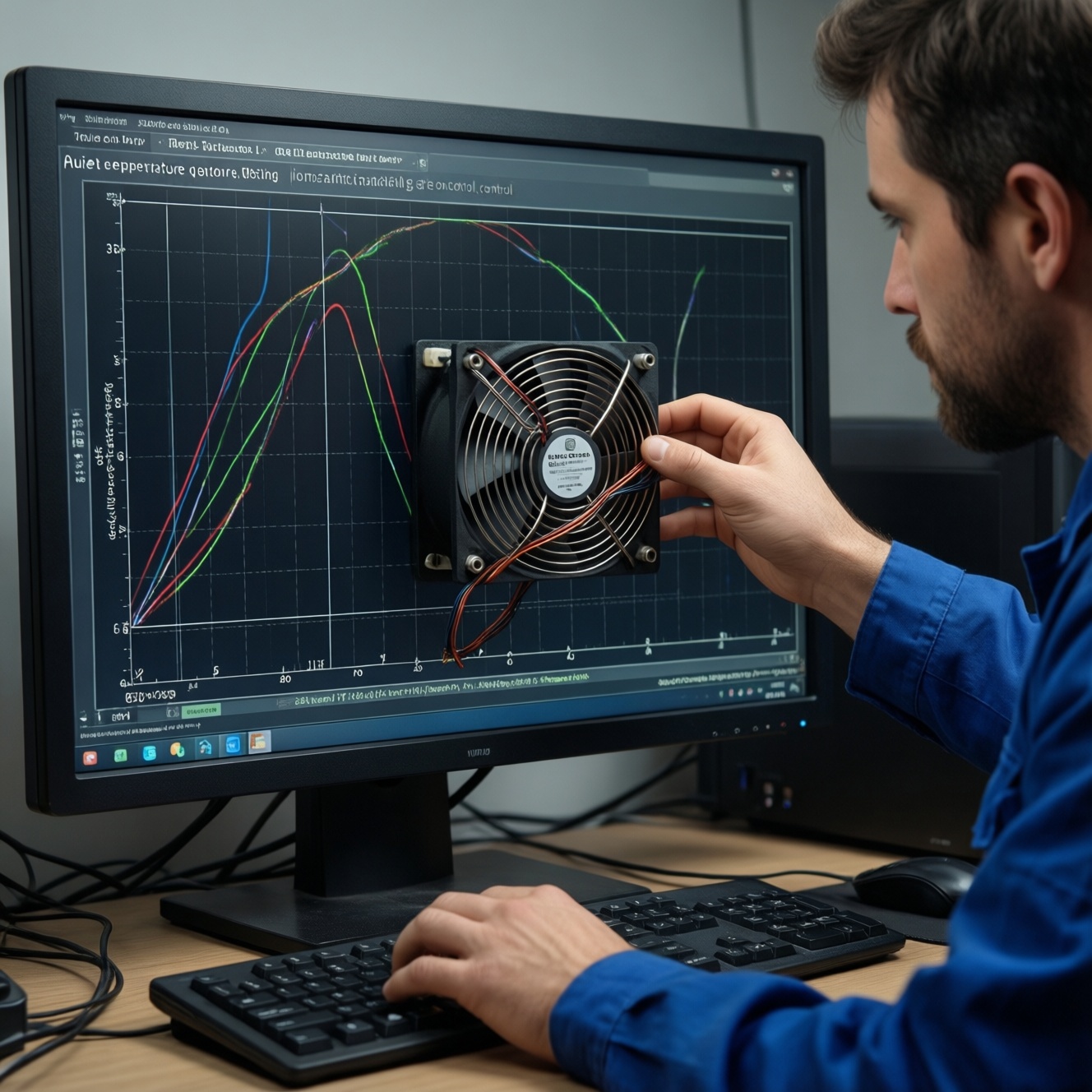

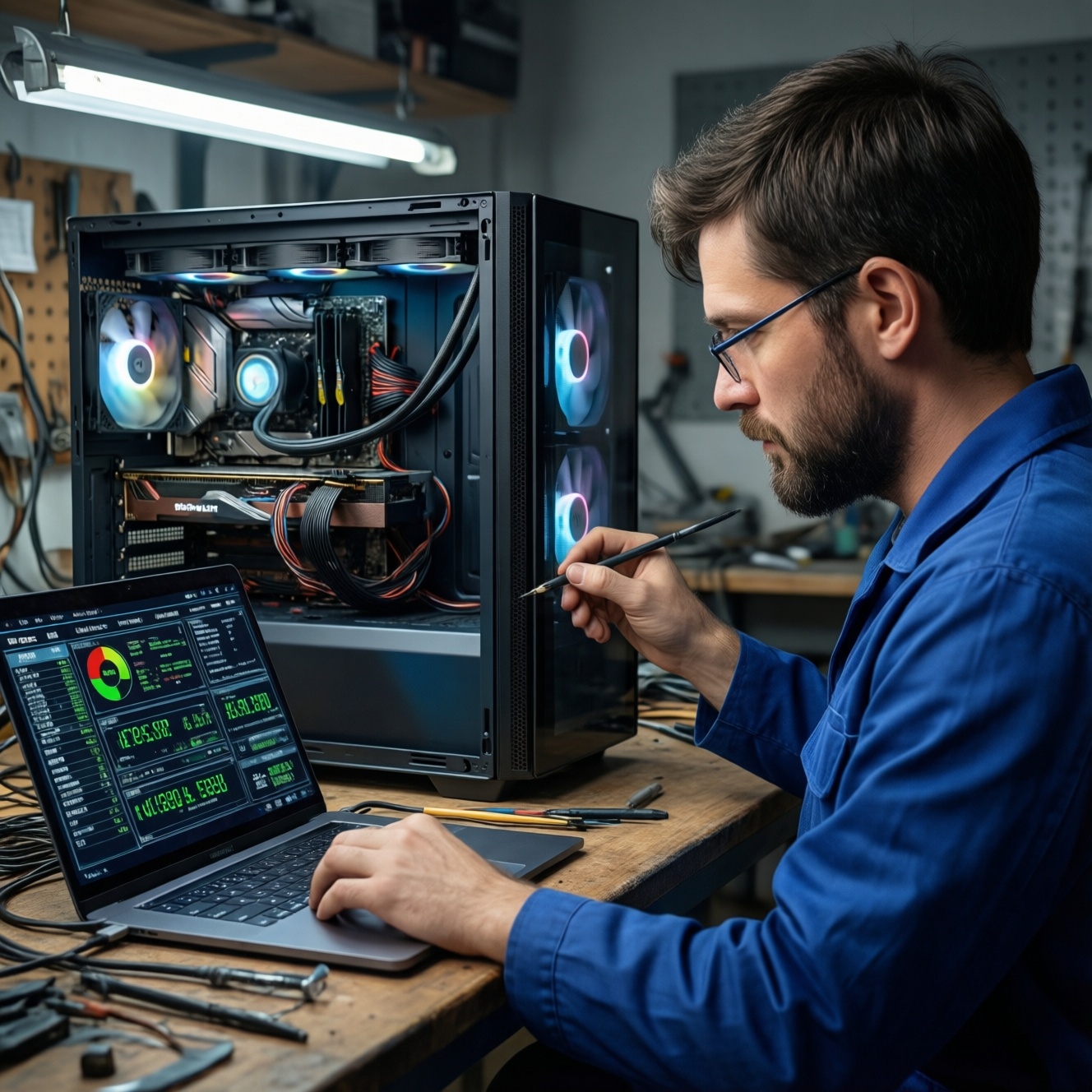
หลังประกอบคอมเสร็จ ให้ไล่ ตรวจการเสียบสาย ไฟเลี้ยง และอุปกรณ์ ใน BIOS/UEFI ก่อนเสมอ จากนั้น ทดสอบเสถียรภาพคอมพิวเตอร์หลังประกอบ แบบค่อยเป็นค่อยไป เฝ้าดู ค่า temp และรอบพัดลม ด้วย โปรแกรมเช็คอุณหภูมิ CPU GPU ปิดท้ายด้วย ไดรเวอร์ที่ต้องลงหลังลงวินโดวส์ อัปเดต BIOS หรือเฟิร์มแวร์ ที่จำเป็น และบันทึกผล เพื่อเทียบก่อน/หลัง ถ้าเจอ จอฟ้า รีสตาร์ทเอง หรือกลิ่นไหม้ ให้หยุดทันที และย้อนตรวจ ฮาร์ดแวร์ กับไดรเวอร์ ก่อนใช้งานจริง อย่างปลอดภัย ทุกครั้ง
สรุปจุดสำคัญก่อนเริ่มตรวจสอบระบบ
- เริ่มจากตรวจการเชื่อมต่อและค่าพื้นฐานใน BIOS/UEFI ก่อนทำสเตรสเทสต์
- ทดสอบทีละส่วน: RAM/CPU ก่อน แล้วค่อย GPU และโหลดรวมทั้งเครื่อง
- เฝ้าดูอุณหภูมิแบบเรียลไทม์และหยุดทดสอบทันทีเมื่อมีอาการผิดปกติ (ค้าง/จอดำ/รีสตาร์ทเอง)
- ตั้งค่า Fan curve หลังรู้พฤติกรรมอุณหภูมิจริง เพื่อไม่ให้ "เย็นแต่ดัง" หรือ "เงียบแต่ร้อน"
- ลงไดรเวอร์และเฟิร์มแวร์ตามลำดับ ลดปัญหาอุปกรณ์ไม่ถูกตรวจพบ/ประสิทธิภาพแกว่ง
- บันทึกผลก่อน/หลังทุกครั้ง เพื่อใช้ไล่ปัญหาและเทียบความเปลี่ยนแปลงหลังอัปเดต
ตรวจสอบการติดตั้งฮาร์ดแวร์และการเชื่อมต่อ
เหมาะกับ: คนที่เพิ่งประกอบเครื่องใหม่ เปลี่ยน PSU/การ์ดจอ/เพิ่ม RAM/เพิ่ม SSD หรือเพิ่งย้ายเคส และต้องการทำ เช็กลิสต์หลังประกอบคอมเสร็จ แบบลดความเสี่ยงก่อนใช้งานจริง
ยังไม่ควรทำ/เลี่ยงชั่วคราว: หากมีกลิ่นไหม้ เสียง "ปุ" จาก PSU/เมนบอร์ด มีควัน พบรอยชอร์ต/น็อตหลวมตกในเคส หรือเครื่องเปิดติดๆ ดับๆ ให้ถอดปลั๊กและตรวจซ้ำก่อน ไม่ควรฝืนสเตรสเทสต์
- ปิดเครื่อง/ถอดปลั๊ก แล้วตรวจสายหลัก: 24-pin, EPS 8-pin (CPU), PCIe 8-pin (GPU), SATA/ไฟเลี้ยงอุปกรณ์
- เช็กการเสียบ RAM ให้ล็อกเข้าที่ทั้งสองด้าน และใส่ตามสล็อตที่คู่มือเมนบอร์ดแนะนำ (เช่น A2/B2)
- เช็กชุดระบายความร้อน CPU: แป้นแน่นสม่ำเสมอ สายปั๊ม/พัดลมเสียบช่อง CPU_FAN / AIO_PUMP ถูกต้อง
- ตรวจ M.2/SSD: ขันน็อตแน่น ใส่ซิงก์/แผ่นรองความร้อนถูกด้าน และไม่มีฟิล์มพลาสติกค้าง
- บูตเข้า BIOS/UEFI: ดูว่า CPU/RAM/Storage ถูกตรวจพบครบ และดูอุณหภูมิ CPU ขณะว่างว่าผิดปกติหรือไม่
ทดสอบเสถียรภาพด้วยสเตรสเทสต์และเบิร์นอิน
สิ่งที่ต้องมี: บัญชี Windows ที่มีสิทธิ์ผู้ดูแล (Admin), อินเทอร์เน็ตสำหรับดาวน์โหลดไดรเวอร์/ยูทิลิตี้, พื้นที่ว่างพอสำหรับติดตั้งเครื่องมือทดสอบ และเวลาว่างพอสำหรับเฝ้าดูอาการ (ไม่แนะนำให้ปล่อยทิ้งโดยไม่มีคนอยู่)
- เครื่องมือมอนิเตอร์: HWiNFO64, MSI Afterburner, GPU-Z, CPU-Z (เลือกตามถนัด)
- เครื่องมือสเตรสเทสต์: OCCT, Prime95 (ทดสอบ CPU/RAM), AIDA64 (ระบบรวม), 3DMark/Unigine (ทดสอบ GPU)
- เครื่องมือบันทึก: Log ของ HWiNFO หรือการจดค่า Max temp/Clock/Voltage/Power และเหตุการณ์ที่เกิดขึ้น
แนวทางปลอดภัย: เริ่มจากโหลดเบา (ตรวจอุณหภูมิ) → โหลดเฉพาะส่วน → โหลดรวมทั้งระบบ หากมีค้าง/จอฟ้า/รีสตาร์ทเอง ให้หยุดทันทีและย้อนกลับไปตรวจฮาร์ดแวร์/ไดรเวอร์/ค่า XMP/EXPO
วัดและวิเคราะห์อุณหภูมิแบบเรียลไทม์
- อัปเดต Windows และติดตั้งไดรเวอร์ชิปเซ็ต/การ์ดจอ "ขั้นต่ำ" ให้เรียบร้อยก่อนเริ่มเก็บข้อมูล
- ตั้งแผนพลังงานให้คงที่ (เช่น Balanced) และปิดโปรแกรมเบื้องหลังที่กินทรัพยากร (Overlay/Record/Auto-updater) ชั่วคราว
- เตรียมเครื่องมือ โปรแกรมเช็คอุณหภูมิ CPU GPU อย่างน้อย 1 ตัว และตั้งค่าให้โชว์ค่า Max/Min หรือเปิดการบันทึก Log
- เตรียม "งานทดสอบ" ที่ทำซ้ำได้: เกม/เบนช์มาร์กฉากเดิม หรือสเตรสเทสต์ตัวเดิม เพื่อเทียบผลก่อน/หลังได้
-
ตั้งค่ามอนิเตอร์ให้เห็นตัวแปรสำคัญ
เปิด HWiNFO/Afterburner แล้วเลือกดูอย่างน้อย: CPU Package Temp, CPU Clock, CPU Power, GPU Temp/Hotspot (ถ้ามี), GPU Clock, GPU Power, Fan RPM และอุณหภูมิ SSD (ถ้ามี)
- ตั้งหน่วยให้เข้าใจง่าย และเปิดค่า "Maximum" เพื่อดูพีคระหว่างทดสอบ
- ถ้าใช้ HWiNFO ให้เปิด Logging เพื่อย้อนดูช่วงที่เริ่มค้าง/กระตุก
-
เก็บค่า Idle หลังเปิดเครื่องนิ่ง
ปล่อยเครื่องไว้สักพักโดยไม่เปิดงานหนัก แล้วจดค่า Idle ของ CPU/GPU และรอบพัดลม เพื่อเป็นจุดอ้างอิงก่อนเริ่มโหลด
- ถ้า Idle สูงผิดปกติ ให้เช็กการติดซิงก์/การไหลลม/โปรแกรมเบื้องหลัง
-
ทดสอบโหลด CPU แบบค่อยเป็นค่อยไป
เริ่มด้วยการทดสอบที่เน้น CPU (เช่น OCCT CPU หรือ Prime95 โหมดที่เหมาะกับการตรวจเบื้องต้น) เฝ้าดูอุณหภูมิและการลดความเร็ว (throttle) ถ้าเกิดขึ้น
- หากอุณหภูมิพุ่งเร็วผิดปกติ ให้หยุดและตรวจการทาซิลิโคน/แรงกด/ทิศทางลม
-
ทดสอบโหลด GPU และตรวจอาการจอดำ/ไดรเวอร์รีเซ็ต
ใช้ 3DMark/Unigine หรือ OCCT GPU เฝ้าดู GPU Temp/Hotspot, Power และความเสถียรของเฟรม หากมีอาการภาพแตก (artifact) หรือไดรเวอร์เด้ง ให้หยุดแล้วตรวจสาย PCIe/การนั่งสล็อต/ไดรเวอร์
- ตรวจด้วยว่าใช้สาย PCIe แยกเส้นตามที่ PSU แนะนำ (ถ้าการ์ดต้องการหลายหัว)
-
ทดสอบโหลดรวมทั้งระบบและสรุปผล
ปิดท้ายด้วยการทดสอบโหลดรวม (เช่น OCCT Power หรือ AIDA64 System Stability) เพื่อดูว่า PSU/VRM/เคสแอร์โฟลว์รับโหลดร่วมได้หรือไม่ จากนั้นบันทึกค่า Max และเหตุการณ์ที่พบ
- ถ้ามีรีสตาร์ทเอง ให้ลดความเสี่ยงก่อน: ปิด XMP/EXPO ชั่วคราว แล้วทดสอบใหม่
| หัวข้อที่บันทึก | ก่อนปรับ/ก่อนแก้ (Baseline) | หลังปรับ/หลังแก้ | เกณฑ์พิจารณาแบบใช้งานจริง |
|---|---|---|---|
| Idle: CPU/GPU Temp และ Fan RPM | จดค่าจาก HWiNFO/Afterburner (ค่าเฉลี่ย + ค่าสูงสุด) | จดชุดเดิมหลังปรับเคสลม/พัดลม/ซิงก์ | Idle ควร "นิ่ง" ไม่แกว่งแรง และรอบพัดลมไม่กระชากถี่ |
| CPU Stress: Max Temp/Clock/Throttle | ค่า Max temp และมี/ไม่มี throttle | ค่า Max temp ลดลงหรือ throttle หายไป | ไม่ควร throttle ในโหลดที่คุณใช้งานบ่อย และต้องไม่ค้าง/จอฟ้า |
| GPU Stress: Temp/Hotspot/Artifact | ค่า Temp/Hotspot และอาการผิดปกติ | อุณหภูมินิ่งขึ้น/ไม่มี artifact | เฟรมและความถี่ควรคงที่ ไม่มีจอดำหรือไดรเวอร์รีเซ็ต |
| โหลดรวม: รีสตาร์ทเอง/ค้าง/เสียงพัดลม | บันทึกเหตุการณ์และช่วงเวลาที่เกิด | เหตุการณ์หายไปหลังแก้สาย/ไดรเวอร์/ตั้งค่า | ผ่านเมื่อรันซ้ำได้หลายรอบโดยไม่เกิดอาการเดิม |
การตั้งค่าพัดลมและแนวทางแก้ปัญหาระบายความร้อน
- พัดลม CPU และพัดลมเคสหมุนถูกทิศทาง: ลมเข้า (Front/Bottom) และลมออก (Rear/Top) ไม่ตีกัน
- พัดลม CPU เสียบที่ CPU_FAN และถ้าเป็น AIO ให้ปั๊มอยู่ช่อง AIO_PUMP/CPU_OPT ตามคู่มือเมนบอร์ด
- Fan curve ตั้งตามอุณหภูมิจริงที่วัดได้: รอบไม่กระชาก และไม่ปล่อยให้พีคอุณหภูมิขึ้นเร็วเกิน
- สายไฟไม่บังทางลม และไม่มีสายไปขัดใบพัด
- ซิงก์ CPU แน่นสม่ำเสมอ และไม่มีฟิล์มกันรอยที่หน้าสัมผัส
- ตรวจแรงดัน/การจำกัดพลังงาน (Power limit) ของ GPU หากร้อนจัดหรือเสียงพัดลมดังผิดปกติ
- เคสมีช่องลมพอและฟิลเตอร์ไม่ตัน หากใช้ฟิลเตอร์หนาให้ชดเชยด้วยรอบพัดลมหรือเพิ่มพัดลม
- SSD M.2 ที่ร้อนให้ตรวจซิงก์/แผ่นรอง และการไหลลมบริเวณการ์ดจอ
ไดรเวอร์และเฟิร์มแวร์ที่ต้องติดตั้งทันทีหลังประกอบ
ลำดับแนะนำหลังลง Windows คือ: อัปเดต Windows → ไดรเวอร์ชิปเซ็ต/ME/PSP → LAN/Wi‑Fi/BT → Audio → GPU → ยูทิลิตี้เฉพาะ (RGB/Control) เท่าที่จำเป็น นี่คือแกนของ ไดรเวอร์ที่ต้องลงหลังลงวินโดวส์ ให้ครบและนิ่งก่อนปรับแต่ง
- ลงไดรเวอร์การ์ดจอทับหลายรอบโดยไม่ล้างของเก่า (อาจทำให้เด้ง/ภาพแตก); ถ้าพังให้ใช้ DDU ใน Safe Mode แล้วลงใหม่
- ข้ามไดรเวอร์ชิปเซ็ตของ AMD/Intel ทำให้ power management/USB/PCIe ทำงานไม่เต็มหรืออาการหน่วงแปลกๆ
- ใช้ไดรเวอร์จากแหล่งรวมที่ไม่ชัดเจน แทนเว็บผู้ผลิตเมนบอร์ด/ชิปเซ็ต/การ์ดจอ
- อัปเดต BIOS/UEFI โดยไม่อ่าน Release note และไม่รีเซ็ตค่า ทำให้บูตไม่ขึ้นหรือ XMP/EXPO เพี้ยน
- เปิด XMP/EXPO ทันทีทั้งที่ยังไม่เทสต์ RAM ทำให้ทดสอบเสถียรภาพไม่ผ่านแล้วแยกสาเหตุยาก
- ลงซอฟต์แวร์ควบคุม RGB/Overlay หลายค่ายพร้อมกัน ทำให้บริการตีกัน กินทรัพยากร หรือค้าง
- ลืมลงไดรเวอร์ LAN/Wi‑Fi จากเมนบอร์ด ทำให้เน็ตหลุดหรือความหน่วงสูงผิดปกติ
- ไม่อัปเดตเฟิร์มแวร์ SSD (ถ้ามี) ทั้งที่เจออาการหลุดไดรฟ์/ช้าเป็นพักๆ
- เชื่อว่าต้อง "ลงไดรเวอร์คอมพิวเตอร์ครบชุด ราคา" แพงถึงจะดี ทั้งที่ส่วนใหญ่ดาวน์โหลดได้ฟรีจากผู้ผลิต และควรจ่ายเฉพาะงานบริการติดตั้ง/เซ็ตอัป/รับประกันงาน
การทดสอบหลังติดตั้งไดรเวอร์และการบันทึกผลเพื่ออ้างอิง
หลังลงไดรเวอร์/อัปเดตเฟิร์มแวร์ ให้รันทดสอบชุดเดิมซ้ำและบันทึก "ก่อน/หลัง" เพื่อยืนยันว่าการเปลี่ยนแปลงทำให้ดีขึ้นจริง ไม่ใช่แค่บังเอิญ
- รันสเตรสเทสต์ CPU/GPU ชุดเดิม และดูว่าอาการค้าง/เด้งหายไปหรือไม่
- ตรวจ Event Viewer (Windows Logs > System) เฉพาะช่วงเวลาที่มีอาการ เพื่อจับร่องรอยไดรเวอร์/การรีเซ็ต
- บันทึกเวอร์ชัน: BIOS, ไดรเวอร์ชิปเซ็ต, ไดรเวอร์ GPU, Windows build และแนบไฟล์ Log (ถ้ามี)
ทางเลือกเมื่อสถานการณ์ต่างกัน:
- ใช้ Windows Update เป็นหลัก: เหมาะเมื่ออยากให้ระบบนิ่งเร็วและเลี่ยงยูทิลิตี้ส่วนเกิน แต่ควรลงไดรเวอร์ GPU จาก NVIDIA/AMD/Intel เองเพื่อเวอร์ชันล่าสุด
- ใช้แพ็กเกจจากเว็บเมนบอร์ด: เหมาะเมื่ออุปกรณ์เฉพาะ (Wi‑Fi/Audio/BT) ทำงานไม่ครบด้วยไดรเวอร์ทั่วไป
- ใช้เครื่องมือผู้ผลิต (เช่น Armoury Crate/MSI Center/Gigabyte Control Center): เหมาะเมื่อจำเป็นต้องคุมฟีเจอร์บอร์ด แต่ควรติดตั้งเฉพาะโมดูลที่ใช้จริง
- ให้ร้านช่วยลงและเทสต์: เหมาะเมื่อไม่มีเวลาหรืออยากมีใบรับรองงาน โดยตกลงขอบเขตงานชัดเจนแทนการเหมารวมว่า "ลงไดรเวอร์คอมพิวเตอร์ครบชุด ราคา" เท่าไรโดยไม่ระบุรายการ
คำตอบด่วนสำหรับปัญหาพบบ่อยหลังประกอบ
เปิดติดแต่ไม่ขึ้นภาพ ควรเช็กอะไรก่อน?
เช็กสายไฟ EPS 8-pin CPU, สาย PCIe GPU, และเสียบจอเข้าพอร์ตที่ถูก (ถ้าใช้การ์ดจอแยกให้เสียบที่การ์ดจอ) จากนั้นลองเคลียร์ CMOS และบูตด้วย RAM แถวเดียว
อุณหภูมิ CPU พุ่งทันทีที่เริ่มทดสอบ เกิดจากอะไรบ่อย?
มักมาจากซิงก์กดไม่แน่นเท่ากัน ฟิล์มหน้าสัมผัสยังไม่ลอก หรือพัดลม/ปั๊มเสียบช่องผิด ให้หยุดทดสอบและตรวจการติดตั้งใหม่ก่อน
ต้องใช้โปรแกรมเช็คอุณหภูมิ CPU GPU ตัวไหน?
เลือก HWiNFO สำหรับดูเซ็นเซอร์ละเอียดและทำ Log หรือ MSI Afterburner สำหรับ OSD ระหว่างเล่นเกม ใช้ตัวเดียวให้ชำนาญก่อนแล้วค่อยเสริมตัวอื่น
ทดสอบเสถียรภาพคอมพิวเตอร์หลังประกอบนานแค่ไหนถึงพอ?
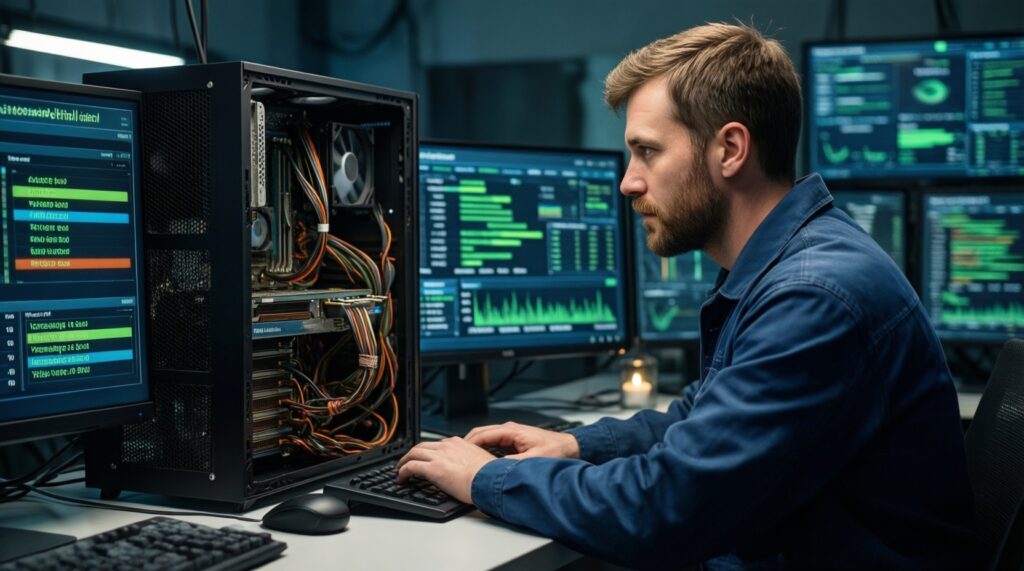
ให้เริ่มจากรอบสั้นเพื่อดูอาการผิดปกติ แล้วค่อยเพิ่มเวลาเมื่อทุกอย่างนิ่ง เป้าคือ "ทำซ้ำได้โดยไม่ค้าง/ไม่เด้ง" ในงานที่คุณใช้จริง
ลงไดรเวอร์ที่ต้องลงหลังลงวินโดวส์เรียงลำดับยังไง?
เริ่ม Windows Update แล้วลงชิปเซ็ตก่อน ตามด้วย LAN/Wi‑Fi/Audio และปิดท้ายไดรเวอร์การ์ดจอ จากนั้นค่อยลงซอฟต์แวร์เสริมเท่าที่จำเป็น
ทำไมลงไดรเวอร์แล้วเกมเด้งหรือจอดำ?
อาจเป็นไดรเวอร์ทับซ้อน/ไฟเลี้ยง GPU ไม่พอ/โอเวอร์คล็อกหลงเหลือ ให้ย้อนค่าเดิม ล้างไดรเวอร์ด้วย DDU แล้วติดตั้งใหม่เวอร์ชันที่เสถียร
คำว่า "ลงไดรเวอร์คอมพิวเตอร์ครบชุด ราคา" ควรถามร้านอะไรให้ชัด?
ถามรายการไดรเวอร์/ยูทิลิตี้ที่จะลง การอัปเดต BIOS/เฟิร์มแวร์มีหรือไม่ และมีการทดสอบเสถียรภาพพร้อมส่งผลทดสอบให้หรือเปล่า เพื่อให้คุ้มค่ากับค่าบริการ