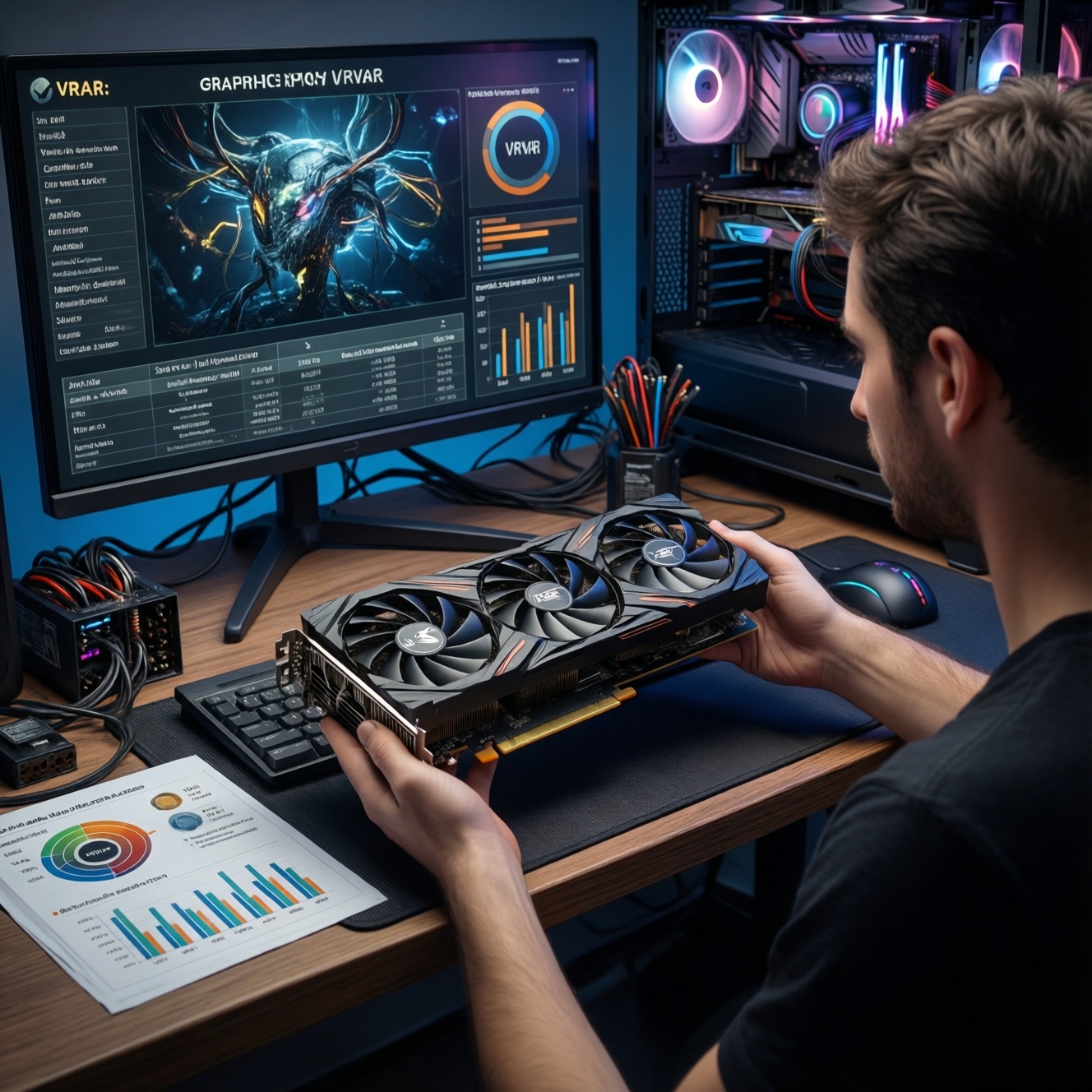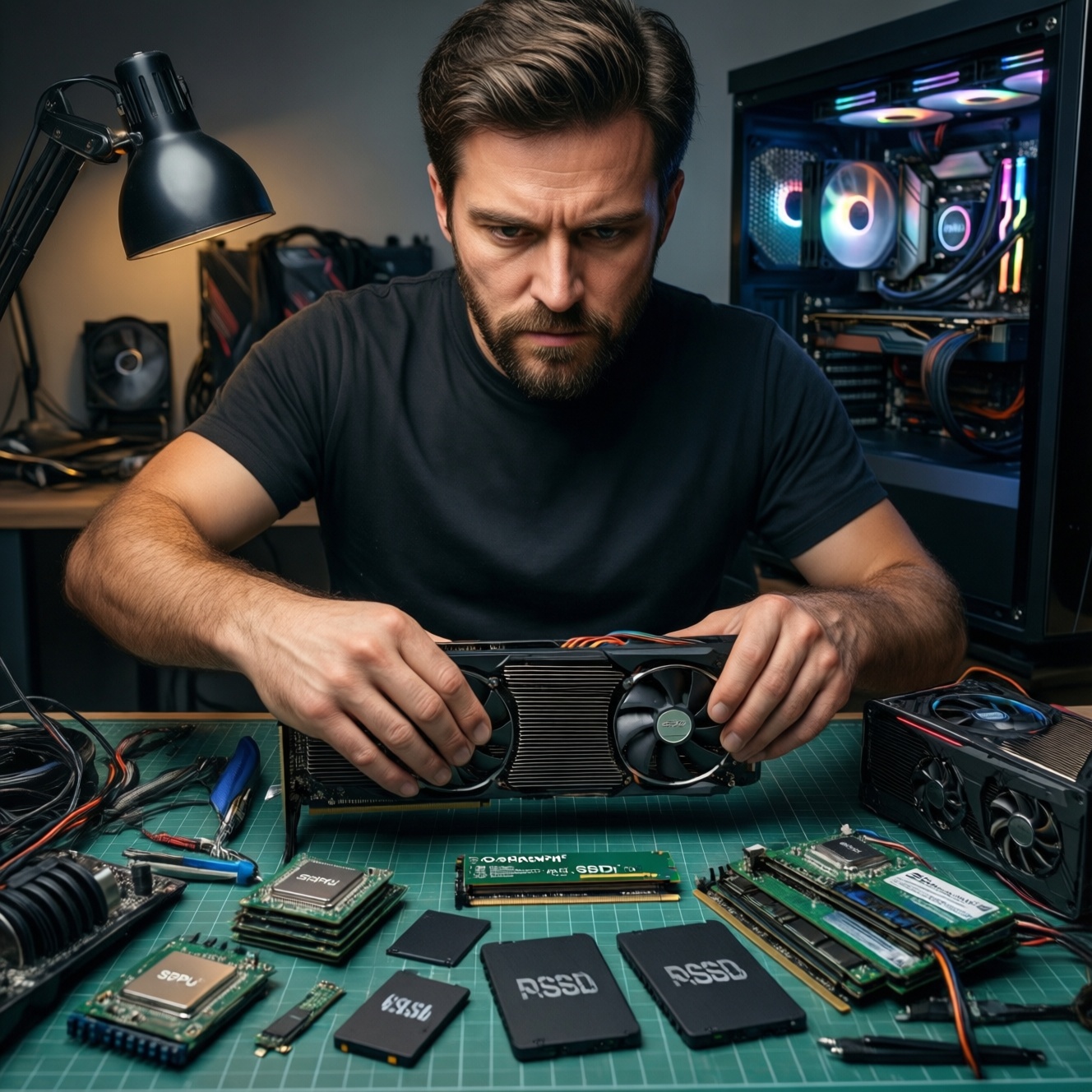

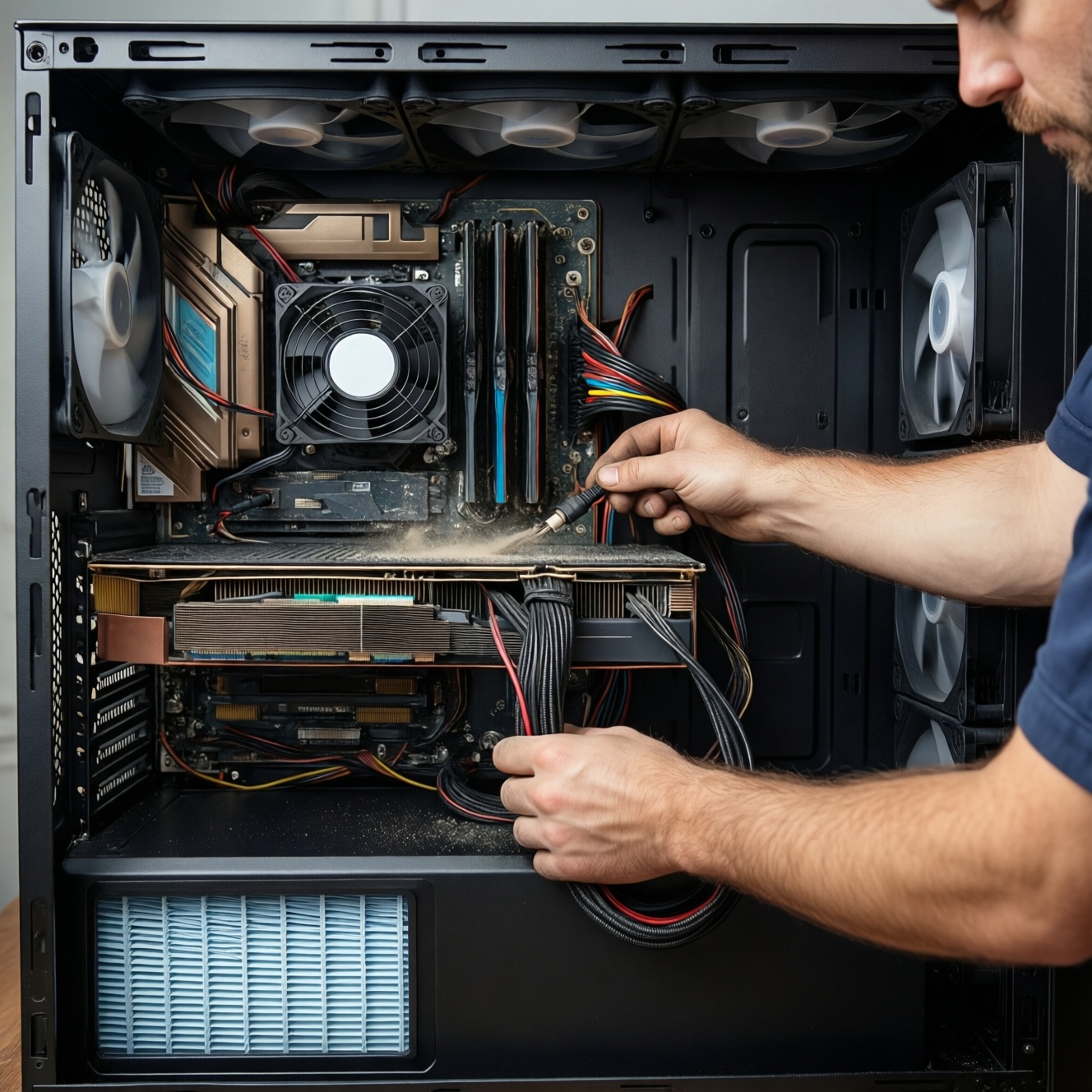
การจัดการสายและฝุ่นในเคสคือการทำให้ทางลมในเคสโล่ง และลดคราบฝุ่นบนฟิลเตอร์ พัดลม และฮีตซิงก์ เพื่อให้ระบายความร้อนได้เต็มประสิทธิภาพ ผลที่ได้คืออุณหภูมิ CPU/GPU มีแนวโน้มลดลง พัดลมไม่ต้องเร่งรอบบ่อย และชิ้นส่วนสึกหรอน้อยลงเมื่อใช้งานระยะยาว.
สาระสำคัญเกี่ยวกับการจัดการสายและฝุ่นในเคส
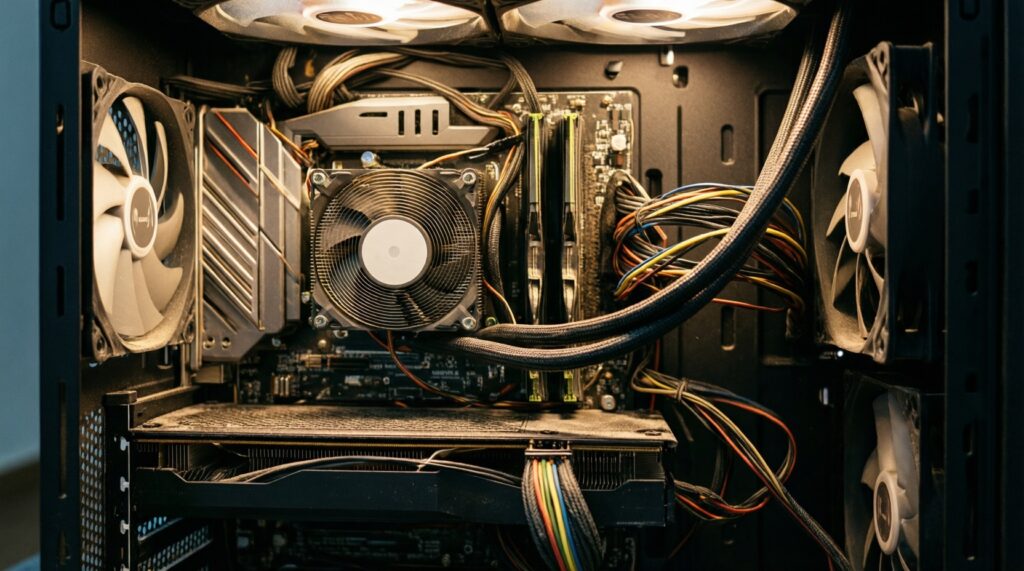
- สายที่พาดกลางเคสและฝุ่นที่อุดฟินทำให้การไหลของอากาศแย่ลงและเพิ่มโอกาสเกิดจุดร้อน (hot spot)
- วิธีที่วัดผลได้: จดค่าอุณหภูมิ CPU/GPU/เมนบอร์ดและรอบพัดลมก่อน-หลัง เพื่อดูผลของการ ลดอุณหภูมิในเคสคอมพิวเตอร์
- การ จัดการสายไฟในเคสคอมพิวเตอร์ ที่ดีคือ "ไม่บังทางลม" + "ไม่กดทับคอนเนกเตอร์" + "เผื่อระยะงอของสาย"
- ฝุ่นควบคุมได้ด้วยฟิลเตอร์ + ความดันลมในเคส (เน้นบวกเล็กน้อย) + ปิดผนึกช่องว่างที่ไม่จำเป็น
- ทำตารางบำรุงรักษาแบบเร็ว/ปกติ/เชิงลึก จะช่วยรักษาประสิทธิภาพโดยไม่ต้องรื้อบ่อย
- ก่อน ซื้อพัดลมเคสคอมพิวเตอร์ หรือ ซื้ออุปกรณ์จัดระเบียบสายเคสคอม ให้สำรวจเคส/เมนบอร์ดและข้อจำกัดพื้นที่จริงเพื่อลดการซื้อเกินจำเป็น
ผลกระทบของสายเคเบิลและฝุ่นต่อการระบายความร้อนของระบบ
เหมาะกับใคร: ผู้ใช้ที่เริ่มเห็นอุณหภูมิสูงขึ้น เสียงพัดลมดังขึ้น เคสมีฝุ่นเข้าเร็ว หรือเพิ่งอัปเกรดการ์ดจอ/เพิ่มไดรฟ์จนสายแน่นขึ้น และต้องการ ลดอุณหภูมิในเคสคอมพิวเตอร์ แบบวัดผลได้.
ยังไม่ควรทำ/ควรหยุดก่อน: หากยังอยู่ในประกันที่มีซีลห้ามแกะ, ไม่มั่นใจเรื่องไฟฟ้าสถิต, ใช้ PSU/ชุดน้ำที่มีปัญหาผิดปกติ (กลิ่นไหม้/เสียงแปลก/คราบน้ำ), หรือไม่มีพื้นที่ทำงานปลอดภัย (พื้นพรม/ฝุ่นฟุ้งมาก) ให้จัดเตรียมสภาพแวดล้อมก่อน แล้วค่อยเริ่ม.
การวัดและตีความอุณหภูมิ: เซ็นเซอร์ เทอร์มอลและเกณฑ์เสี่ยง
- ซอฟต์แวร์มอนิเตอร์: ใช้โปรแกรมที่อ่านค่า CPU Package, GPU Hotspot/Edge (ถ้ามี), เมนบอร์ด/VRM (ถ้ามี), และรอบพัดลม (RPM) เพื่อเทียบก่อน-หลัง
- เงื่อนไขทดสอบให้เทียบกันได้: อุณหภูมิห้องใกล้เคียงเดิม, ฝาปิดเคสเหมือนกัน, รูปแบบโหลดใกล้เคียงเดิม (เล่นเกมเดิม/เรนเดอร์เดิม/เบิร์นอินช่วงเวลาเท่าเดิม)
- สิ่งที่ต้องเข้าถึง: ด้านหลังเมนบอร์ด (ถ้าเคสมีช่องเดินสาย), จุดยึดพัดลมหน้า/บน/หลัง, ช่องฟิลเตอร์, และจุดรับลมใต้ PSU (ถ้ามี)
- สัญญาณว่าฝุ่น/สายเริ่มมีผล: พัดลมเร่งรอบบ่อยขึ้นในงานเดิม, อุณหภูมิไต่เร็วผิดปกติ, ฝุ่นเกาะหนาบนฟิลเตอร์หรือฟิน, สายแตะใบพัดหรือดึงรั้งหัวคอนเนกเตอร์
แนวปฏิบัติการจัดสายภายในเคสเพื่อเพิ่มการไหลของอากาศ
-
ปิดเครื่องและทำให้ปลอดไฟฟ้าสถิต
ชัตดาวน์ ปิดสวิตช์ PSU ถอดปลั๊ก กดปุ่มเปิดค้าง 5-10 วินาทีเพื่อคายประจุ และทำงานบนโต๊ะที่ไม่ปูพรม.
- ถอดสาย/อุปกรณ์ USB ทั้งหมดเพื่อลดโอกาสคอนเนกเตอร์เสียหาย
- รอให้ชิ้นส่วนเย็นก่อนจับ โดยเฉพาะฮีตซิงก์และการ์ดจอ
-
ถ่ายรูปสภาพเดิมก่อนรื้อ
ถ่ายรูปด้านหน้าเคสและด้านหลังฝาหลัง (cable chamber) เพื่ออ้างอิงตำแหน่งหัวเสียบและเส้นทางสาย ลดความผิดพลาดตอนประกอบกลับ.
-
กำหนด "ทางลมหลัก" แล้วเคลียร์พื้นที่กลางเคส
ยึดหลักลมเข้า (หน้า/ล่าง) → ลมออก (หลัง/บน) แล้วเก็บสายให้พ้นแนวพัดลมและพื้นที่หน้าพัดลม/ฮีตซิงก์ โดยเฉพาะบริเวณหน้าการ์ดจอ.
- เลี่ยงให้สายห้อยผ่านหน้าอินเทก (intake) หรือบังช่องตะแกรง
- ถ้าใช้สาย PCIe หลายเส้น ให้จัดให้ขนานแนบขอบเคสแทนการพาดกลาง
-
แยกประเภทสาย: พลังงาน vs สัญญาณ
รวบสายไฟหลัก (24-pin, EPS CPU, PCIe GPU, SATA Power) ให้ไปตามขอบ/รูร้อยสาย และจัดสายสัญญาณ (SATA, front panel, fan) ให้อยู่กลุ่มเดียวกันเพื่อติดตามง่าย.
-
ร้อยสายผ่านรูยาง/ช่องเดินสาย และเผื่อระยะงอ
จุดสำคัญคือไม่ให้หัวคอนเนกเตอร์ถูกดึงตึง และไม่ให้สายงอหักในระยะสั้นใกล้หัวเสียบ (โดยเฉพาะ 24-pin และ PCIe 8-pin).
- ทำ "service loop" เล็กน้อยหลังจุดเสียบ เพื่อถอดประกอบในอนาคตได้โดยไม่กระชาก
- หลีกเลี่ยงการบีบสายใต้ฝาหลังจนฝาปิดกดทับคอนเนกเตอร์
-
ยึดสายด้วยเคเบิลไท/เวลโคร และล็อกจุดเสี่ยง
ยึดเป็นช่วง ๆ ตามจุดยึดของเคส ลดการสั่นและป้องกันสายเข้าใบพัด. หากต้องการความยืดหยุ่นในการแก้ไข แนะนำเวลโครก่อนเคเบิลไทแบบตัดทิ้ง.
-
ตรวจระยะห่างใบพัดและจุดเสียดสี
หมุนใบพัดด้วยมือเบา ๆ เพื่อเช็กว่าไม่มีสายแตะ และตรวจขอบโลหะคม/จุดที่สายถูกเสียดสีจากการสั่น.
-
ประกอบกลับและวัดผลก่อน-หลัง
ปิดฝาเคสให้เหมือนสภาพใช้งานจริง เปิดเครื่อง แล้วดูอุณหภูมิ/รอบพัดลมในงานเดิมเพื่อยืนยันผลของการ จัดการสายไฟในเคสคอมพิวเตอร์.
โหมดเร็ว (Fast-track) สำหรับจัดสาย + ฝุ่น แบบไม่รื้อทั้งระบบ
- ปิดเครื่อง/ถอดปลั๊ก/เปิดฝาข้าง แล้วใช้ไฟฉายดูจุดที่สายบังพัดลมหน้าและหน้าการ์ดจอ
- รวบสายที่พาดกลางเคส ไปผูกแนบขอบเคสหรือหลังถาดเมนบอร์ดด้วยเวลโคร 2-3 จุด
- ปัดฝุ่นฟิลเตอร์และตะแกรง (หน้า/ล่าง) แล้วเช็กพัดลมว่าหมุนลื่น ไม่มีเสียงครูด
- เช็กอุณหภูมิหลังทำ ในโหลดเดิม 10-15 นาที เพื่อดูแนวโน้มการ ลดอุณหภูมิในเคสคอมพิวเตอร์
มาตรการควบคุมฝุ่น: การใช้ฟิลเตอร์ การจัดความดันลม และการปิดผนึกจุดเข้า
- ฟิลเตอร์ฝุ่นทุกจุดลมเข้า (หน้า/ล่าง/ข้าง ถ้ามี) ติดแน่น ไม่บิดงอ และถอดล้างได้
- ลมเข้าโดยรวมมากกว่าลมออกเล็กน้อย (ความดันบวก) เพื่อลดการดูดฝุ่นจากรอยรั่ว
- ช่องลมเข้าที่ไม่มีพัดลมควรถูกปิด/บล็อกตามความเหมาะสม (แผ่นปิด PCIe ที่ไม่ใช้, ช่องรูร้อยสายที่โล่งเกินไป)
- ทิศทางพัดลมถูกต้อง: หน้า/ล่าง "เข้า", หลัง/บน "ออก" และไม่มีตัวไหนเป่าชนกันแบบวนลม
- ฟินฮีตซิงก์และซี่การ์ดจอไม่อุดตันจนมองไม่เห็นช่องว่างระหว่างฟิน
- สายไม่บังหน้าพัดลมอินเทกและไม่กองหน้าฮีตซิงก์/การ์ดจอ
- พื้นที่รอบเคส: ไม่ชิดผนังจนลมออกอั้น และไม่วางบนพื้นฝุ่นจัดโดยตรง
- หลัง ทำความสะอาดเคสคอมพิวเตอร์ ฝุ่น แล้ว พัดลมไม่สั่น ไม่เกิดเสียงเพิ่ม และอุณหภูมิภายใต้โหลดคงที่กว่าก่อนทำ
ตารางทำความสะอาดและบำรุงรักษา (เร็ว/ปกติ/เชิงลึก) พร้อมตัวอย่าง
| โหมด | ทำอะไร | ช่วงเวลาแนะนำ | เวลาที่ใช้โดยประมาณ | เหมาะเมื่อ |
|---|---|---|---|---|
| เร็ว | ถอดฟิลเตอร์มาปัด/เป่าฝุ่น, เช็ดตะแกรงหน้า, เช็กสายที่แตะใบพัด | ทุก 1-2 สัปดาห์ | 5-15 นาที | บ้านฝุ่นเยอะ/มีสัตว์เลี้ยง/เคสอยู่พื้น |
| ปกติ | เป่าฝุ่นพัดลม+ฟิน (ยึดใบพัดไม่ให้ฟรีสปิน), จัดสายใหม่จุดหลัก, เช็ดภายในจุดเข้าถึงง่าย | ทุก 1-3 เดือน | 30-60 นาที | เริ่มได้ยินพัดลมเร่ง หรืออุณหภูมิสูงขึ้นในงานเดิม |
| เชิงลึก | ถอดพัดลมล้าง/เช็ดละเอียด, เปิดฝาครอบการ์ดจอ (เฉพาะผู้ชำนาญ), เปลี่ยนซิลิโคน (ตามอาการ), จัดระบบพัดลมใหม่ | ทุก 6-12 เดือน | 1-3 ชั่วโมง | ฝุ่นจับหนา/เคสใช้หนักต่อเนื่อง/เตรียมย้ายที่ตั้งเครื่อง |
ข้อผิดพลาดที่พบบ่อยในการทำความสะอาดและจัดสาย
- ใช้ลมเป่าจนใบพัด "ฟรีสปิน" ด้วยรอบสูง ทำให้ลูกปืนสึกหรือเกิดไฟย้อนที่วงจรพัดลมได้ ควรใช้นิ้ว/ไม้ค้ำยึดใบพัดก่อนเป่า
- เป่าฝุ่นเข้าลึกไปกว่าเดิม (เป่าจากด้านนอกเข้าด้านใน) ควรเป่าให้ฝุ่นออกจากเคส/ออกจากฟินในทิศทางย้อนทางลม
- จัดสายแน่นเกินจนหัวเสียบตึง โดยเฉพาะ PCIe/CPU EPS ทำให้หน้าสัมผัสหลวมเมื่อโดนสั่น
- รัดเคเบิลไทจนบาดฉนวนสาย หรือรัดบนจุดที่มีขอบโลหะคมโดยไม่มีปลอกกันเสียดสี
- ลืมทำความสะอาดฟิลเตอร์ลมเข้าบ่อยกว่าภายใน ส่งผลให้พัดลมต้องเร่งรอบและดูดฝุ่นผ่านรอยรั่วแทน
- กลับทิศพัดลมผิด ทำให้ลมวนอยู่ในเคสและไม่ออกด้านบน/หลัง
- ทาซิลิโคนใหม่ทั้งที่ต้นเหตุคือฝุ่นหรือเคสลมตัน ทำให้เสียเวลาแต่ผลไม่ชัด
- ไม่วัดอุณหภูมิ "ก่อน-หลัง" จึงสรุปไม่ได้ว่าการ ทำความสะอาดเคสคอมพิวเตอร์ ฝุ่น ช่วยจริงแค่ไหนในเครื่องของตน
อุปกรณ์และเครื่องมือที่จำเป็นสำหรับการจัดสายและทำความสะอาดอย่างปลอดภัย
- เวลโครรัดสาย (แนะนำสำหรับเริ่มต้น): ปรับแก้ได้ง่าย เหมาะกับคนที่ยังทดลองเส้นทางสาย และช่วยก่อนตัดสินใจ ซื้ออุปกรณ์จัดระเบียบสายเคสคอม แบบถาวร
- เคเบิลไท + คีมตัด: ยึดแน่น งานเรียบร้อย เหมาะเมื่อจัดทรงลงตัวแล้ว แต่ต้องระวังตัดปลายให้เรียบไม่บาดมือ/สาย
- ลมอัดกระป๋องหรือเครื่องเป่าลมสำหรับงานอิเล็กทรอนิกส์: เหมาะกับการเป่าฝุ่นจากฟินและพัดลม (ต้องค้ำใบพัด) ใช้คู่กับแปรงขนนุ่มเพื่อกวาดฝุ่นที่เกาะแน่น
- พัดลมเคสเสริม (เมื่อจำเป็นจริง): หากทดสอบแล้วลมเข้าไม่พอหรือจุดร้อนยังชัด การ ซื้อพัดลมเคสคอมพิวเตอร์ เพิ่มควรเริ่มจากเพิ่มอินเทกด้านหน้า/ล่าง และเลือกขนาดที่เคสรองรับ พร้อมฟิลเตอร์
คำตอบสั้นสำหรับปัญหาที่พบบ่อยเกี่ยวกับสายเคเบิลและฝุ่นในเคส
จัดสายแล้วต้องปิดฝาเคสทดสอบไหม?
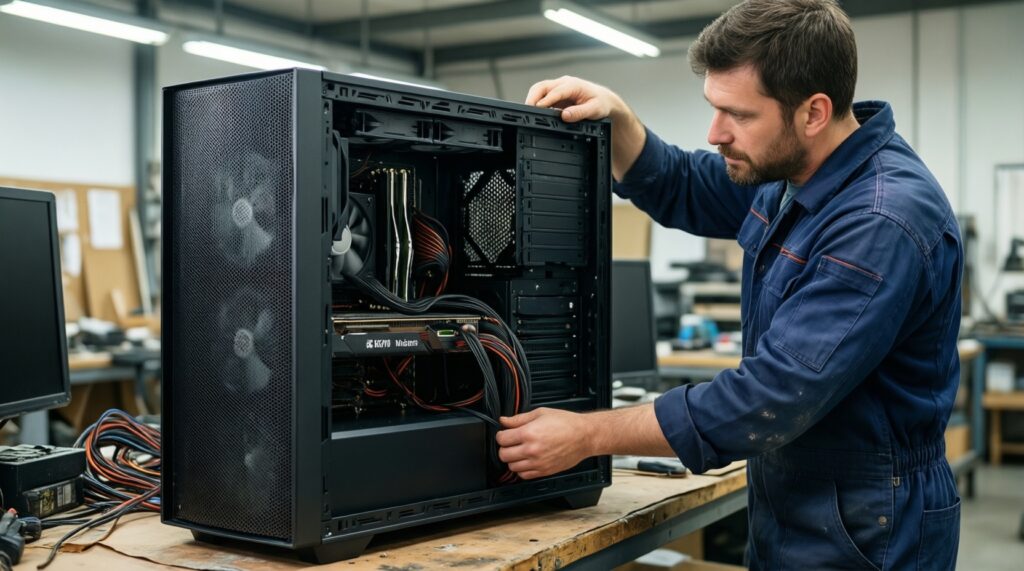
ต้องปิดฝาเคสเพื่อให้สภาพลมเหมือนใช้งานจริง เพราะเปิดฝาอาจทำให้ทิศทางลมเปลี่ยนและวัดผลผิด.
ควรทำความสะอาดฟิลเตอร์บ่อยแค่ไหนถึงพอดี?
ถ้าฝุ่นเกาะเห็นชัดหรือเริ่มอั้นลม ให้ทำแบบโหมดเร็วทุก 1-2 สัปดาห์เป็นจุดเริ่มต้น แล้วปรับตามสภาพบ้าน.
ทำไมจัดการสายไฟในเคสคอมพิวเตอร์แล้วเสียงพัดลมยังดัง?
มักเกิดจากฟิลเตอร์ตัน/ฟินอุด, ทิศทางพัดลมผิด หรือพัดลมมีอาการสั่น ควรเช็กการไหลของลมและยึดใบพัดก่อนเป่าฝุ่น.
ทำความสะอาดเคสคอมพิวเตอร์ ฝุ่น ด้วยเครื่องดูดฝุ่นได้ไหม?
ทำได้ถ้าเป็นหัวแปรงนุ่มและไม่ถูโดนบอร์ดใกล้ ๆ แต่โดยทั่วไปปลอดภัยกว่าถ้าใช้เป่าลมร่วมกับแปรง และหลีกเลี่ยงไฟฟ้าสถิต.
ต้องซื้ออุปกรณ์จัดระเบียบสายเคสคอม อะไรเป็นอย่างแรก?
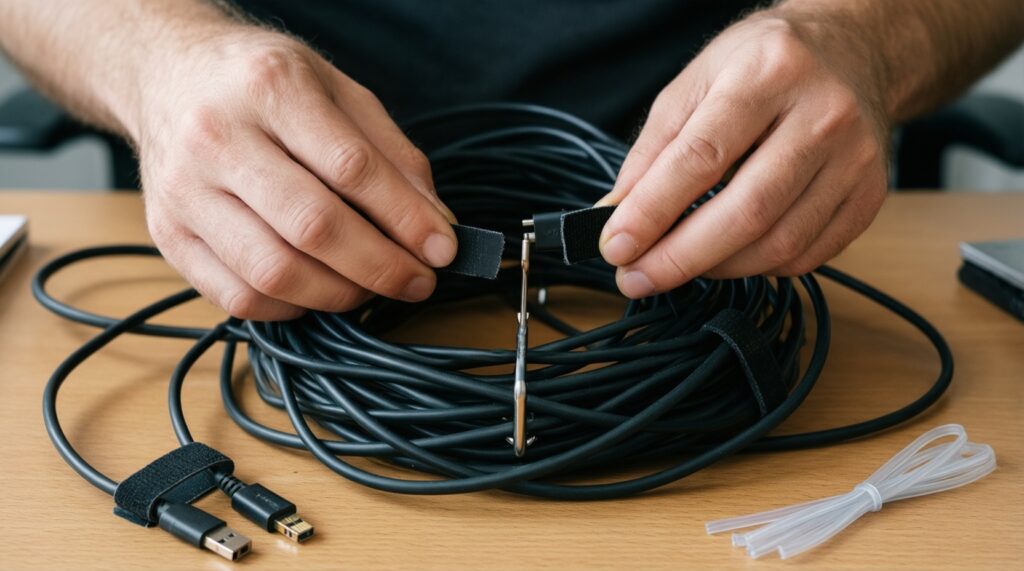
เริ่มจากเวลโครรัดสายและจุดยึดสาย (ถ้าเคสมี) เพราะแก้ไขซ้ำได้ง่าย ก่อนค่อยใช้เคเบิลไทเมื่อจัดทรงลงตัว.
ซื้อพัดลมเคสคอมพิวเตอร์ เพิ่มแล้วจะลดอุณหภูมิในเคสคอมพิวเตอร์แน่นอนไหม?
ไม่แน่เสมอไป หากฟิลเตอร์ตันหรือสายบังทางลมอยู่ ผลอาจน้อย ควรแก้ทางลม/ฝุ่นก่อนแล้วค่อยเพิ่มพัดลมเมื่อจำเป็น.