
ลดเสียงรบกวนพีซีให้ได้ผลควรเริ่มจากระบุต้นตอเสียงก่อน แล้วค่อยตั้งรอบพัดลมให้สัมพันธ์กับอุณหภูมิจริงใน BIOS/ซอฟต์แวร์ ลดการเร่ง-ผ่อนถี่ด้วยการหน่วงเวลา แก้การสั่นของเคสด้วยการขันน็อตและใส่ยางรอง และพิจารณาเปลี่ยนเป็นพัดลมเงียบเมื่อยืนยันว่าตัวพัดลมเป็นต้นเหตุ
Главное перед началом
- เริ่มจากการตรวจแบบ read-only: ฟังตำแหน่งเสียง, ดูรอบพัดลม (RPM), และอุณหภูมิในขณะ idle/โหลด
- แยก "เสียงลม" (airflow) ออกจาก "เสียงสั่น/ครูด" (vibration/rattle) เพราะวิธีแก้ต่างกัน
- จดค่าปัจจุบันก่อนปรับ: Fan curve, โหมด Q-Fan/Smart Fan, และโปรไฟล์พัดลมในซอฟต์แวร์
- อย่าลดรอบแบบสุ่ม: ต้องผูกกับอุณหภูมิ CPU/GPU และทดสอบความเสถียรหลังปรับ
- ถ้าจะ "ซื้อพัดลมคอมเงียบ" ให้เช็กชนิดหัวต่อ (PWM/DC), ขนาด, และแรงดันลมที่เหมาะกับเคส/ฮีตซิงก์
Как распознать проблему по симптомам
- เสียงดังขึ้นเป็นช่วงๆ ตอนเปิดโปรแกรม/เล่นเกม: รอบพัดลมเร่งตามอุณหภูมิ (fan curve ไวเกิน)
- เสียงหึ่งลมแรงตลอดเวลาแม้ idle: พัดลมตั้งรอบขั้นต่ำสูง, เคสต้านลม, ฟิลเตอร์ตัน
- เสียงสั่นกึกกัก/กระพือเป็นจังหวะ: เคสหรือพัดลมสั่น, น็อตหลวม, สายโดนใบพัด (พบบ่อยกับ "แก้เคสคอมสั่น ลดเสียงรบกวน")
- เสียงครูด/แกรกต่อเนื่องจากพัดลมตัวใดตัวหนึ่ง: ลูกปืนเสื่อม, ใบพัดเบี้ยว, กรอบพัดลมสัมผัสเคส
- เสียงสูงแหลมจากบริเวณเมนบอร์ด/การ์ดจอ: อาจเป็น coil whine (ไม่ใช่พัดลมโดยตรง)
Стартовая диагностика по чек-листу
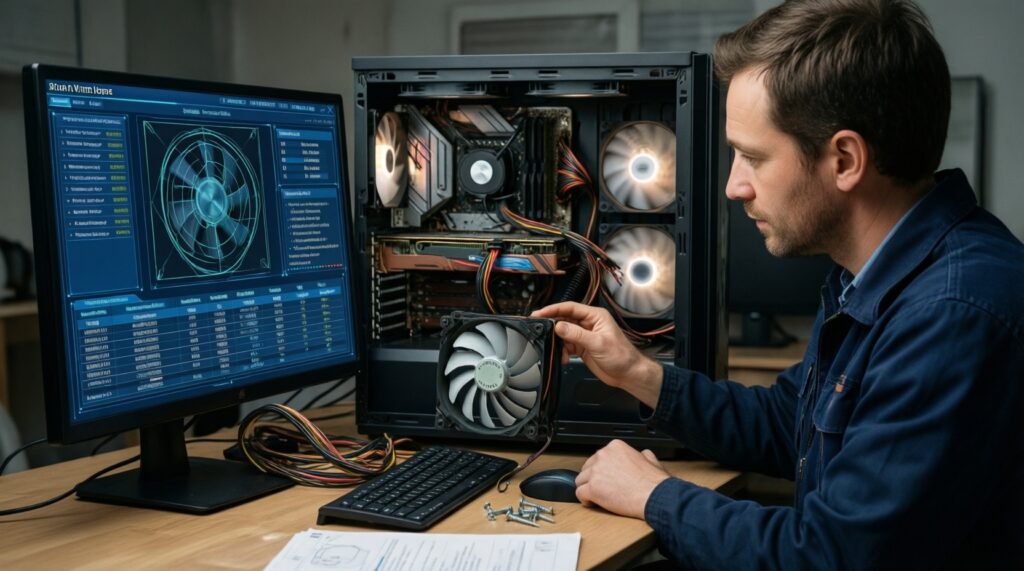
- เปิดโปรแกรมมอนิเตอร์ (เช่น HWInfo/BIOS Hardware Monitor) เพื่อดู RPM และอุณหภูมิ CPU/GPU แบบ read-only
- ระบุแหล่งเสียง: ด้านหน้า/หลัง/ด้านบนเคส, ชุด PSU, การ์ดจอ, ฮีตซิงก์ CPU
- เช็กสายไฟ/สายพัดลมว่ามีโอกาสโดนใบพัดหรือไม่ (อย่าเอานิ้วเข้าใกล้ใบพัด)
- ตรวจน็อตพัดลมและน็อตเคสทุกจุดว่าหลวมหรือมีช่องว่าง
- ดูทิศทางลมเข้า-ออกว่าถูกต้องหรือมีพัดลมตีกัน (intake/exhaust สวนทาง)
- ตรวจฟิลเตอร์ฝุ่นและตะแกรงว่าตัน/สกปรกหรือไม่
- เช็กว่าพัดลมต่อแบบ PWM (4-pin) หรือ DC (3-pin) และเมนบอร์ดตั้งโหมดถูกหรือไม่
- บันทึกการตั้งค่าเดิม: fan curve, โหมด Smart Fan/Q-Fan, และค่ารอบขั้นต่ำ/โหมดเงียบ
- ทดสอบโหลดสั้นๆ (เช่น benchmark เบาๆ) เพื่อดูว่าจุดไหนเป็นตัวกระตุ้นเสียง (อุณหภูมิ/รอบพัดลมพุ่ง)
Карта причин и решений
| อาการ (Symptom) | สาเหตุที่เป็นไปได้ | ตรวจอย่างไร | แก้อย่างไร |
|---|---|---|---|
| เสียงพัดลม CPU เร่ง-ผ่อนถี่ | fan curve ชัน/ตอบสนองไว, ใช้ CPU temp แบบสวิง | ดูกราฟอุณหภูมิ vs RPM ว่ากระโดดบ่อย | ปรับฮิสเทอรีซิส/หน่วงเวลา, ทำโค้งราบช่วงอุณหภูมิต่ำ, "ตั้งรอบพัดลม CPU ใน BIOS" ให้เหมาะ |
| เสียงลมดังตลอดแม้ idle | รอบขั้นต่ำสูง, โหมด PWM/DC ไม่ตรง, โปรไฟล์พัดลมล็อก | ดู RPM ตอน idle และโหมดพัดลมใน BIOS | ตั้งรอบขั้นต่ำใหม่, สลับ PWM/DC ให้ถูก, ใช้โหมด Silent แล้วปรับละเอียด |
| เสียงสั่น/กึกกักจากเคส | น็อตหลวม, ไม่มีแผ่นยาง, เคสสั่นเพราะพัดลม imbalance, HDD สั่น | แตะเบาๆ ที่แผงข้าง/หน้าเคสเพื่อดูว่าเสียงเปลี่ยน (ระวังชิ้นส่วนร้อน) | ขันน็อต, ใส่ยางรอง/ยางกันสั่น, จัดสายไม่ให้ค้ำแผง, ย้าย HDD/ใช้ยางรองถาด |
| เสียงแกรกจากพัดลมตัวเดียว | ลูกปืนเสื่อม, ใบพัดขูดกรอบ, ฝุ่นอัด | สังเกตว่าเสียงตามรอบและมาจุดเดียวชัดเจน | ทำความสะอาด, ตรวจการติดตั้งไม่ให้บิด, พิจารณาเปลี่ยนพัดลม |
| เสียงลม "หวีด" ผ่านตะแกรง/ฟิลเตอร์ | ตะแกรงถี่, ฟิลเตอร์ตัน, พัดลมแรงดันสูงเกินจุดติดตั้ง | เปิดแผงหน้าหรือถอดฟิลเตอร์ชั่วคราวเพื่อเทียบเสียง (ทดสอบสั้นๆ) | ล้างฟิลเตอร์, ปรับรอบลง, เปลี่ยนตำแหน่งพัดลมหรือใช้พัดลมที่เหมาะกับงาน airflow |
| อยากอัปเกรดให้เงียบแต่ไม่รู้เริ่มจากอะไร | เลือกพัดลมไม่ตรงงาน/หัวต่อ, คาดหวังจากสเปกบนกล่องมากไป | เช็กขนาด (เช่น 120/140), ความหนา, PWM/DC, จุดติดตั้ง (เคส/ฮีตซิงก์/หม้อน้ำ) | วางงบตามตำแหน่งที่ได้ผลสุด, เทียบ "พัดลมเคสเงียบ ราคา" กับคุณภาพตลับลูกปืน/ยางกันสั่น/การรับประกัน |
Порядок действий для устранения
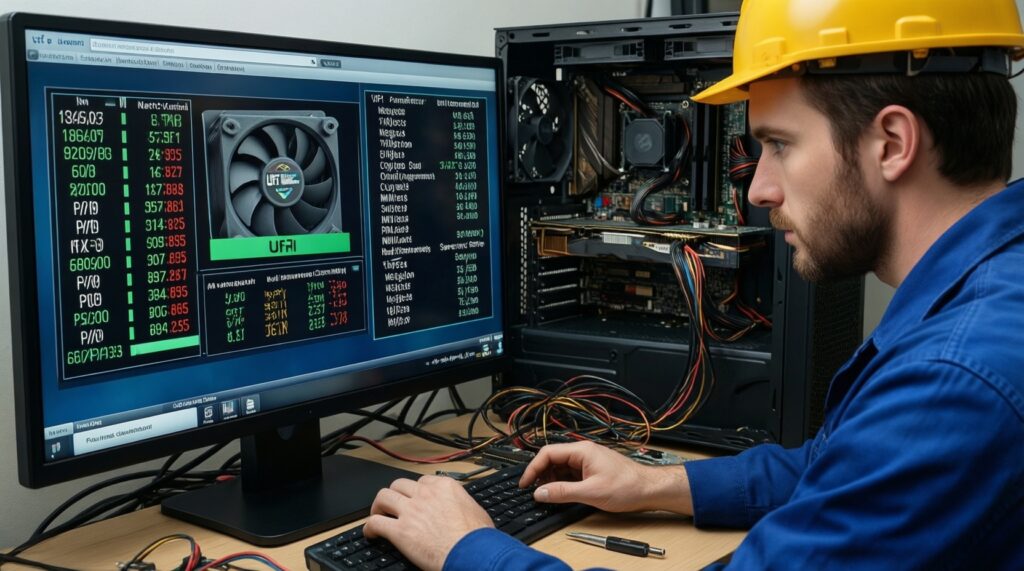
- ทำบันทึกค่าเดิม (Rollback จุดที่ 1): ถ่ายรูปหน้าจอ BIOS/UEFI ส่วนพัดลมทุกหน้า และจดว่าแต่ละหัวต่อควบคุมพัดลมตัวไหน (CPU_FAN/CHA_FAN/AIO_PUMP)
- ตรวจแบบไม่เปลี่ยนค่า: ดู RPM/อุณหภูมิ idle และขณะโหลดสั้นๆ เพื่อจับคู่ "เสียงดัง" กับ "พัดลมตัวใด"
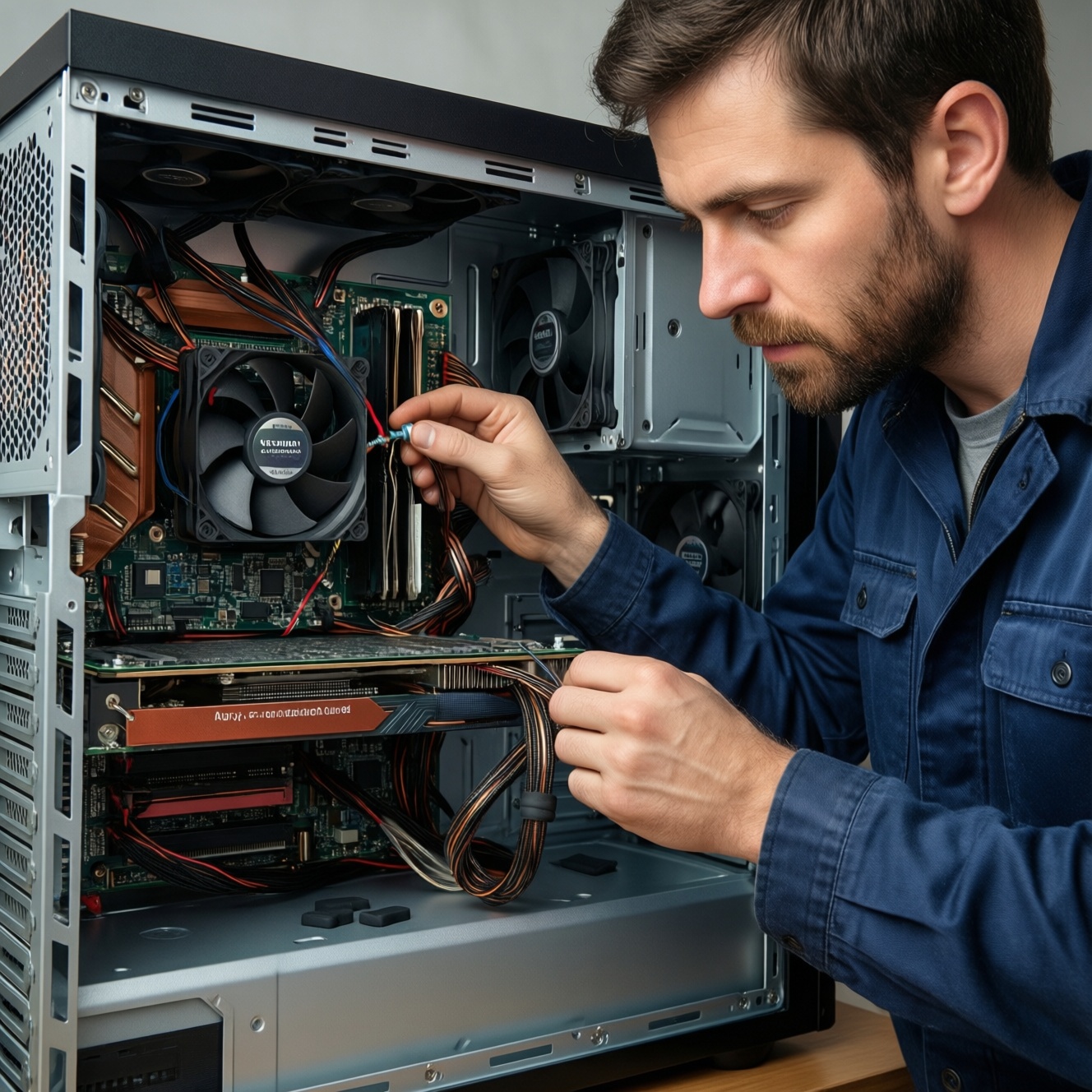
- แก้สิ่งง่ายและปลอดภัยก่อน: จัดสายให้ไม่เข้าใกล้ใบพัด, ขันน็อตพัดลม/แผงเคส, ใส่/จัดตำแหน่งยางรองกันสั่นถ้ามี
- ทำความสะอาดจุดต้านลม: ล้างฟิลเตอร์และปัดฝุ่นตะแกรง/ฮีตซิงก์ (ปิดเครื่องและถอดปลั๊กก่อน)
- ปรับโหมดควบคุมพัดลมให้ถูกชนิด: ใน BIOS ตั้งหัวต่อเป็น PWM สำหรับ 4-pin และ DC สำหรับ 3-pin เพื่อให้คุมรอบนิ่ง
- ปรับ fan curve แบบค่อยเป็นค่อยไป: "ตั้งรอบพัดลม CPU ใน BIOS" โดยทำช่วงอุณหภูมิต่ำให้ราบขึ้น และเพิ่มความชันเฉพาะช่วงอุณหภูมิสูง (ทดสอบทีละจุด)
- ลดอาการเร่ง-ผ่อนถี่: เปิดฟังก์ชันหน่วงเวลา/step up-step down/hysteresis ถ้าเมนบอร์ดมี เพื่อลดการแกว่งของเสียง
- แยกปัญหาพัดลมเสีย: ถ้าพัดลมมีเสียงแกรกแม้รอบต่ำ ให้สลับหัวต่อกับพัดลมตัวอื่นเพื่อยืนยันว่า "ตัวพัดลม" เป็นต้นเหตุ แล้วค่อยเปลี่ยน
- อัปเกรดแบบมีเป้าหมาย: ถ้าต้อง "ซื้อพัดลมคอมเงียบ" ให้เลือกตามงานติดตั้ง (เคส vs ฮีตซิงก์) และให้ความสำคัญกับยางกันสั่น/โครงแข็ง/ตลับลูกปืนมากกว่าตัวเลขโฆษณา; คำถาม "พัดลม CPU เงียบ ยี่ห้อไหนดี" ให้ตอบด้วยการดูรีวิวเสียงจริงและความเข้ากันกับซ็อกเก็ต/ฮีตซิงก์ของคุณ
แผนถอยกลับก่อนขอความช่วยเหลือ (Rollback plan)
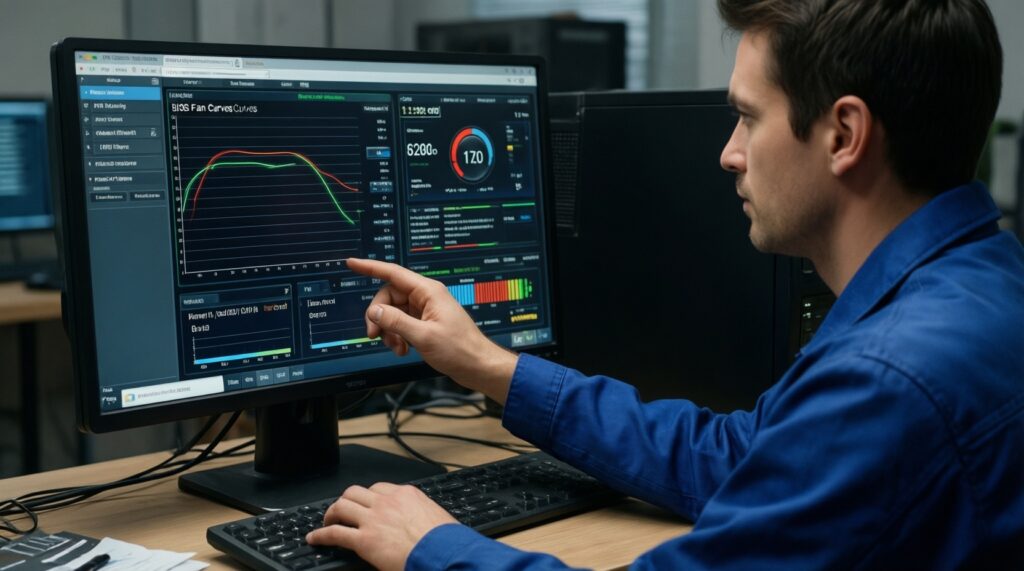
- คืนค่า fan curve เป็น Default/Standard หรือโหลดโปรไฟล์เดิมจากรูปที่บันทึกไว้
- ตั้งโหมดหัวต่อกลับเป็นค่าเดิม (PWM/DC) และปิดฟังก์ชันที่เพิ่งเปิด (hysteresis/zero RPM) หากเกิดอาการแปลก
- หากใช้ซอฟต์แวร์ในวินโดวส์ควบคุมพัดลม ให้ปิด/ถอนโปรไฟล์ แล้วปล่อยให้ BIOS คุมเพียงจุดเดียว
- รันเทสต์โหลดสั้นๆ ตรวจอุณหภูมิกลับสู่ระดับเดิมก่อนหน้า
Когда нужна эскалация
- อุณหภูมิ CPU/GPU สูงผิดปกติหลังปรับรอบ และแก้กลับแล้วยังไม่ปกติ
- ได้ยินเสียงครูด/แกรกเหมือนใบพัดชน หรือมีกลิ่นไหม้/ควัน (หยุดใช้งานทันที)
- สงสัยพัดลม PSU หรืออุปกรณ์ไฟฟ้าอื่นมีปัญหา (ไม่แนะนำให้แกะ PSU เอง)
- ต้องถอดซิงก์/เปลี่ยนพัดลม CPU แล้วไม่มั่นใจเรื่องแรงกด/ซิลิโคน/การเข้ากันของขา
- มี coil whine รุนแรงจากการ์ดจอ/เมนบอร์ดและรบกวนการใช้งาน ควรคุยกับศูนย์/เงื่อนไขประกัน
Профилактика повторения
- ตั้ง fan curve ให้คงที่ในช่วงใช้งานทั่วไป และเร่งจริงเมื่อเข้าโซนอุณหภูมิสูง
- ใช้พัดลมขนาดใหญ่กว่าที่เป็นไปได้ (เช่น 140mm แทน 120mm เมื่อเคสรองรับ) เพื่อได้ลมเท่ากันที่รอบต่ำกว่า
- ใส่ยางรอง/ซิลิโคนกันสั่นทุกจุดที่พัดลมสัมผัสเคส และหลีกเลี่ยงการขันน็อตจนบิดโครงพัดลม
- จัดสายให้ไม่ตึงและไม่พาดบนแผงที่สั่นง่าย ลดการเกิดเสียงกระพือ/สั่นพ้อง
- ทำความสะอาดฟิลเตอร์และฮีตซิงก์สม่ำเสมอ เพื่อไม่ให้ต้องใช้รอบสูงชดเชยฝุ่น
- ให้การควบคุมพัดลมอยู่ "ระบบเดียว" (BIOS หรือซอฟต์แวร์) เพื่อไม่ให้คำสั่งชนกัน
- เวลาเทียบงบ "พัดลมเคสเงียบ ราคา" ให้กันงบสำหรับยางรอง/น็อตคุณภาพ หรือขายึดที่ลดแรงสั่นด้วย
Что обычно уточняют
ควรเริ่มแก้เสียงดังจากจุดไหนก่อน?
เริ่มจากการระบุตำแหน่งและชนิดเสียง แล้วทำ read-only ตรวจ RPM/อุณหภูมิ จากนั้นค่อยแก้การสั่นเชิงกล (น็อต/สาย/ยางรอง) ก่อนปรับรอบพัดลม
การ "ตั้งรอบพัดลม CPU ใน BIOS" ทำให้เครื่องร้อนขึ้นไหม?
ถ้าลดรอบโดยไม่ผูกกับอุณหภูมิหรือไม่มีการทดสอบ อาจทำให้อุณหภูมิสูงขึ้นได้ ควรปรับแบบค่อยเป็นค่อยไปและทดสอบโหลดหลังปรับทุกครั้ง
อยาก "ซื้อพัดลมคอมเงียบ" ต้องดูอะไรสำคัญสุด?
ดูขนาดที่เคสรองรับ, หัวต่อ PWM/DC ให้ตรงกับเมนบอร์ด, และโครง/ยางกันสั่นที่ช่วยลดการสั่นมากกว่าสเปกบนกล่องเพียงอย่างเดียว
คำถาม "พัดลม CPU เงียบ ยี่ห้อไหนดี" ตอบยังไงไม่ให้พลาด?
ให้เลือกตามงาน (ฮีตซิงก์/หม้อน้ำ/เคส) และดูรีวิวเสียงจริงกับรอบที่คุณจะใช้ รวมถึงความเข้ากันกับซ็อกเก็ตและพื้นที่รอบๆ CPU
ทำยังไงถึง "แก้เคสคอมสั่น ลดเสียงรบกวน" ได้ชัดเจน?
ขันน็อตทุกจุด, ใส่ยางรองพัดลม, จัดสายไม่ให้ค้ำหรือแตะใบพัด และตรวจแหล่งสั่นอย่าง HDD/แผงข้างที่หลวม
เสียงหวีดๆ เป็นพัดลมหรืออย่างอื่น?
ถ้าเปลี่ยนตามรอบพัดลมมักเกี่ยวกับ airflow ผ่านตะแกรง/ฟิลเตอร์ แต่ถ้าเป็นเสียงแหลมจากการ์ดจอ/เมนบอร์ดและเปลี่ยนตาม FPS อาจเป็น coil whine