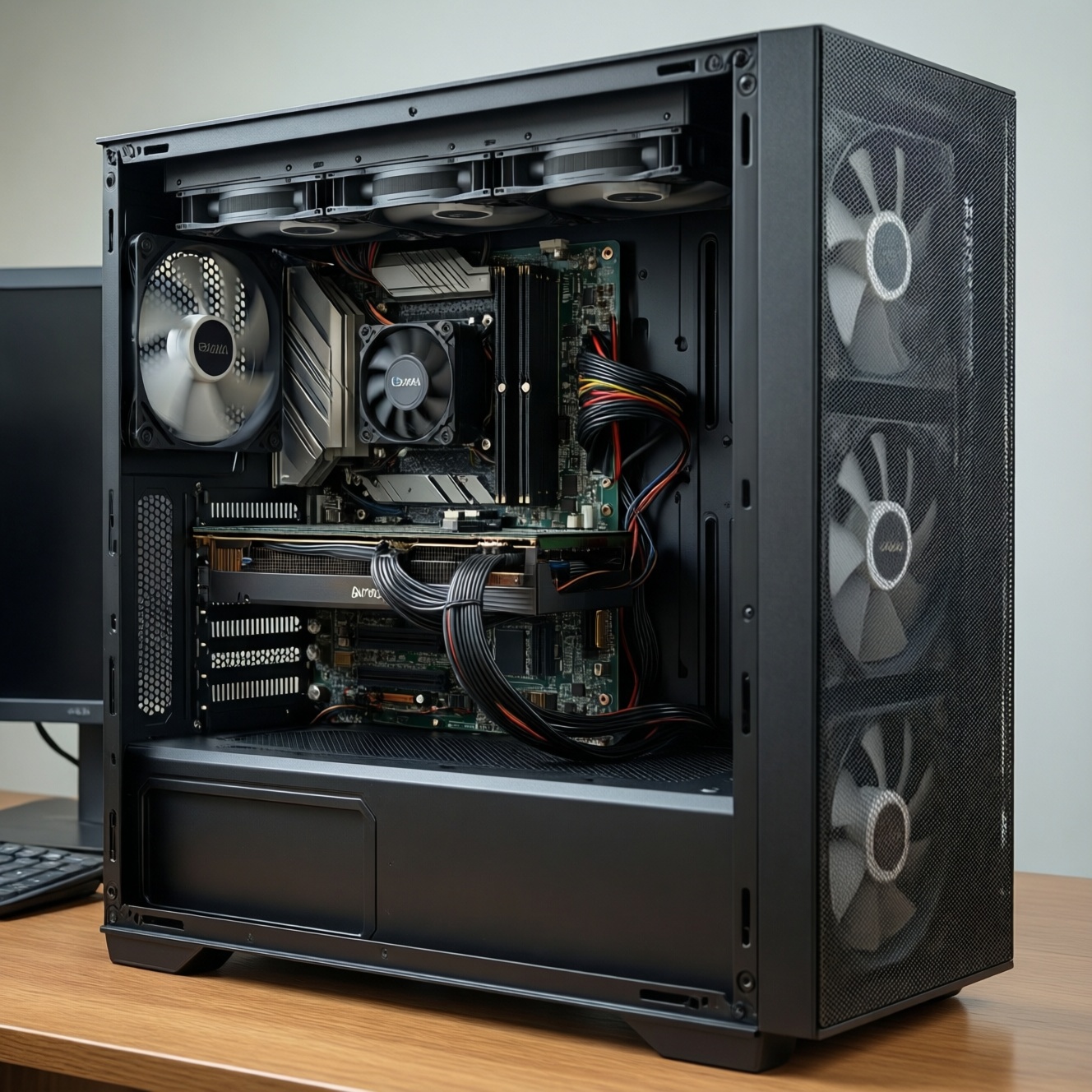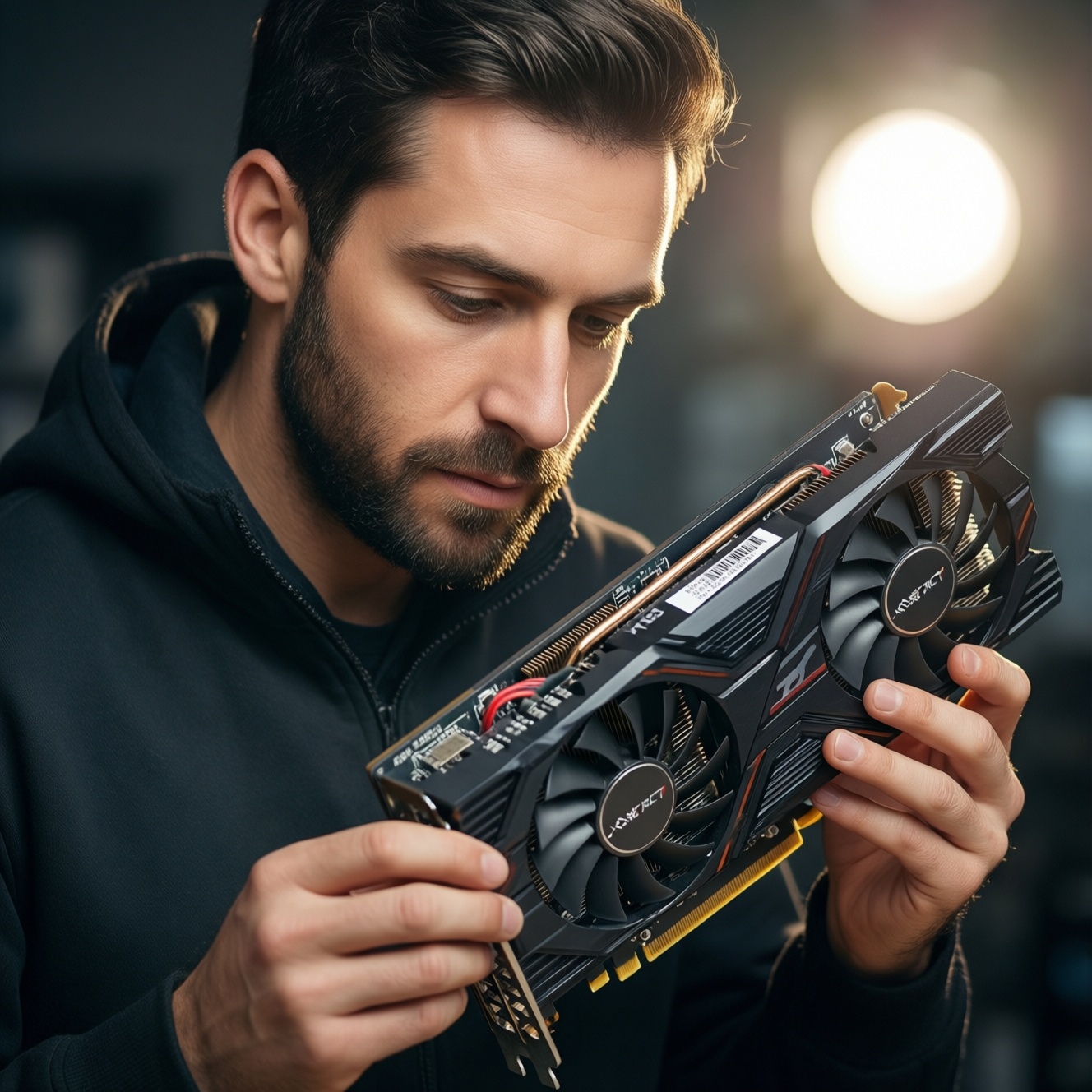

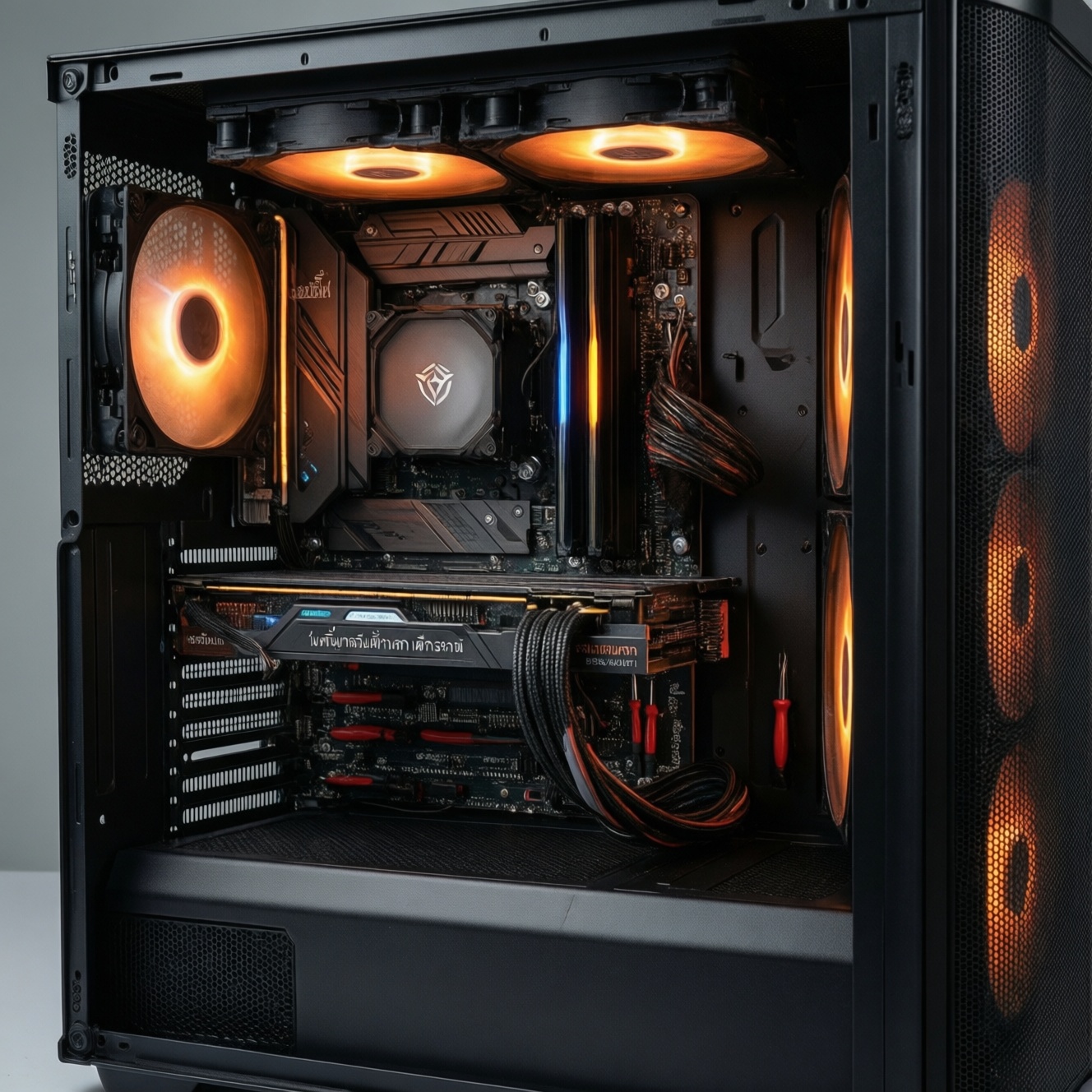
การประกอบพีซีครั้งแรกที่ปลอดภัยคือการเริ่มจากวางแผนชิ้นส่วนให้เข้ากัน เตรียมเครื่องมือและพื้นที่กันไฟฟ้าสถิตย์ แล้วประกอบตามลำดับที่ลดความเสี่ยง จากนั้นบูตทดสอบก่อนปิดฝา ตั้งค่า BIOS/UEFI ติดตั้งระบบ และตรวจอุณหภูมิกับความเสถียร หากทำตามขั้นตอนนี้ คุณจะประกอบคอมพิวเตอร์เองได้มั่นใจและแก้จุดพลาดบ่อยได้ทัน.
ก่อนลงมือ: ประเด็นสำคัญและการตรวจสอบ
- ยืนยันความเข้ากันได้: ซ็อกเก็ต CPU ↔ เมนบอร์ด, ชนิด/ความจุ RAM, ความยาวการ์ดจอ ↔ เคส, วัตต์/หัวต่อ PSU ↔ GPU/CPU
- อัปเดตแผนตาม "การใช้งานจริง": ถ้าคิดเรื่อง สเปคคอมเล่นเกม ราคา ให้บาลานซ์ GPU/CPU/จอ ไม่ทุ่มชิ้นเดียวจนคอขวด
- เตรียมไฟฟ้าสถิตย์ (ESD): ทำงานบนพื้นแข็ง ไม่บนพรม แตะโครงเคส/กราวด์เป็นระยะ
- อ่านคู่มือ 2 เล่มที่สำคัญที่สุด: เมนบอร์ด (พินหน้าเคส/ลำดับแรม/ช่อง M.2) และเคส (ตำแหน่งสเปเซอร์/ทางเดินสาย)
- ตั้งเป้า "บูตให้ติดก่อนจัดสายสวย": ลดการแกะซ้ำ หากมีปัญหาจะไล่สาเหตุง่าย
- ถ้าเวลาไม่พอ/ไม่พร้อมแก้ปัญหา ให้พิจารณา ร้านประกอบคอมใกล้ฉัน โดยเตรียมรายการชิ้นส่วนและเงื่อนไขการทดสอบให้ชัด
วางแผนชิ้นส่วนให้ลงตัว: การเลือก CPU, เมนบอร์ด, และการรองรับ
เหมาะกับคนที่อยากคุมงบ เลือกสเปคตามงาน และอยากอัปเกรดในอนาคต การประกอบคอมพิวเตอร์เองจะคุ้มเมื่อคุณยอมใช้เวลาตรวจความเข้ากันได้และพร้อมแก้ปัญหาเบื้องต้น (เช่น บูตไม่ติด/ไม่ขึ้นภาพ)
ไม่ควรทำเองเมื่อ: (1) ต้องใช้งานด่วนและไม่มีเวลาทดสอบ (2) ไม่มีอุปกรณ์ขั้นต่ำ เช่น ไขควงดีๆ/แฟลชไดรฟ์ติดตั้งระบบ (3) ไม่มั่นใจเรื่องประกัน/การเคลม หรือซื้อของมือสองที่เสี่ยง (4) เคสเล็กมาก/ชุดน้ำซับซ้อน ต้องวางทางเดินสายและแรงกดซิงก์อย่างระวัง
จุดเข้ากันได้ที่ควรล็อกให้ชัวร์ก่อนซื้อ
- CPU ↔ เมนบอร์ด: ซ็อกเก็ตและชิปเซ็ตต้องรองรับ รวมถึงเวอร์ชัน BIOS ที่รองรับ CPU รุ่นนั้น
- RAM: ชนิด (เช่น DDR รุ่นที่เมนบอร์ดรองรับ) และจำนวนแถวให้ตรงกับช่องที่แนะนำในคู่มือ (Dual Channel)
- การ์ดจอ: ความยาว/ความหนา (กี่สล็อต) ต้องไม่ชนพัดลมหรือหม้อน้ำหน้าเคส
- PSU: มีหัวต่อ PCIe/CPU EPS พอและยาวถึงตำแหน่งเมนบอร์ด เลือกวัตต์เผื่อการ์ดจอและอัปเกรด
- ที่เก็บข้อมูล: M.2 บางช่องอาจแชร์เลน/ปิดบางพอร์ต SATA ตามคู่มือเมนบอร์ด
เลือกแนวทางซื้อชิ้นส่วนให้เหมาะกับสถานการณ์
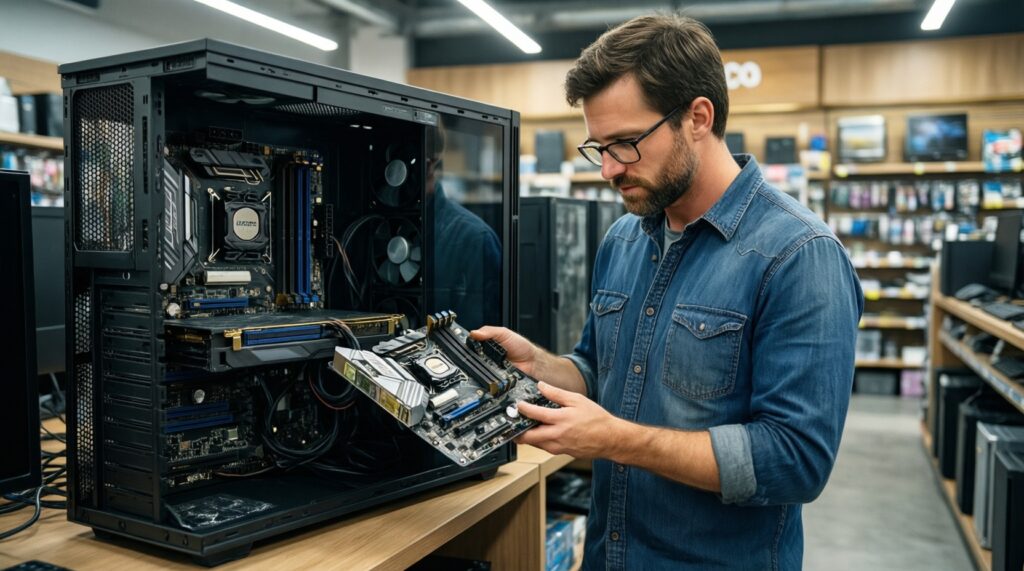
- ถ้าจะ ซื้ออุปกรณ์ประกอบคอมพิวเตอร์ แบบแยกชิ้น: ได้ราคายืดหยุ่น แต่ต้องตรวจความเข้ากันได้และจัดการเคลมเองหลายที่
- ถ้าซื้อเป็นชุด/ให้ร้านประกอบ: ลดความเสี่ยงเรื่องบูตไม่ติดและการอัปเดต BIOS แต่ควรกำหนดให้ทดสอบโหลด/อุณหภูมิและขอรายการชิ้นส่วนชัดเจน
เช็คลิสต์เตรียมพร้อมก่อนประกอบ: เครื่องมือ พื้นที่ และการป้องกันไฟฟ้าสถิตย์
รายการเตรียมก่อนเริ่ม (กันพลาดตั้งแต่ต้น)
- ดาวน์โหลดไดรเวอร์ LAN/Wi‑Fi และ BIOS (ถ้าจำเป็น) ใส่แฟลชไดรฟ์อีกอันแยกจากแฟลชติดตั้งระบบ
- จัดโต๊ะให้โล่ง มีแสงสว่าง วางน็อตเป็นหมวด (เคส/เมนบอร์ด/PSU) ป้องกันสลับเกลียว
- อ่านผังพินหน้าเคส (F_PANEL) และผังช่อง RAM/M.2 จากคู่มือเมนบอร์ด
- ถอดเครื่องประดับ/นาฬิกา แตะโครงโลหะเป็นระยะ ลดไฟฟ้าสถิตย์
- เตรียมจอ/สายภาพที่ "ถูกพอร์ต" (ถ้ามีการ์ดจอ ให้เสียบที่การ์ดจอ ไม่ใช่พอร์ตหลังเมนบอร์ด)
ตารางเครื่องมือ/อุปกรณ์ที่ควรมี + เวลาที่คาดไว้
| รายการ | ใช้ทำอะไร | จำเป็น | เวลาที่ช่วยประหยัด/ลดความเสี่ยง |
|---|---|---|---|
| ไขควงแฉกหัวแม่เหล็ก (#2) | ขันน็อตเมนบอร์ด/PSU/การ์ดจอ | จำเป็น | ลดน็อตหล่นในเคส และขันได้แน่นพอดี |
| เคเบิลไทร์/สายรัดเวลโคร | จัดสายหลังประกอบ | แนะนำ | ช่วยให้ลมไหลดี แกะซ่อมง่าย |
| แฟลชไดรฟ์ติดตั้งระบบ (อย่างน้อย 1 อัน) | ติดตั้ง OS/ไดรเวอร์ | จำเป็น | ลดเวลาหน้างานตอนบูตครั้งแรก |
| แอลกอฮอล์/ผ้าไร้ขุย | เช็ดคราบซิลิโคน/ผิวสัมผัส | แนะนำ | แก้พลาดจากการทาซิลิโคนเกินหรือถอดซิงก์แล้วใส่ใหม่ |
| ไฟฉาย/โคมไฟเล็ก | ส่องพินหน้าเคส/หัวต่อเล็กๆ | แนะนำ | ลดการเสียบพินผิดและงอพิน |
ลำดับขั้นตอนประกอบพีซีสำหรับผู้ประกอบครั้งแรก: จากเคสถึงการติดตั้งการ์ดจอ
เช็คลิสต์สั้นๆ ก่อนเริ่ม "วิธีประกอบพีซี" ตามขั้นตอน
- วางเมนบอร์ดบนกล่องของมัน (ไม่วางบนถุงกันไฟฟ้าสถิตย์ด้านนอก)
- เช็กสเปเซอร์ (standoff) ในเคสให้ตรงตำแหน่งรูเมนบอร์ด
- เตรียมน็อต/อุปกรณ์ยึดจากกล่องเคสแยกเป็นถ้วยเล็กๆ
- ถอดฟิล์มกันรอยบนซิงก์/แผ่นสัมผัส (ถ้ามี) ตั้งแต่ก่อนยกลง
-
ติดตั้ง CPU ลงซ็อกเก็ต (ประมาณ 5-10 นาที, เครื่องมือ: ไม่มี)
เปิดคันโยกซ็อกเก็ต จับ CPU ที่ขอบ จัดมุม/สัญลักษณ์ให้ตรง แล้ววางลงโดยไม่กดหรือขยับถูไปมา จากนั้นล็อกคันโยกให้สุด
- ห้ามแตะหน้าสัมผัส/ขา (pin) และห้ามฝืนล็อก หากฝืนแปลว่าจัดแนวผิด
-
ใส่ RAM ตามช่องที่คู่มือแนะนำ (ประมาณ 5 นาที, เครื่องมือ: ไม่มี)
เปิดสลักสล็อต จัดร่องให้ตรง แล้วกดจนได้ยินเสียงคลิกทั้งสองด้าน (หรือด้านเดียวตามสล็อต)
- ถ้า 2 แถว ให้ใส่สล็อตคู่ที่เมนบอร์ดระบุเพื่อ Dual Channel
-
ติดตั้ง SSD M.2 (ประมาณ 5-10 นาที, เครื่องมือ: ไขควง)
เสียบเอียงแล้วกดลง ยึดด้วยน็อต/ตัวล็อกตามเมนบอร์ด หากมีฮีตซิงก์ M.2 ให้ลอกฟิล์มแผ่นนำความร้อนก่อนประกบ
-
ติดตั้งชุดระบายความร้อน CPU (ประมาณ 15-30 นาที, เครื่องมือ: ไขควง)
ทาซิลิโคนตามคำแนะนำของซิงก์ (ถ้าไม่มีมาให้) วางซิงก์ให้ตรงแนวและขันสลับมุมทีละนิดจนแน่นพอดี แล้วเสียบสายพัดลมเข้าหัว CPU_FAN
- ข้อผิดพลาดยอดฮิต: ลืมเสียบ CPU_FAN ทำให้บูตแล้วดับ/แจ้งเตือน
-
เตรียมเคส: ใส่สเปเซอร์และติดตั้ง I/O shield (ถ้ามีแยก) (ประมาณ 10-20 นาที, เครื่องมือ: อาจไม่ใช้)
ตรวจตำแหน่งสเปเซอร์ให้ตรงรูเมนบอร์ดทุกจุด ห้ามมีสเปเซอร์เกินตำแหน่งเพราะเสี่ยงช็อต แล้วกด I/O shield ให้ล็อกแน่น
-
ยึดเมนบอร์ดลงเคส (ประมาณ 10-20 นาที, เครื่องมือ: ไขควง)
วางเมนบอร์ดให้พอร์ตหลังเข้ากับ I/O แล้วขันน็อตทีละตัวแบบพอดีมือ อย่าขันเกินจนบอร์ดโก่ง
-
ติดตั้ง PSU และเดินสายหลัก (ประมาณ 10-20 นาที, เครื่องมือ: ไขควง)
ยึด PSU ตามทิศพัดลมที่เคสออกแบบ (ดูช่องลม) ต่อสายหลัก 24‑pin, CPU EPS (4+4) ให้แน่นก่อนจัดสาย
- จุดพลาดบ่อย: ลืมต่อสาย CPU EPS ด้านบนเมนบอร์ด ทำให้เครื่องไม่บูต
-
ต่อสายหน้าเคสและอุปกรณ์เคส (ประมาณ 15-30 นาที, เครื่องมือ: ไขควง/ไฟฉาย)
ต่อ F_PANEL (Power/Reset/LED), USB, Audio, พัดลมเคส ตามผังในคู่มือเมนบอร์ด จัดหัวต่อให้แน่นไม่หลวม
-
ติดตั้งการ์ดจอ (ประมาณ 10-15 นาที, เครื่องมือ: ไขควง)
เสียบการ์ดจอลงสล็อต PCIe x16 ให้สุด ล็อกสลัก ยึดน็อตกับเคส แล้วต่อสายไฟ PCIe จาก PSU ให้ครบทุกหัวที่การ์ดต้องใช้
- ทดสอบภาพ: เสียบสายจอเข้าพอร์ตบนการ์ดจอ (ไม่ใช่พอร์ตเมนบอร์ด) เมื่อใช้การ์ดจอแยก
-
บูตทดสอบรอบแรกก่อนปิดฝาเคส (ประมาณ 10-20 นาที, เครื่องมือ: ไม่มี)
เสียบจอ คีย์บอร์ด ไฟบ้าน เปิดเครื่อง ตรวจว่าเข้าหน้า BIOS/UEFI ได้ พัดลมหมุน และตรวจเห็น CPU/RAM/SSD ครบก่อนเริ่มเก็บงาน
การต่อสายและการจัดสาย (cable management) เพื่อการไหลของอากาศและการบำรุงรักษา
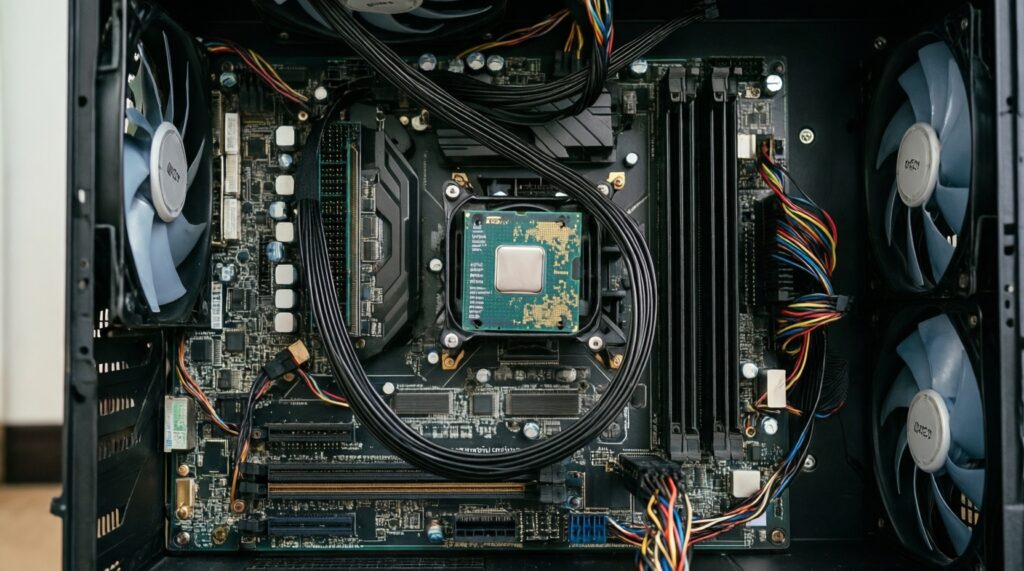
- สาย 24‑pin และ CPU EPS เสียบจน "คลิก" และตัวล็อกเกี่ยวครบ
- สาย PCIe การ์ดจอเสียบครบทุกหัวตามที่การ์ดต้องใช้ ไม่ใช้หัวแปลงคุณภาพต่ำโดยไม่จำเป็น
- สายพัดลม/ปั๊มน้ำเสียบหัวที่ถูกต้อง: CPU_FAN/CPU_OPT/AIO_PUMP ตามคู่มือเมนบอร์ด
- เก็บสายไม่ให้โดนใบพัด และไม่ตึงจนดึงหัวต่อ
- จัดสายให้ทางลมหน้าเข้า-หลัง/บนออกโล่ง ไม่บังพัดลมหน้าและฮีตซิงก์การ์ดจอ
- แยกสายสัญญาณ (Front USB/Audio) ออกจากสายไฟกำลังเท่าที่ทำได้ ลดการดึงรั้งและลดสัญญาณรบกวน
- เหลือ "จุดบริการ" ใกล้ PSU และหลังเมนบอร์ด เผื่อเพิ่ม SSD/เพิ่มพัดลมในอนาคต
- ตรวจน็อต/ปลั๊กทุกจุดอีกครั้งก่อนปิดฝาข้าง โดยเฉพาะน็อตที่ใกล้เมนบอร์ด
การตั้งค่า BIOS/UEFI และการติดตั้งระบบปฏิบัติการอย่างปลอดภัย
- ลืมเปิดโปรไฟล์แรม (เช่น XMP/EXPO): ทำให้แรมวิ่งค่าพื้นฐาน ไม่ได้ประสิทธิภาพตามสเปคที่ซื้อ
- อัปเดต BIOS โดยไม่อ่านขั้นตอน/ไฟไม่เสถียร: เสี่ยงบอร์ดบูตไม่ขึ้น ควรใช้วิธีที่เมนบอร์ดรองรับและไม่ทำตอนไฟตก
- ตั้ง Boot order ผิด: เครื่องวนกลับไปแฟลชไดรฟ์หรือหาไดรฟ์ไม่เจอ ตรวจว่าเลือกไดรฟ์ระบบถูกตัว
- ตั้งโหมดสตอเรจ/พาร์ทิชันแบบสับสน: กรณีลงใหม่แนะนำให้เลือกโหมดที่สอดคล้องกับ UEFI และลบพาร์ทิชันเก่าอย่างระวัง (กันลบผิดลูก)
- ลืมติดตั้งไดรเวอร์ชิปเซ็ต/เครือข่าย: ทำให้เน็ตไม่ขึ้น/การจัดการพลังงานผิดปกติ ควรเตรียมไว้ก่อนเริ่ม
- ต่ออินเทอร์เน็ตทันทีโดยยังไม่ตั้งค่าพื้นฐาน: อย่างน้อยตั้งรหัสผ่าน/อัปเดตระบบให้ครบก่อนลงซอฟต์แวร์เพิ่มเติม
- เสียบสายจอผิดพอร์ตตอนใช้การ์ดจอแยก: ทำให้คิดว่า "ไม่ขึ้นภาพ" ทั้งที่เครื่องทำงานปกติ
- ปรับพัดลมแบบเงียบเกิน: อุณหภูมิสูงโดยไม่รู้ตัว ควรตั้ง Fan curve ให้เหมาะกับเคสและการใช้งาน
ทดสอบความเสถียร ตรวจวัดอุณหภูมิ และการแก้ปัญหาเบื้องต้นหลังประกอบ
หลังลงระบบและไดรเวอร์ ควรทดสอบแบบค่อยเป็นค่อยไป: ตรวจอุณหภูมิขณะว่าง/โหลด เล่นเกมหรือใช้งานจริงก่อน แล้วค่อยเพิ่มความเข้มการทดสอบ หากพบอาการดับ/ค้าง/จอฟ้าให้ย้อนตรวจการเสียบสายและค่าหน่วยความจำเป็นอันดับแรก
ทางเลือกเมื่อไม่อยากแก้ปัญหาด้วยตัวเองทั้งหมด
- ให้ร้านช่วยประกอบ/เช็กอาการ: เหมาะเมื่อเครื่องต้องใช้งานเร็ว หรือคุณไม่สะดวกไล่ปัญหาเอง (ค้นหา ร้านประกอบคอมใกล้ฉัน แล้วแจ้งอาการ + รายการชิ้นส่วน)
- ประกอบเองแต่ให้ร้านอัปเดต BIOS/ทดสอบความเสถียร: เหมาะเมื่อกังวลเรื่อง BIOS หรืออยากได้ผลทดสอบก่อนใช้งานหนัก
- ซื้อเป็นชุดพร้อมทดสอบจากร้านเดียว: เหมาะเมื่อเพิ่งเริ่ม ประกอบคอมพิวเตอร์เอง และอยากให้การเคลมง่าย แต่ควรขอให้แยกรายการชิ้นส่วนชัดเจน
- ลดความซับซ้อนของสเปค: เหมาะเมื่อเจอปัญหาจุกจิก เช่น เลือกเคสกว้างขึ้น/ลด RGB hub/ใช้ชุดลมมาตรฐาน เพื่อให้เสถียรง่าย
ตอบปัญหาเชิงปฏิบัติหลังการประกอบ
เปิดเครื่องแล้วไฟติดแต่ไม่ขึ้นภาพ ควรไล่เช็กอะไรก่อน?
เช็กว่าเสียบสายจอเข้าการ์ดจอ (ถ้ามี) และเช็กสายไฟ 24‑pin กับ CPU EPS เสียบแน่น จากนั้นถอด/ใส่ RAM ใหม่ตามช่องที่คู่มือแนะนำ.
พัดลมหมุนแป๊บเดียวแล้วดับ สาเหตุที่พบบ่อยคืออะไร?
มักมาจาก CPU_FAN ไม่ได้เสียบ, ซิงก์กดไม่แน่น/ติดตั้งผิด, หรือมีการช็อตจากสเปเซอร์เกินตำแหน่ง ถอดปลั๊กแล้วตรวจจุดยึดเมนบอร์ดกับสเปเซอร์.
ควรทาซิลิโคนมากแค่ไหน และทาผิดมีผลอะไร?
ทาแค่พอให้กระจายเต็มหน้าสัมผัสเมื่อกดซิงก์ลงไป ถ้ามากเกินอาจเลอะขอบและทำความสะอาดยาก แต่ปัญหาหนักสุดมักมาจากซิงก์ไม่แนบหรือหลงลืมฟิล์มกันรอย.
ทำไม RAM ไม่วิ่งตามสเปคหลังประกอบ?
ต้องเข้า BIOS/UEFI แล้วเปิดโปรไฟล์แรม (เช่น XMP/EXPO) หากเปิดแล้วไม่เสถียรให้ลดความเร็วลงชั่วคราวเพื่อทดสอบความนิ่งก่อน.
จำเป็นต้องอัปเดต BIOS ไหมในเครื่องใหม่?
ไม่จำเป็นเสมอไป ถ้าเครื่องทำงานปกติให้ใช้งานก่อน แต่ถ้า CPU รุ่นใหม่/แรมมีอาการแปลก/ความเข้ากันได้ไม่ดี ค่อยอัปเดตตามขั้นตอนของเมนบอร์ด.
จะวางงบ "สเปคคอมเล่นเกม ราคา" ยังไงไม่ให้คอขวด?
โฟกัสที่การ์ดจอตามความละเอียดและรีเฟรชจอ แล้วเลือก CPU/เมนบอร์ดให้พอเหมาะ ไม่จำเป็นต้องสุดทุกชิ้น หากงบจำกัดให้ลดของตกแต่งก่อนเพิ่มประสิทธิภาพหลัก.
ถ้าจะซื้อของแยกชิ้น ควรเริ่มจากอะไรเพื่อไม่ซื้อผิด?
เริ่มจาก CPU+เมนบอร์ด (ล็อกซ็อกเก็ต/ชิปเซ็ต) แล้วค่อยเลือก RAM/PSU/เคสตามข้อจำกัดจริง วิธีนี้ช่วยให้ ซื้ออุปกรณ์ประกอบคอมพิวเตอร์ ได้แม่นและไม่ต้องเปลี่ยนชิ้นเพราะไม่เข้ากัน.