
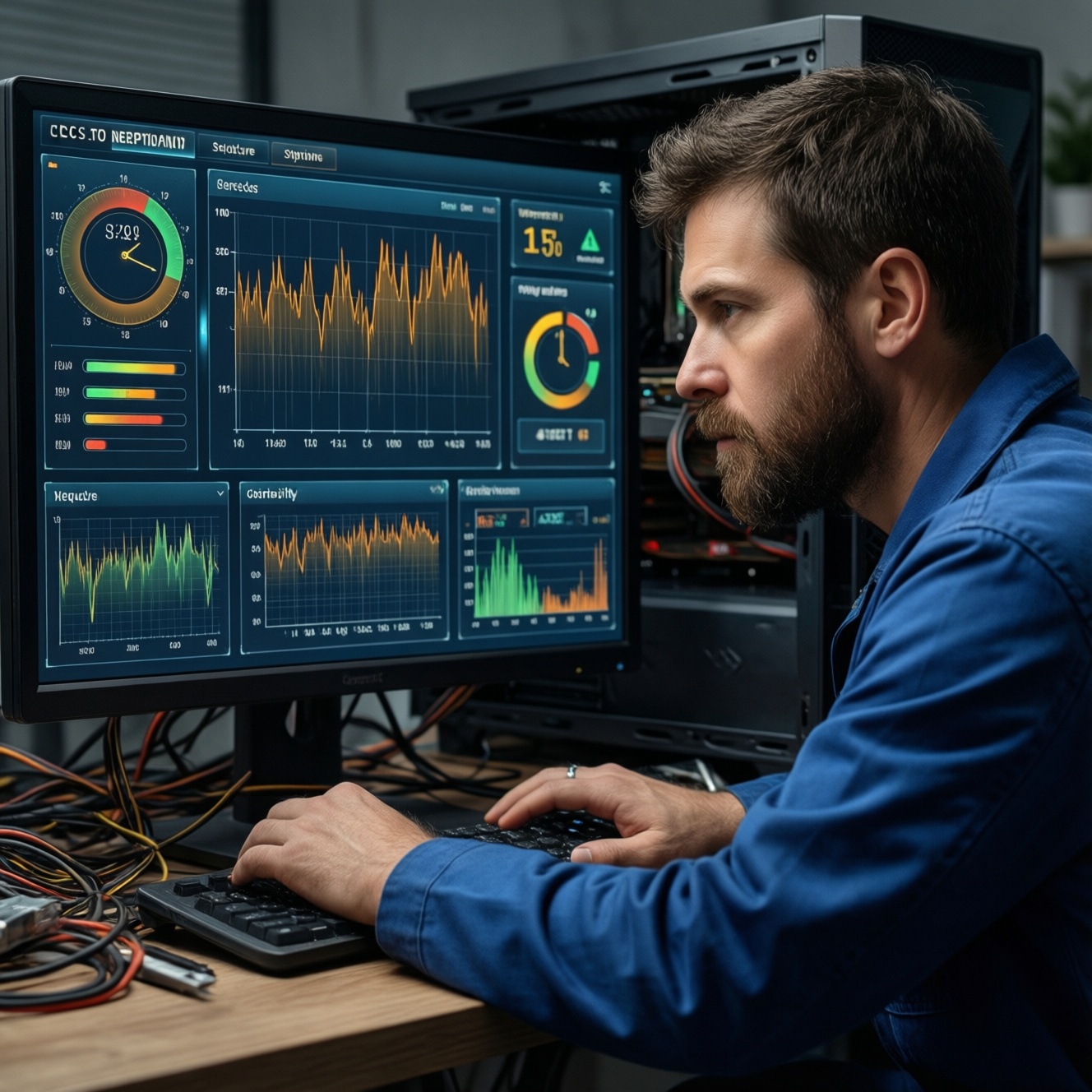
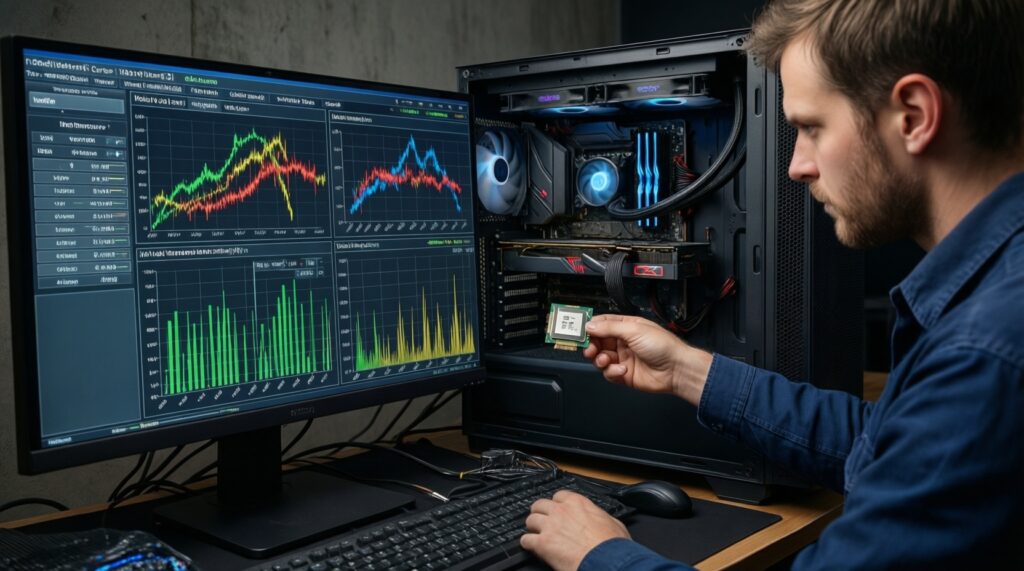
วิธี เช็กอุณหภูมิ และ ทดสอบความเสถียร ให้ปลอดภัย คือ ใช้ โปรแกรมมอนิเตอร์ เพื่อ ล็อกค่า แล้ว เพิ่มโหลด ทีละขั้น จากนั้น ดู อุณหภูมิสูงสุด แนวโน้มการไต่ ความถี่ที่คงที่ และ อาการ ค้าง รีสตาร์ต จอฟ้า รวมถึง GPU Hotspot และ SSD controller พร้อม บันทึก เวลา เพื่อ เทียบ ก่อน-หลัง
สรุปค่าปลอดภัยและตัวชี้วัดเชิงเทคนิค
- โฟกัสค่า "อุณหภูมิสูงสุด", "อุณหภูมิเฉลี่ยภายใต้โหลด", และ "ความนิ่งของอุณหภูมิ" (ขึ้นเร็วผิดปกติ = สัญญาณเสี่ยง)
- ดู "คงความถี่/แรงดัน" ระหว่างโหลด: ถ้าถูกลดความถี่ถี่ๆ (throttle) มักสัมพันธ์กับความร้อนหรือกำลังไฟไม่พอ
- ตรวจ "จุดร้อน" ของ GPU และ "อุณหภูมิคอนโทรลเลอร์" ของ SSD แยกจากอุณหภูมิโดยรวม
- ระหว่างทดสอบให้ยึด "ขีดจำกัดจากผู้ผลิต" เป็นเกณฑ์แดง และตั้ง "เกณฑ์เตือน" ให้ต่ำกว่านั้นเพื่อมีระยะเผื่อ
- ความเสถียรที่ดีต้อง "ไม่มี error ใน stress test" และ "ไม่เกิดอาการผิดปกติในงานจริง" (เกม/เรนเดอร์/คอมไพล์)
- ถ้าอุณหภูมิพุ่งทันทีหรือแตะเพดานง่าย ให้หยุดและแก้ระบบระบายความร้อนก่อนเพิ่มโหลด
เครื่องมือแนะนำสำหรับตรวจอุณหภูมิและโลดจ์ข้อมูล (CPU/GPU/Storage)
เหมาะกับผู้ที่ต้องการหาสาเหตุร้อน/ค้าง, ตรวจผลหลังเปลี่ยนซิลิโคน/เพิ่มพัดลม, หรือทำ baseline ก่อนโอเวอร์คล็อก/อันเดอร์โวลต์ เครื่องมือกลุ่มนี้ใช้ได้ทั้งงานดูสดและงานเก็บล็อกเพื่อเทียบก่อน-หลัง
ไม่ควรทำ เมื่อระบบมีอาการดับเอง/กลิ่นไหม้/พัดลมไม่หมุน, มีคราบน้ำหรือความชื้น, หรือ PSU/สายไฟหลวม เพราะ stress test จะเพิ่มความเสี่ยงต่อความเสียหาย ควรแก้ปัญหากายภาพก่อน
| งานที่ต้องทำ | เครื่องมือที่นิยม | จุดเด่น | ข้อควรระวัง |
|---|---|---|---|
| มอนิเตอร์/ล็อกเซ็นเซอร์รวม | HWiNFO, Open Hardware Monitor | อ่านเซ็นเซอร์ได้กว้าง ล็อกเป็นไฟล์ได้ เหมาะเป็น "โปรแกรมเช็กอุณหภูมิ CPU" แบบละเอียด | ชื่อเซ็นเซอร์อาจต่างกันตามเมนบอร์ด ต้องเลือกดูค่า "Package/Hotspot" ให้ถูก |
| ดูอุณหภูมิ GPU แบบโฟกัสจุดร้อน | GPU-Z, MSI Afterburner | เห็นค่า Hotspot/VRAM (ตามการ์ดที่รองรับ) ตอบโจทย์ "โปรแกรมเช็กอุณหภูมิ GPU" | การตั้งพัดลมแบบกำหนดเองควรทำอย่างค่อยเป็นค่อยไปเพื่อเลี่ยงเสียงดัง/สึกหรอ |
| ตรวจสุขภาพ/อุณหภูมิ Storage | CrystalDiskInfo | ดู SMART, อุณหภูมิ, และสถานะเตือน เหมาะกับ SSD/HDD | บางอะแดปเตอร์/กล่องต่อ USB อาจรายงานอุณหภูมิไม่ครบ |
| ทดสอบโหลด CPU/GPU เพื่อเสถียรภาพ | OCCT, Prime95, AIDA64, 3DMark, FurMark (ใช้อย่างระมัดระวัง) | ช่วยทำ "โปรแกรมทดสอบความเสถียรคอมพิวเตอร์" ให้เป็นระบบ | บางโหลดหนักกว่างานจริงมาก ควรกำหนดเวลาทดสอบและมีเกณฑ์หยุด |
| ประเมินความคุ้มค่าแบบฟรี/เสียเงิน | รุ่นฟรี vs รุ่นเสียเงินของบางค่าย | ถ้าคุณค้นหา "โปรแกรมมอนิเตอร์อุณหภูมิคอมพิวเตอร์ ราคา" ให้เริ่มจากเครื่องมือฟรีก่อน แล้วค่อยจ่ายเมื่อจำเป็นต้องมีรายงาน/กราฟ/การทดสอบรวมชุด | อย่าจ่ายเพื่อ "ตัวเลขสวย" แต่ให้จ่ายเพื่อฟังก์ชันที่แก้ปัญหางานจริง |
หมายเหตุ: ถ้าคุณกำลังพิจารณา "ซื้อซอฟต์แวร์ทดสอบความเสถียร CPU" ให้ดูว่ามีการล็อกเซ็นเซอร์, รายงานผล, และโหมดทดสอบที่ควบคุมความรุนแรงได้มากน้อยแค่ไหน มากกว่าดูแค่ชื่อแบรนด์.
วิธีตั้งค่าและรวบรวมข้อมูลอุณหภูมิเพื่อวิเคราะห์เชิงสถิติ
สิ่งที่ต้องมี
- สิทธิ์ผู้ดูแลระบบ (Administrator) เพื่ออ่านเซ็นเซอร์/ติดตั้งไดรเวอร์เสริม (ถ้ามี)
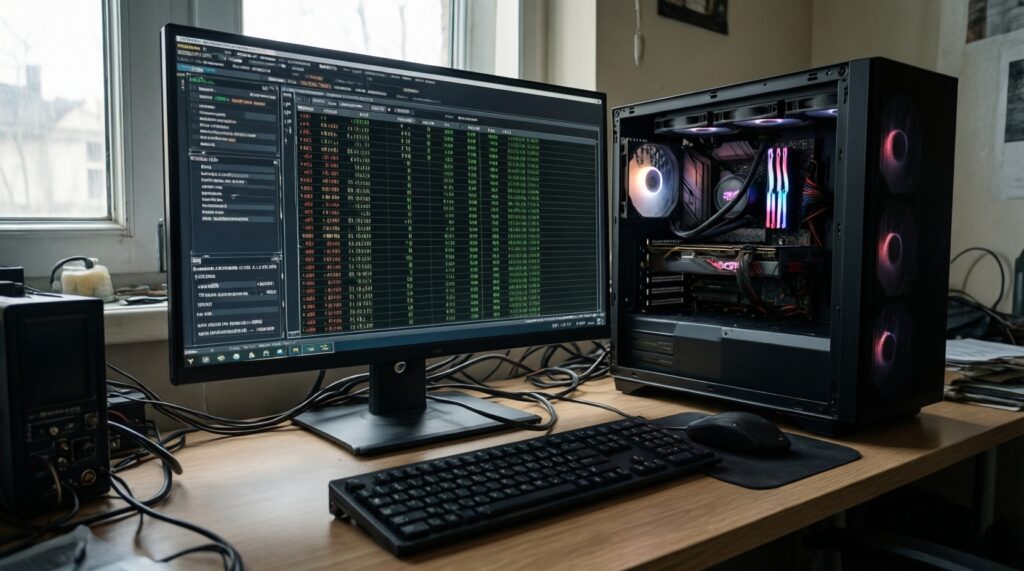
- โปรแกรมมอนิเตอร์ที่ "ล็อกเป็นไฟล์" ได้ (เช่น CSV) และมี timestamp
- โปรแกรม stress test อย่างน้อยหนึ่งตัวสำหรับ CPU และหนึ่งตัวสำหรับ GPU/รวมระบบ
- สภาพแวดล้อมคงที่พอสมควร: ห้อง, ตำแหน่งเคส, ฝาเคสเปิด/ปิดต้องเหมือนกันระหว่างรอบทดสอบ
แนวทางตั้งค่าเพื่อให้ข้อมูลเทียบกันได้
- กำหนด "ชุดเซ็นเซอร์" ให้คงที่ เลือกดู CPU Package, CPU Core (ถ้ามี), GPU Core, GPU Hotspot, VRAM (ถ้ามี), SSD Controller/Drive, และอุณหภูมิภายในเคส.
- ตั้งรอบพัดลมให้เป็นโหมดที่ชัดเจน ใช้โหมดอัตโนมัติ (เดิม) เพื่อ baseline หรือใช้ fan curve แบบคงที่เพื่อเทียบประสิทธิภาพการระบายความร้อน หลีกเลี่ยงการเปลี่ยนหลายอย่างพร้อมกัน.
- เริ่มล็อกก่อนรันโหลด ให้มีช่วง idle เพื่อเห็นจุดตั้งต้น แล้วค่อยเริ่มทดสอบเพื่อดูความชันการเพิ่มอุณหภูมิ.
- ติดป้ายกำกับไฟล์ล็อก ระบุวันที่, งานที่ทดสอบ, โปรไฟล์พัดลม, และการตั้งค่า BIOS/UEFI เพื่อย้อนรอยได้.
โปรโตคอลทดสอบความเสถียร: Burn‑in, Stress test และตารางเปรียบเทียบผล
ความเสี่ยงและข้อจำกัด (อ่านก่อนเริ่ม)
- Stress test อาจสร้างโหลดสูงกว่างานจริง ทำให้แตะเพดานความร้อนได้เร็ว ควรมี "เกณฑ์หยุด" และเฝ้าดูช่วงแรกเสมอ
- หากมีอาการผิดปกติด้านไฟ (ดับ/รีสตาร์ต/เสียงปิ๊บ/กลิ่นไหม้) ให้หยุดทันทีและตรวจ PSU/สาย/ปลั๊กพ่วง
- โน้ตบุ๊กและเคสเล็กมีข้อจำกัดทางระบายความร้อน อย่าคาดหวังให้โหลดต่อเนื่องเหมือนเดสก์ท็อปขนาดใหญ่
- การปรับแรงดัน/โอเวอร์คล็อกที่ก้าวกระโดดเสี่ยงต่อข้อมูลเสียหาย ควรทดสอบแบบเพิ่มทีละขั้นและบันทึกทุกครั้ง
-
เตรียมสภาพระบบให้ "นิ่ง"
ปิดงานเบื้องหลังที่แกว่งโหลด (อัปเดต/สแกนไวรัส/โอเวอร์เลย์หลายตัว) และตั้งโหมดพลังงานให้คงที่เพื่อให้ผลเทียบกันได้.- อัปเดตไดรเวอร์การ์ดจอและชิปเซ็ตให้เรียบร้อยก่อนรอบทดสอบ
- เตรียมพื้นที่ว่างให้พอสำหรับไฟล์ล็อกและไฟล์ crash dump (ถ้ามี)
-
ทำ baseline ที่ idle และโหลดเบา
ล็อกอุณหภูมิช่วง idle และทดสอบโหลดเบาเพื่อดูว่าความร้อน "ไต่ขึ้นอย่างปกติ" หรือพุ่งผิดธรรมชาติ ซึ่งช่วยแยกปัญหาระบบระบายความร้อนขั้นต้น. -
Stress CPU แบบเฉพาะส่วน
รันชุดทดสอบที่เน้น CPU แล้วดูอุณหภูมิ CPU Package, ความถี่, และสัญญาณลดความถี่ หากเริ่ม throttle เร็ว ให้หยุดและกลับไปแก้การระบายความร้อน/แรงดันก่อน.- หากใช้ Prime95 ให้เริ่มจากโหมดที่ใกล้งานจริงก่อน แล้วค่อยเพิ่มความเข้ม
- หากใช้ OCCT ให้เปิดการบันทึก error และดูกราฟแรงดัน/กำลังไฟประกอบ
-
Stress GPU และตรวจภาพผิดปกติ
รันโหลด GPU พร้อมมอนิเตอร์ GPU Core/Hotspot/VRAM และสังเกตอาการ artifact, กระพริบ, driver reset ซึ่งมักสัมพันธ์กับความร้อนหรือแรงดันไม่พอ.- โหลดที่ "ร้อนจัด" ควรใช้ระยะสั้นเพื่อคัดกรอง และใช้เบนช์มาร์ก/เกมจริงเพื่อยืนยัน
-
ทดสอบรวมระบบ (CPU+GPU) เพื่อหาเพดานจริง
รันโหลดพร้อมกันเพื่อตรวจความสามารถ PSU, การไหลอากาศในเคส, และอุณหภูมิสะสม หากเจอรีสตาร์ต/ดับ มักเป็นประเด็นไฟ/ความร้อนสะสมมากกว่าชิ้นส่วนเดี่ยว. -
ยืนยันด้วยงานจริงและอ่านล็อกย้อนหลัง
ใช้งานจริงที่คุณเจอปัญหา (เล่นเกม/เรนเดอร์/คอมไพล์) แล้วเทียบกราฟกับช่วง stress test เพื่อหาว่า "จุดล้ม" เกิดที่อุณหภูมิ, ไฟ, หรือไดรเวอร์.
| รูปแบบทดสอบ | เป้าหมาย | ตัวชี้วัดที่ต้องดู | สัญญาณให้หยุด/ถอย |
|---|---|---|---|
| Baseline (Idle/โหลดเบา) | ตรวจสุขภาพระบบระบายความร้อนเบื้องต้น | ความนิ่งของอุณหภูมิ, เสียงพัดลม, ค่าเซ็นเซอร์กระโดด | อุณหภูมิไต่ขึ้นเร็วผิดปกติแม้โหลดต่ำ |
| CPU Stress | หาเสถียรภาพ CPU/แรม/VRM | throttle, error ในตัวทดสอบ, ค้าง/รีสตาร์ต | เริ่มลดความถี่ถี่ๆ หรือมี error แม้ยังไม่ร้อนจัด |
| GPU Stress | หาเสถียรภาพการ์ดจอ/ไดรเวอร์/VRAM | Hotspot, VRAM temp (ถ้ามี), artifact | ภาพแตก, driver reset, เสียงพัดลมพุ่งสุดต่อเนื่อง |
| Combined Load | จำลองเพดานไฟและความร้อนสะสมทั้งเครื่อง | แรงดันแกว่ง, อุณหภูมิในเคส, อาการดับ | ดับ/รีสตาร์ต, กลิ่นไหม้, อุณหภูมิสะสมไม่หยุดขึ้น |
ค่าความร้อนที่ยอมรับได้ตามชิ้นส่วน: CPU, GPU, SSD, HDD และ PSU
- CPU: ภายใต้โหลดต่อเนื่องควรมีระยะเผื่อจากเพดานผู้ผลิต และไม่เกิดการลดความถี่ถี่ๆ
- GPU: ดูทั้งค่าแกนหลักและค่า Hotspot; หาก Hotspot ห่างจากแกนหลักมากผิดปกติ มักเกี่ยวกับหน้าสัมผัส/ซิลิโคน/แผ่นนำความร้อน
- VRAM: ถ้ามีเซ็นเซอร์ให้ติดตามแยก เพราะ VRAM ร้อนแต่แกนไม่ร้อนสามารถเกิดได้
- SSD: ให้โฟกัสอุณหภูมิ "คอนโทรลเลอร์" และอาการลดความเร็วจากความร้อน (thermal throttling)
- HDD: หลีกเลี่ยงการสะสมความร้อนในถาดไดรฟ์ โดยเฉพาะเคสที่ลมไม่ผ่านหน้าไดรฟ์
- PSU: ปกติไม่อ่านอุณหภูมิได้โดยตรง ให้ดูอาการแทน เช่น ดับเมื่อโหลดสูง, พัดลม PSU เร่งตลอด, หรือแรงดันแกว่งผิดปกติจากการมอนิเตอร์
- เกณฑ์แดงที่ใช้งานได้จริง: เข้าใกล้/แตะเพดานผู้ผลิต, เริ่ม throttle ต่อเนื่อง, หรือเกิด error/ค้าง ถือว่า "ไม่ปลอดภัยต่อการใช้งานยาว"
การวิเคราะห์สาเหตุความร้อนสูงและขั้นตอนแก้ไขแบบมีลำดับความสำคัญ
- ตรวจพัดลมทุกตัวว่าหมุนจริงและทิศลมถูก พัดลมหน้าเข้า-หลังออกเป็นพื้นฐาน; พัดลมหมุนช้า/หยุดเป็นสาเหตุอันดับต้น.
- ทำความสะอาดฝุ่นที่ซิงก์และฟิลเตอร์ ฝุ่นอัดแน่นทำให้ลมผ่านไม่ได้ แม้พัดลมแรงก็ไม่ช่วย.
- เช็กแรงกดและการวางซิงก์ (CPU/GPU) น็อตไม่เท่ากันหรือซิงก์เอียงทำให้เกิด hotspot และอุณหภูมิพุ่งเร็ว.
- ทบทวนซิลิโคน/แผ่นนำความร้อน ปริมาณมากเกิน/น้อยเกินหรือวัสดุเสื่อม ทำให้การนำความร้อนแย่ลงอย่างชัดเจน.
- จัดสายและเพิ่มทางลม สายบังพัดลมหรือกองหน้าพัดลมดูดเข้า ทำให้ลมวนและสะสมความร้อนในเคส.
- ประเมินความดันลมในเคสและตำแหน่งเคส เคสชิดผนัง/วางในช่องแคบ ทำให้ลมร้อนค้าง.
- ตรวจการตั้งค่าพลังงาน/บูสต์ที่ก้าวร้าวเกิน บางเมนบอร์ดตั้งค่าอัตโนมัติให้บูสต์หนัก ทำให้ร้อนโดยไม่จำเป็น.
- แยกปัญหาไดรเวอร์/ซอฟต์แวร์ อาการร้อนผิดปกติหลังอัปเดตไดรเวอร์อาจเกิดจากโปรไฟล์พัดลมหายหรือ power limit เปลี่ยน.
การปรับ BIOS/UEFI, พัดลม และนโยบายพลังงานเพื่อลดความเสี่ยง
- Undervolt/ปรับ power limit แบบอนุรักษ์นิยม เหมาะเมื่ออุณหภูมิสูงแต่ประสิทธิภาพเหลือพอ ลดความร้อนและเสียงได้โดยไม่ต้องเปลี่ยนฮาร์ดแวร์.
- ตั้ง Fan Curve ให้ตอบสนองเร็วขึ้นช่วงอุณหภูมิกลาง เหมาะเมื่ออุณหภูมิพุ่งเร็วตอนเริ่มโหลด โดยยังคุมเสียงไม่ให้ดังเกินจำเป็น.
- จำกัดบูสต์/ตั้งค่า CPU ให้ยึดสเปก เหมาะเมื่อเมนบอร์ดดันแรง/บูสต์เกินจน throttle; ทำให้ผล "โปรแกรมเช็กอุณหภูมิ CPU" นิ่งขึ้นและลดการแกว่ง.
- ปรับโหมดพลังงานของระบบปฏิบัติการ เหมาะกับเครื่องที่ร้อนสะสมจากการบูสต์ถี่ๆ ในงานเบา ช่วยลดความร้อนพื้นฐานก่อนเข้าทดสอบหนัก.
คำตอบเชิงเทคนิคที่ควรรู้ก่อนเริ่มการทดสอบ
ควรใช้โปรแกรมเดียวจบหรือแยกหลายตัว?
แนะนำแยก: ตัวมอนิเตอร์สำหรับล็อก (เช่น HWiNFO) และตัวโหลดสำหรับทดสอบ จะอ่านง่ายและย้อนรอยได้ดีเมื่อผลผิดปกติ.
ทำไมค่า CPU Package กับ Core ถึงไม่เท่ากัน?
Package คือภาพรวมจุดสำคัญของชิป ส่วน Core เป็นรายแกน ความต่างมากผิดปกติอาจบอกเรื่องหน้าสัมผัสซิงก์หรือการกระจายโหลด.
GPU Hotspot สำคัญกว่าค่า GPU Core ไหม?
สำคัญสำหรับการประเมินความเสี่ยง เพราะ Hotspot คือจุดร้อนสุด หาก Hotspot สูงมากเมื่อเทียบกับ Core มักชี้ไปที่ปัญหาการถ่ายเทความร้อน.
ควรทดสอบนานแค่ไหนถึงเรียกเสถียร?
ให้ยึดเป้าหมายงาน: ใช้ stress test เพื่อคัดกรอง แล้วต้องยืนยันด้วยงานจริงที่คุณใช้เป็นหลัก เพราะบางปัญหาเกิดเฉพาะแพตเทิร์นโหลดในชีวิตจริง.
อาการไหนบอกว่าเป็นปัญหาความร้อนมากกว่าปัญหาไฟ?
ถ้าอุณหภูมิไต่ขึ้นจนเริ่มลดความถี่ก่อนค้าง มักเป็นความร้อน; ถ้าดับ/รีสตาร์ตฉับพลันโดยไม่เห็นแนวโน้มร้อนจัด มักเกี่ยวกับไฟหรือ PSU.
จำเป็นต้อง "ซื้อซอฟต์แวร์ทดสอบความเสถียร CPU" ไหม?
ไม่จำเป็นสำหรับส่วนใหญ่ เริ่มจากเครื่องมือฟรีก่อน ถ้าต้องการรายงานอัตโนมัติ/โปรไฟล์ทดสอบรวม/การจัดการหลายเครื่อง ค่อยพิจารณาซื้อ.
คำว่า "โปรแกรมมอนิเตอร์อุณหภูมิคอมพิวเตอร์ ราคา" ควรดูอะไรเป็นหลัก?

ดูความสามารถล็อกข้อมูล, ความครบของเซ็นเซอร์ (CPU/GPU/SSD), และความน่าเชื่อถือของการอ่านค่า มากกว่าดูราคาอย่างเดียว.