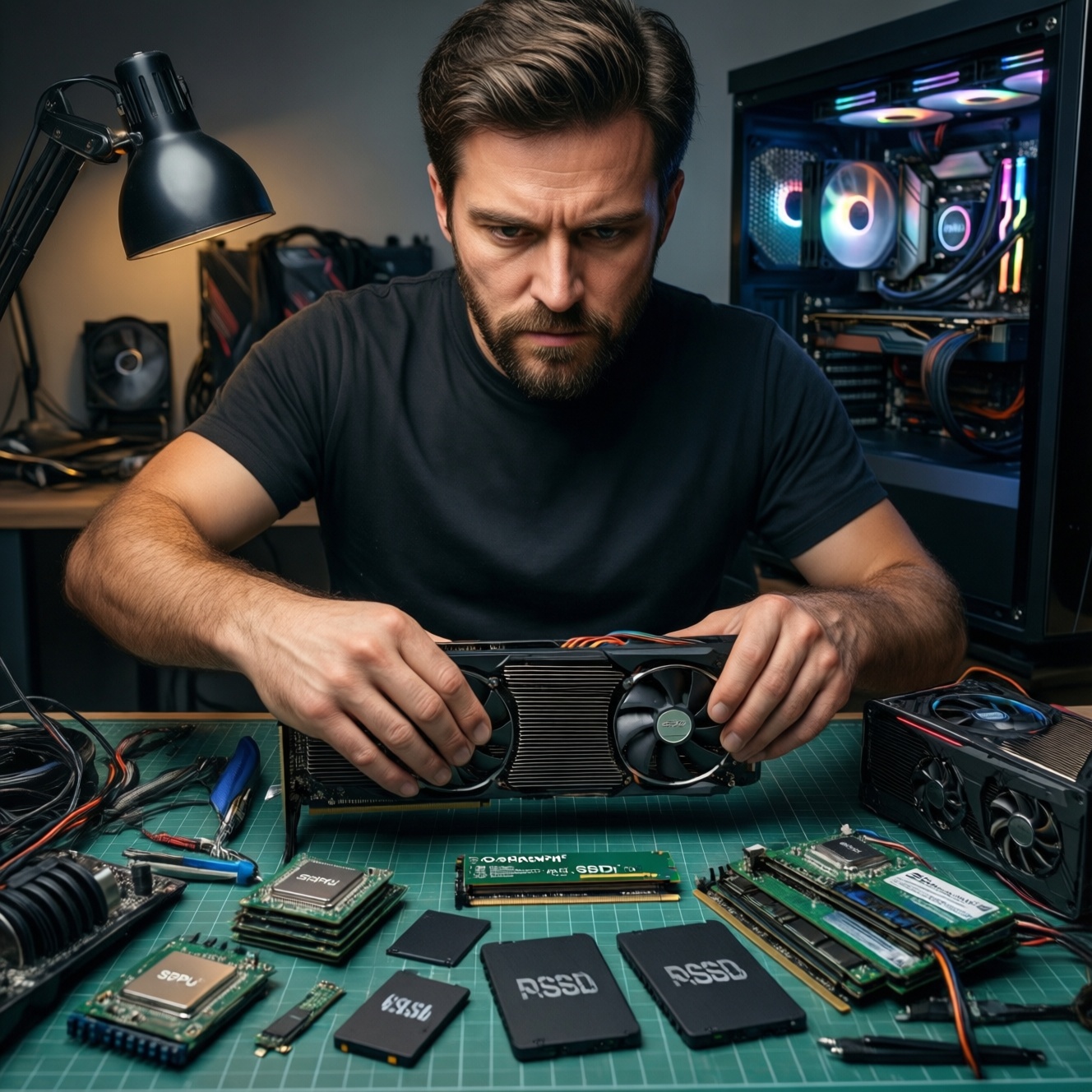

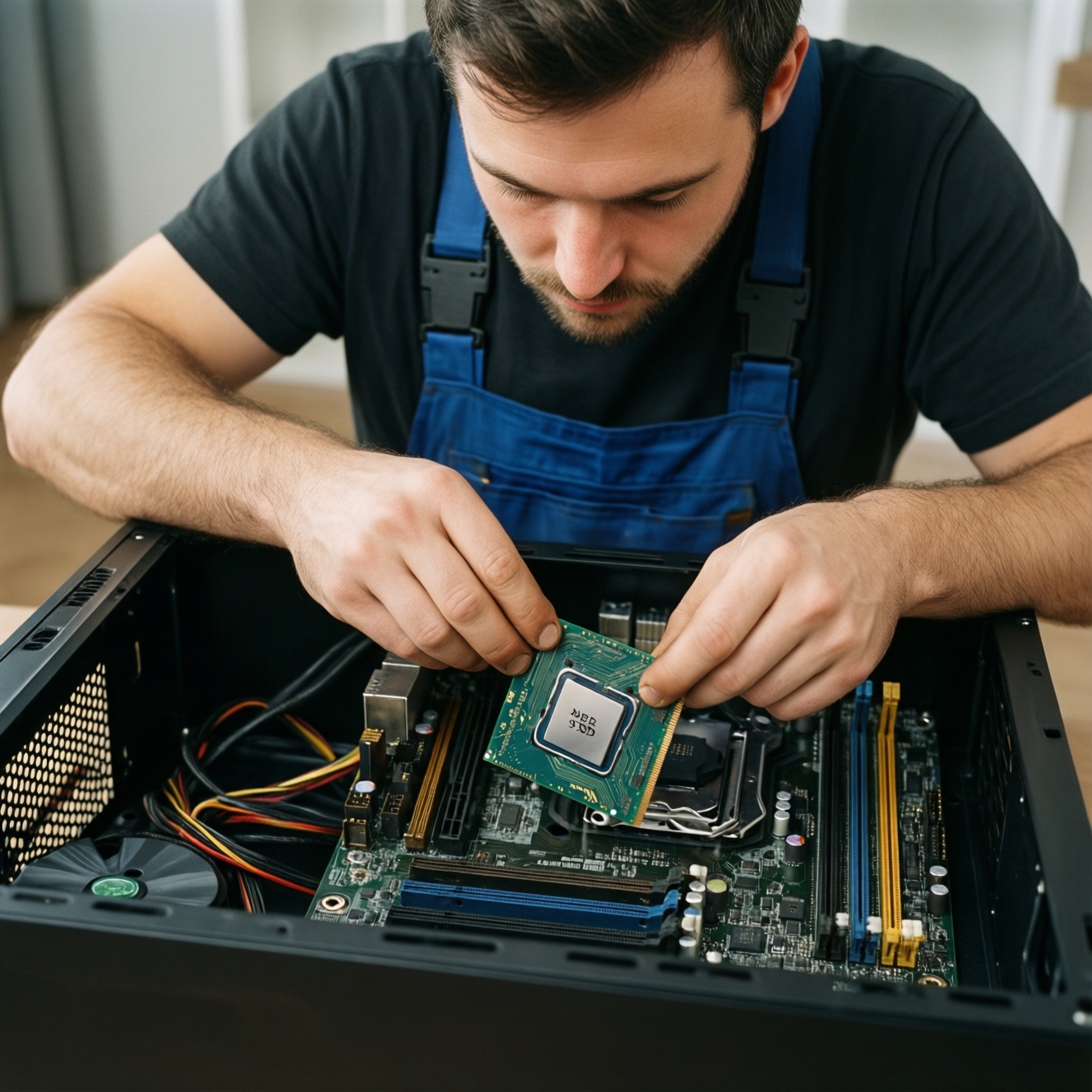
ถ้าคุณจะประกอบคอมพิวเตอร์เองครั้งแรก ให้ยึดลำดับที่ปลอดภัย: ตรวจชิ้นส่วนและเครื่องมือ → ใส่ CPU/แรม/SSD M.2 บนเมนบอร์ดนอกเคส → ติดตั้งเมนบอร์ดลงเคส → ใส่ชุดระบายความร้อนและ PSU → ต่อสายไฟ/พอร์ตให้ครบ → บูตทดสอบและไล่แก้ทีละจุดตามอาการ วิธีประกอบพีซีแบบนี้ช่วยลดพินงอ ช็อต และบูตไม่ติดจากการต่อผิด.
ข้อควรรู้สำคัญก่อนประกอบ
- ทำงานบนโต๊ะโล่ง แห้ง ไม่ปูพรม; แตะโครงเคส/PSU (เสียบปลั๊กแต่ปิดสวิตช์) เป็นระยะเพื่อลดไฟฟ้าสถิตก่อนจับแผงวงจร
- ประกอบ CPU + แรม + (ถ้ามี) SSD M.2 บนเมนบอร์ดนอกเคสก่อน จะเห็นจุดล็อก/แรงกดชัดกว่าและลดการงัดผิดมุม
- ห้ามบังคับชิ้นส่วน: แรม/หัวไฟ/PCIe มีร่องกันเสียบผิด ถ้าฝืนมักจบที่ขาหักหรือสล็อตพัง
- เช็ก "สเปกเข้ากัน" ทุกครั้ง โดยเฉพาะซ็อกเก็ต CPU, รุ่นแรมที่บอร์ดรองรับ, ขนาดเคสกับฮีตซิงก์/หม้อน้ำ
- เตรียมแผนสายไฟก่อนขันน็อตสุดท้าย จะช่วย cable management และลดโอกาสลืมต่อไฟ EPS/Front panel
- ถ้าต้องเร่งงาน/ไม่มั่นใจงานสายหน้าเคส (Front panel) ให้ถ่ายรูปผังพินจากคู่มือเมนบอร์ดไว้เทียบ
ตรวจสภาพชิ้นส่วนและเครื่องมือก่อนเริ่ม
เหมาะกับคนที่อยาก ประกอบคอมพิวเตอร์เอง เพื่อคุมสเปก/งบและปรับแต่งได้ในอนาคต โดยเฉพาะเมื่อเลือก ชุดคอมประกอบ ตามงาน (เกม/ทำงาน/ตัดต่อ) แล้วต้องการประกอบอย่างเป็นลำดับ.
ควรหยุดและให้ ร้านประกอบคอมพิวเตอร์ ช่วย หาก: เมนบอร์ด/CPU ใหม่แต่ไม่มีอุปกรณ์สำรองสำหรับอัปเดต BIOS, กลัวทำพิน CPU งอ, หรือจำเป็นต้องมีการทดสอบหลายชิ้นส่วนสลับกันเพื่อหาต้นเหตุ (ไม่มีอะไหล่/เวลา).
ตารางเช็กก่อนประกอบและก่อนบูต (fast-track)
| จุดตรวจ | ต้องเห็น/ต้องมี | อาการถ้าพลาด | แก้ทันที |
|---|---|---|---|
| สกรูรองเมนบอร์ด (standoff) | ติดเฉพาะตำแหน่งรูเมนบอร์ด | ช็อต/บูตไม่ติด | ถอด standoff ที่เกิน, จัดตำแหน่งใหม่ |
| ไฟ CPU (EPS 8-pin/4+4) | เสียบแน่นที่มุมบนเมนบอร์ด | ไฟเข้าแต่ไม่ติด/วนรีสตาร์ต | เสียบ EPS ให้สุด (อย่าสลับกับ PCIe) |
| ไฟเมนบอร์ด (ATX 24-pin) | คลิปล็อกเข้าที่ | ไม่จ่ายไฟ/ดับกลางคัน | กดให้คลิปล็อกดัง "คลิก" |
| แรม | คลิปล็อกสองข้างปิดสนิท | จอดำ/บี๊บ/ไฟ DRAM | ถอด-ใส่ใหม่, สลับสล็อตตามคู่มือ |
| พัดลม CPU | เสียบหัว CPU_FAN | เตือน CPU fan error/ร้อนเร็ว | ย้ายหัวไป CPU_FAN, เช็กโหมด PWM/DC |
| สายหน้าเคส (PWR SW/LED) | เสียบตามผังพิน | กดปุ่มไม่ติด/ไฟหน้าไม่ขึ้น | เทียบคู่มือเมนบอร์ด, สลับขั้ว LED |
| จอภาพ | เสียบพอร์ตถูกฝั่ง (การ์ดจอ/เมนบอร์ด) | บูตติดแต่ไม่มีภาพ | ถ้ามีการ์ดจอแยก ให้เสียบที่การ์ดจอ |
ติดตั้งเมนบอร์ดและซีพียูตามแนวทางป้องกันความเสียหาย
ต้องมี: ไขควงแฉก, เคส/เมนบอร์ด/CPU/แรม/PSU, ซิลิโคน (ถ้าชุดระบายความร้อนไม่ได้ป้ายมา), เคเบิลไทร์/เวลโคร, ไฟส่อง. ควรมีคู่มือเมนบอร์ด (PDF ก็ได้) เพื่อดูผังพิน Front panel และสล็อตแรมที่แนะนำ.
- พื้นที่ทำงาน: โต๊ะเรียบ มีที่วางเมนบอร์ดบนกล่อง/โฟมเดิม (ไม่วางบนถุงกันไฟฟ้าสถิตด้านนอก)
- ตรวจความเข้ากัน: ซ็อกเก็ต CPU ตรงรุ่น, แรมชนิดเดียวกับที่บอร์ดรองรับ, เคสรองรับขนาดเมนบอร์ด/การ์ดจอ/ฮีตซิงก์
- โหมดประกอบที่ปลอดภัย: ทำ "นอกเคส" ให้มากที่สุด (CPU/แรม/M.2) ก่อนย้ายลงเคส
หมายเหตุเรื่องงบ: ถ้ากำลังเทียบ ราคาอุปกรณ์ประกอบคอมพิวเตอร์ ให้ล็อกสเปกที่ "เข้ากันได้แน่" ก่อนค่อยไล่ดีล จะคุมความเสี่ยงได้ดีกว่าซื้อถูกแต่ต้องแก้ปัญหาเข้ากันไม่ได้.
ใส่แรมและตั้งค่าโหมดช่องสลอตแบบประสิทธิภาพ
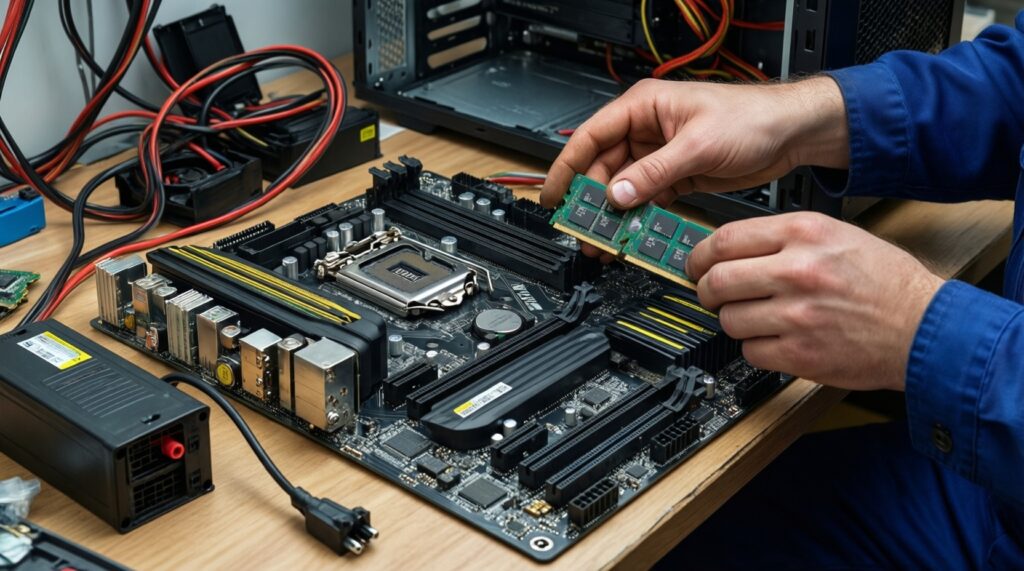
- ปิดไฟและคายประจุ ดึงปลั๊ก PSU และกดปุ่ม Power หน้าเคสค้าง 2-3 วินาที (ถ้าประกอบในเคสแล้ว) เพื่อลดประจุค้าง ก่อนจับสล็อตแรมหรือแผงวงจร.
-
หาตำแหน่งสล็อตที่เมนบอร์ดแนะนำ เปิดคู่มือเมนบอร์ดดู "DIMM slot population" โดยทั่วไปถ้าใส่ 2 แถวจะเป็นสล็อตคู่สี/ตำแหน่งที่ระบุ (มักเป็น A2/B2).
- ถ้าใส่ผิดคู่ แรมยังติดได้แต่ประสิทธิภาพ/ความเสถียรอาจไม่ดีเท่าที่ควร
- เปิดคลิปล็อกสล็อตให้สุด บางบอร์ดล็อกด้านเดียว ให้เปิดด้านที่ขยับได้จนสุดเพื่อรับแรมได้ตรงแนว.
- เทียบร่องแรมกับเดือยสล็อต จับแรมที่ขอบ (หลีกเลี่ยงสัมผัสชิป/หน้าสัมผัสทอง) แล้วจัดให้ร่องตรงเดือยกันเสียบผิด.
-
กดให้สุดจนคลิปล็อกเข้าที่ ออกแรงกด "ตรงลง" สองฝั่งใกล้ๆ ปลายแรมจนคลิปล็อกปิดสนิทเอง/มีเสียงคลิก.
- ถ้ากดไม่ลง อย่าฝืน: ยกออกแล้วเช็กร่อง/ทิศทางใหม่
- ตั้งค่าโปรไฟล์แรมหลังบูต (ภายหลัง) เมื่อเข้าหน้า BIOS แล้วค่อยเปิด XMP/EXPO ตามรุ่นแรมเพื่อให้ทำงานตามสเปก โดยทดสอบเสถียรภาพทีละขั้น (เริ่มจากค่าเดิมก่อน).
โหมดเร็ว (ทำตามนี้ถ้าอยากจบไว)
- ดูคู่มือเมนบอร์ด เลือกสล็อต A2/B2
- เปิดคลิปล็อกให้สุด
- เทียบร่องแรมกับเดือย
- กดลงตรงๆ จนคลิปล็อกปิดสนิท
- บูตติดก่อนค่อยไปเปิด XMP/EXPO ใน BIOS
ติดตั้งระบบระบายความร้อนและพาวเวอร์ซัพพลายอย่างปลอดภัย
- ติดตั้ง CPU cooler ตามคู่มือรุ่นนั้นๆ และขันน็อต "สลับมุม" ทีละครึ่งรอบเพื่อแรงกดสม่ำเสมอ
- ถ้าใช้ซิลิโคน: ป้ายตามแนวทางของผู้ผลิตฮีตซิงก์/ซิลิโคน และหลีกเลี่ยงป้ายหนาจนล้นขอบ
- เสียบพัดลม/ปั๊มให้ถูกหัว: พัดลมหลักไป CPU_FAN (ปั๊ม AIO ไป PUMP/AIO_PUMP ถ้ามี)
- ติดตั้ง PSU ให้พัดลมหันทางดูดอากาศที่เหมาะกับเคส (ส่วนใหญ่หันลงด้านล่างถ้ามีช่องกรองฝุ่น)
- ต่อสายไฟหลักให้ครบก่อนเก็บงาน: ATX 24-pin, EPS CPU 4+4/8-pin, PCIe/12VHPWR (ถ้ามีการ์ดจอแยก), SATA (ถ้ามีไดรฟ์)
- ตรวจว่าไม่มีสายพัดลมเข้าไปโดนใบพัด และไม่มีสายถูกหนีบกับฝาเคส/ขอบโลหะ
- เช็ก standoff ไม่เกินและไม่มีสกรูหล่นคาใต้เมนบอร์ด
- ทดสอบหมุนพัดลมด้วยมือเบาๆ (ตอนปิดเครื่อง) เพื่อดูว่ามีอะไรขัดหรือไม่
จัดสายไฟ การเชื่อมต่อพอร์ต และเทคนิค cable management แบบเร็ว
- สลับสาย EPS กับ PCIe: หัวคล้ายกันแต่ไฟคนละแบบ-ให้ดูฉลากบนสาย (CPU/EPS vs PCIe) ก่อนเสียบทุกครั้ง
- ลืมต่อ EPS บนเมนบอร์ด: อาการยอดฮิตคือไฟติดแต่ไม่ POST; แก้โดยเสียบ EPS ให้แน่นสุด
- เสียบสายหน้าเคสผิดพิน: ปุ่ม Power ไม่ทำงาน/ไฟ LED ไม่ติด-แก้โดยเทียบผัง "F_PANEL" ในคู่มือ
- เสียบจอผิดพอร์ต: มีการ์ดจอแยกแต่ไปเสียบ HDMI/DP ที่เมนบอร์ด-ให้ย้ายไปที่การ์ดจอ
- ดึง/งอสาย 12VHPWR แรงเกิน (ถ้ามี): หักมุมใกล้หัวเสียบทำให้หลวม-จัดโค้งสายให้มีระยะก่อนพับ
- มัดสายแน่นเกิน: ทำให้สายตึงและหลุดง่าย-มัดแบบพออยู่ ใช้เวลโครปรับซ้ำได้
- ปล่อยสายบังทางลม: สายกองหน้าพัดลมหน้าเคสทำให้ร้อน-เก็บสายเข้าหลังเมนบอร์ดและใช้ช่องร้อยสาย
- ลืมต่อ USB/Audio หน้าเคส: ไม่กระทบการบูตแต่ทำให้ใช้งานพอร์ตหน้าไม่ได้-ต่อให้ครบก่อนปิดฝา
บูตครั้งแรก การวินิจฉัยข้อผิดพลาดพื้นฐานและการแก้ไขด่วน
ลำดับทดสอบแบบไว: ต่อจอ + คีย์บอร์ด + ไฟ ATX 24-pin/EPS + พัดลม CPU → เปิดเครื่อง → รอดูไฟสถานะ/โค้ดดีบัก (ถ้ามี) → เข้าหน้า BIOS ก่อนค่อยติดตั้งระบบปฏิบัติการ. ขั้นตอนนี้คือหัวใจของ วิธีประกอบพีซี ที่ลดการรื้อซ้ำ.
ทางเลือกเมื่อบูตไม่ผ่าน (เลือกตามสถานการณ์)
- ทดสอบแบบ "ขั้นต่ำสุด" นอกเคส เหมาะเมื่อสงสัยช็อตจากเคส/สกรูหล่น: วางเมนบอร์ดบนกล่อง ใส่ CPU+cooler+แรม 1 แถว (สล็อตที่แนะนำ) ต่อ PSU แล้วลองบูต.
- สลับชิ้นส่วนทีละจุด เหมาะเมื่อมีอะไหล่: สลับแรมทีละแถว/สล็อต, เปลี่ยนสายจอ, ลอง PSU อีกตัว เพื่อแยกต้นเหตุโดยไม่เดาสุ่ม.
- เคลียร์ CMOS/รีเซ็ต BIOS เหมาะเมื่อปรับค่าแล้วจอดำหรือวนบูต: ใช้วิธีตามคู่มือ (จัมเปอร์/ปุ่ม/ถอดถ่าน) แล้วบูตด้วยค่าเริ่มต้นก่อน.
- ให้ร้านช่วยอัปเดต BIOS หรือเช็กความเข้ากัน เหมาะเมื่อ CPU ใหม่แต่เมนบอร์ดอาจต้อง BIOS ใหม่ หรือไม่มีภาพตั้งแต่ครั้งแรกและไม่มีเครื่องมือยืนยัน-กรณีนี้ไป ร้านประกอบคอมพิวเตอร์ จะประหยัดเวลาและลดความเสี่ยงเสียหาย.
แนวทางแก้ปัญหาและคำตอบรวดเร็ว
เปิดเครื่องแล้วไฟติดแต่จอดำ ควรเช็กอะไรก่อน?
เช็กว่าเสียบสายจอเข้าการ์ดจอ (ถ้ามี) และเสียบไฟ EPS CPU กับ ATX 24-pin แน่นแล้ว จากนั้นถอด-ใส่แรมใหม่และลองบูตด้วยแรมแค่ 1 แถว.
ทำไมพัดลมหมุนแป๊บเดียวแล้วดับ/วนรีสตาร์ต?
มักเกิดจากไฟเลี้ยง CPU ไม่ครบ (ลืม EPS) หรือ cooler กดไม่แน่นทำให้ระบบตัดเพราะความร้อน ตรวจหัว CPU_FAN และแรงกดฮีตซิงก์.
ใส่แรม 2 แถวแล้วไม่ติด แต่ใส่แถวเดียวติด?
ให้ย้ายไปสล็อตคู่ที่คู่มือแนะนำ (มัก A2/B2) และทดสอบทีละแถวเพื่อแยกว่ามีแถวใดผิดปกติ ถ้าเปิด XMP/EXPO แล้วไม่เสถียร ให้กลับค่าเดิมก่อน.
ต้องลงไดรเวอร์หรืออัปเดต BIOS ก่อนถึงจะประกอบเสร็จไหม?
ไม่จำเป็นสำหรับ "ประกอบเสร็จและบูตเข้า BIOS" แต่ควรอัปเดตไดรเวอร์หลังติดตั้งระบบ และอัปเดต BIOS เฉพาะเมื่อจำเป็น (เช่น รองรับ CPU/แก้บั๊กเฉพาะรุ่น).
สาย 24-pin/8-pin แข็งมาก กลัวพัง ต้องทำยังไง?
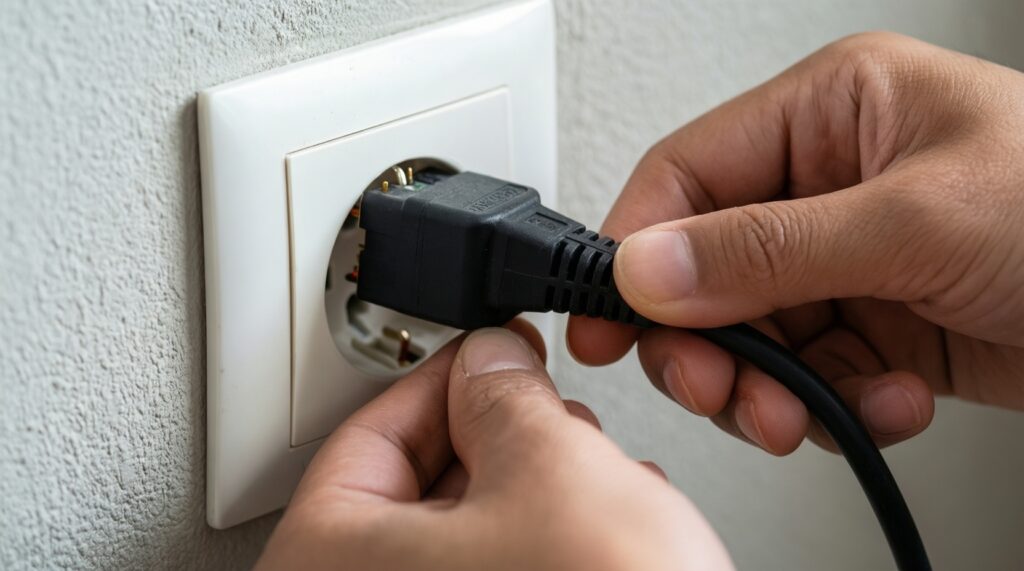
จับที่หัวปลั๊กไม่ดึงที่สาย กดตรงแนวและโยกเล็กน้อยจนคลิปล็อกเข้าที่ หลีกเลี่ยงการกดแบบเฉียงซึ่งทำให้พินบิด.
เลือกชุดคอมประกอบยังไงให้ประกอบง่ายและเสี่ยงน้อย?
เลือกเมนบอร์ดที่มีคู่มือชัดและมีไฟสถานะดีบัก/LED, เลือกเคสที่ร้อยสายง่าย และเลือก PSU ที่มีสายครบตรงสเปก โดยยึดความเข้ากันเป็นหลักก่อนเทียบราคาอุปกรณ์ประกอบคอมพิวเตอร์.
เมื่อไหร่ควรเลิกลองเองแล้วส่งร้าน?
เมื่อมีสัญญาณผิดปกติซ้ำๆ (กลิ่นไหม้/ร้อนผิดปกติ), สงสัยพิน CPU งอ, หรือไม่มีอะไหล่ให้สลับทดสอบเพื่อหาสาเหตุ การให้ร้านประกอบคอมพิวเตอร์ตรวจจะปลอดภัยกว่า.