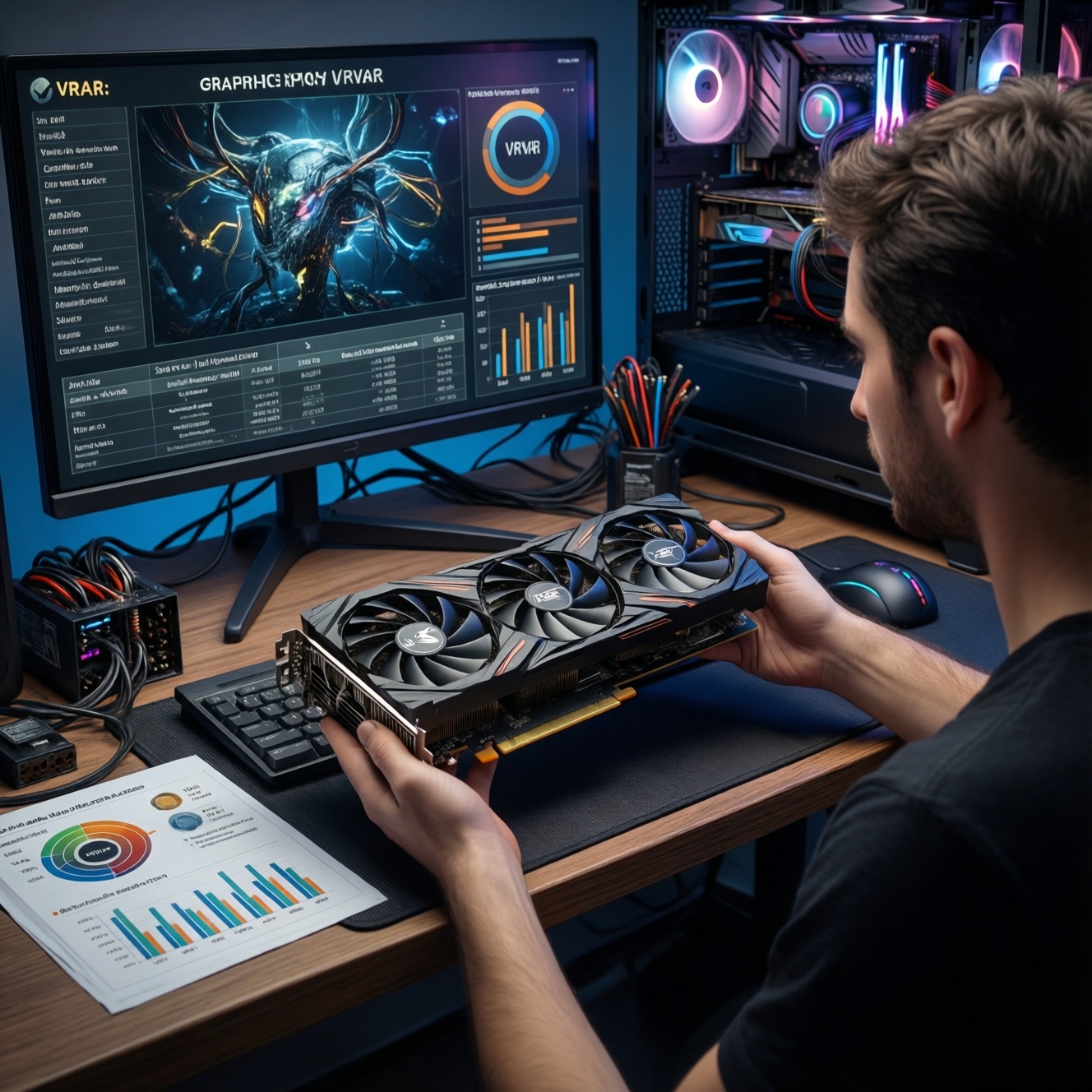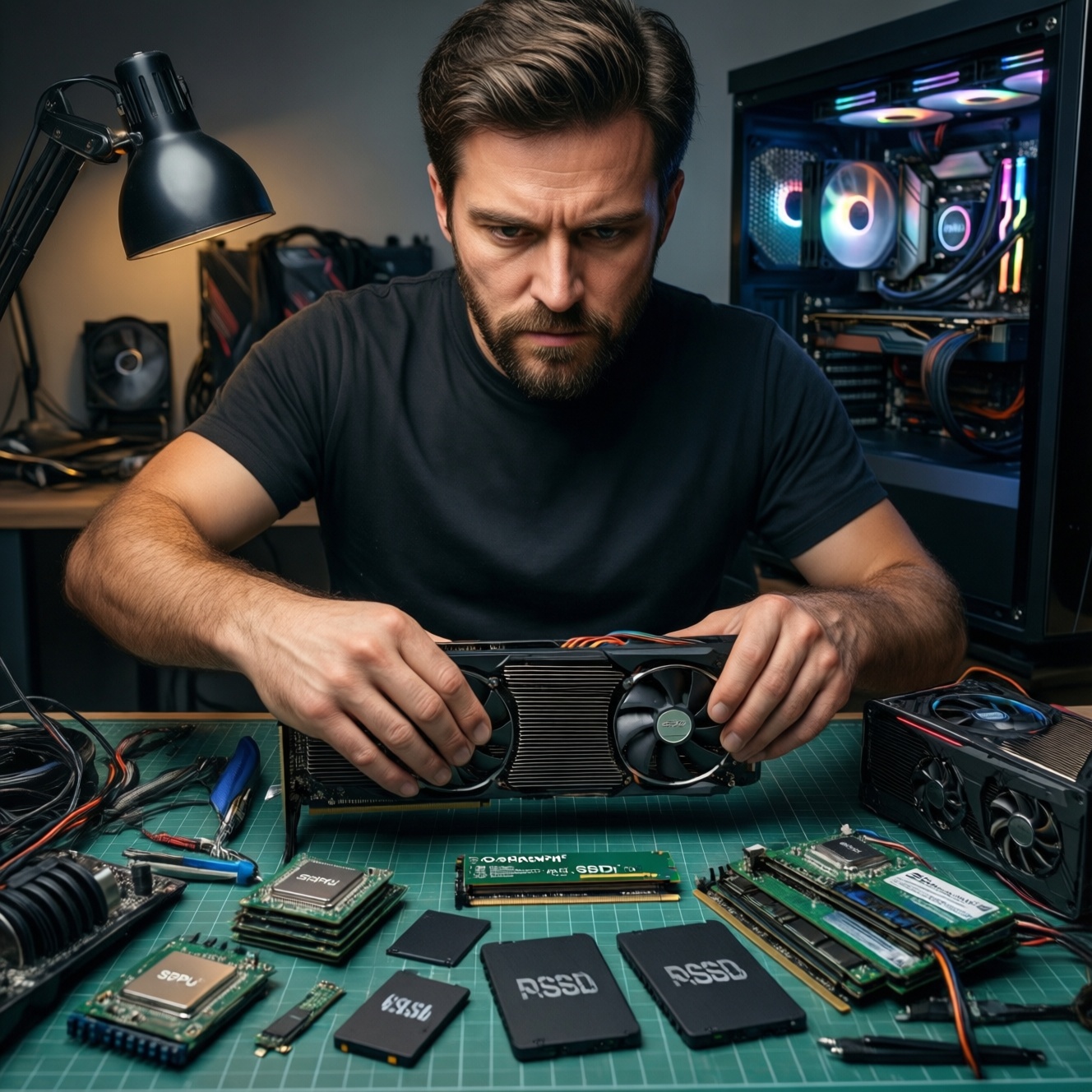

การจัดสเปกพีซีให้คุ้มตามงบ 10,000/20,000/30,000/50,000 บาท ให้เริ่มจากงานที่ทำและความละเอียดจอ แล้วแบ่งงบไปที่ GPU หรือ CPU ตามประเภทงาน พร้อมกันงบให้ SSD, RAM และ PSU ที่ปลอดภัย ตรวจความเข้ากันได้ของซ็อกเก็ต แรม ไบออส เคส และหัวต่อไฟ ก่อนซื้อทุกชิ้น
Главное перед началом
- กำหนดก่อนว่าเน้นเล่นเกม/ทำงาน/สตรีม และจอเป็น 1080p/1440p เพื่อไม่ทุ่มผิดจุด
- งบน้อยให้ "หลีกเลี่ยงคอขวด" ด้วย SSD + แรมพอใช้ มากกว่าทุ่มแค่ชิ้นเดียว
- PSU และเมนบอร์ดควรเลือกให้รองรับการอัปเกรด ไม่ใช่แค่เปิดติดวันนี้
- เช็กขนาดเคส/ความยาวการ์ดจอ/ความสูงซิงก์ และหัวต่อไฟ PCIe ก่อนสั่ง
- ถ้าจะใช้ของมือสอง ให้กันงบสำหรับการทดสอบและความเสี่ยง (ประกัน/อุณหภูมิ/เสียงพัดลม)
Для каких случаев метод подходит
แนวทางนี้เหมาะกับคนที่ต้องการ "จัดสเปกให้คุ้มตามงบ" แบบเลือกชิ้นส่วนเองและประกอบเอง/ให้ร้านประกอบ โดยต้องการสมดุลการใช้งานจริงมากกว่าตามกระแส เหมาะกับทั้งสายทำงานและสายเกม เช่นคนที่ค้นหา จัดสเปกคอมเล่นเกม ราคาถูก และอยากอัปเกรดต่อได้
- เหมาะ: ผู้ใช้ระดับกลางที่พอเข้าใจคำว่า CPU/GPU/RAM/SSD, ยอมใช้เวลาตรวจสเปกและความเข้ากันได้
- ไม่เหมาะ: ต้องการ "เครื่องพร้อมใช้ทันที" และไม่อยากแก้ปัญหาจุกจิก (ไบออส/ไดรเวอร์/ความเข้ากันได้) - ควรซื้อเซ็ตสำเร็จหรือให้ร้านจัดชุดรับประกันทั้งเครื่อง
Нужные ресурсы и условия
- ข้อมูลพื้นฐาน: ความละเอียด/รีเฟรชเรตจอ, เกมหรือโปรแกรมหลัก, อุปกรณ์ที่มีอยู่แล้ว (SSD/เคส/PSU/จอ)
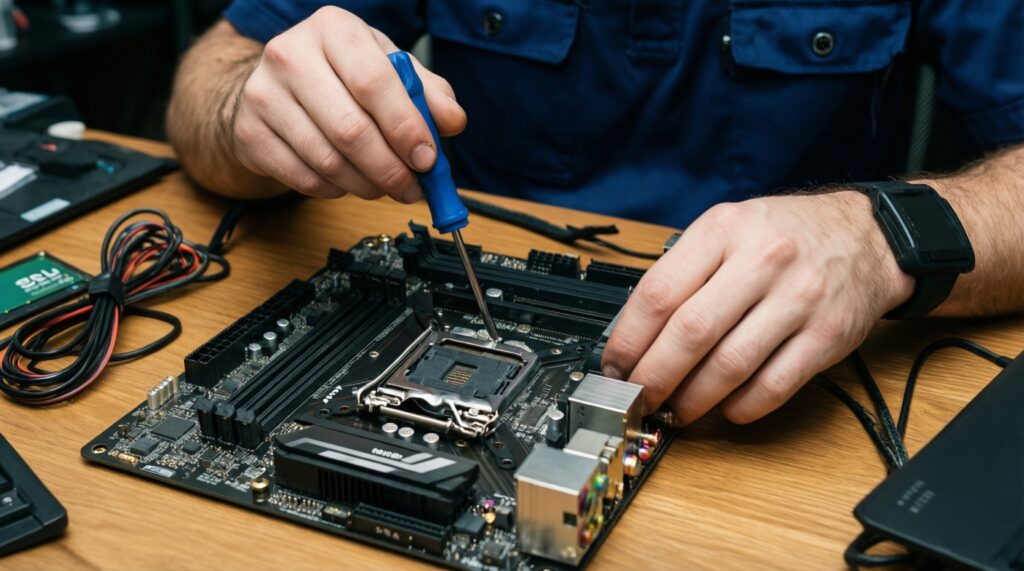
- เครื่องมือ/อุปกรณ์: ไขควงแม่เหล็ก, ซิลิโคน (ถ้าซิงก์ไม่แถม/ต้องการเปลี่ยน), เคเบิลไท, แฟลชไดรฟ์สำหรับลง OS
- สิ่งที่ต้องตรวจล่วงหน้า: ซ็อกเก็ต CPU กับเมนบอร์ด, ประเภทแรมที่รองรับ, จำนวนสล็อต M.2/SATA, ขนาดเคส (ATX/mATX/ITX), หัวต่อไฟ PSU และพื้นที่เผื่อการ์ดจอ
- ซอฟต์แวร์หลังประกอบ: ไดรเวอร์ชิปเซ็ต/การ์ดจอ, โปรแกรมมอนิเตอร์อุณหภูมิ, เครื่องมือเทสเสถียรภาพ (เลือกที่คุณคุ้นเคย)
| งบประมาณ | โฟกัสหลักที่คุ้ม | สิ่งที่ควรเลี่ยง | แนวทางอัปเกรดที่เผื่อไว้ |
|---|---|---|---|
| 10,000 | สมดุล "ใช้งานได้จริง" เน้น SSD + แรมพอใช้ + PSU ปลอดภัย; ใช้ iGPU/การ์ดจอมือสองตามความเสี่ยงที่รับได้ | PSU โนเนม, HDD อย่างเดียว, เมนบอร์ดตัดฟีเจอร์จนใส่ SSD เพิ่มไม่ได้ | เลือกบอร์ด/PSU ให้รองรับเพิ่มการ์ดจอและเพิ่ม SSD ได้ |
| 20,000 | เริ่มบาลานซ์ CPU/GPU ได้จริงสำหรับ 1080p; SSD NVMe เป็นหลัก | แรมต่ำจนชนเพดาน, เคสอากาศไม่ไหลทำให้ร้อนและเสียงดัง | เผื่ออัปเกรด GPU ก่อน แล้วค่อยขยับ CPU ทีหลังถ้าจำเป็น |
| 30,000 | คุมความแรงต่อบาทแบบ "เล่นเกม+ทำงาน" ได้ดี; PSU/เคสดีขึ้นเพื่อความนิ่งและอุณหภูมิ | ทุ่มสุดทางกับชิ้นเดียวจนส่วนอื่นตามไม่ทัน (เช่น GPU แรงมากแต่ CPU/แรมไม่พอ) | เลือกแพลตฟอร์มที่รองรับ CPU รุ่นสูงขึ้น และมีสล็อต M.2 เผื่อ |
| 50,000 | เน้นประสบการณ์รวม: 1440p, งานครีเอทีฟ, สตรีม; ให้ความสำคัญกับชุดระบายความร้อนและคุณภาพ PSU | เลือกสเปกเกินจอ/งานจริง, เมนบอร์ดแพงแต่ฟีเจอร์ไม่ใช้ | วางแผนเพิ่ม SSD/แรม และเผื่อกำลัง PSU สำหรับ GPU รุ่นถัดไป |
Пошаговый рабочий алгоритм
- เช็กงบรวม "ทั้งเครื่อง" รวมค่าจัดส่ง/ประกอบ/ซอฟต์แวร์ที่จำเป็น
- จดรายการของเดิมที่ใช้ต่อได้ (SSD, เคส, PSU, จอ, คีย์บอร์ดเมาส์)
- กำหนดความละเอียดจอและเกม/งานหลัก 3-5 รายการ
- ตัดสินใจเรื่องการ์ดจอ: มือหนึ่ง/มือสอง/ใช้ iGPU ชั่วคราว
- เลือกเคสและขนาดเมนบอร์ดที่ต้องการก่อน เพื่อกันปัญหา "ของใส่ไม่ลง"
-
กำหนดโจทย์และงบย่อย (Budget Split)
เริ่มจากงบรวมแล้วแบ่งเป็นงบย่อยให้ CPU/GPU/แรม/SSD/PSU/เคสตามลักษณะงาน งบต่ำให้ป้องกันคอขวดก่อน งบสูงให้เพิ่มคุณภาพส่วนที่ทำให้ใช้งานนิ่งและเย็น
- สายเกม: ให้ความสำคัญกับ GPU ก่อน แต่ต้องมี CPU/แรมพอไม่ดึงประสิทธิภาพ
- สายทำงานหนัก (ตัดต่อ/เรนเดอร์): เน้น CPU/แรม/SSD และเลือก GPU ตามซอฟต์แวร์ที่ใช้
-
เลือกแพลตฟอร์ม CPU + เมนบอร์ดให้ต่อยอดได้
เลือก CPU ที่ตอบโจทย์งาน แล้วเลือกเมนบอร์ดที่รองรับแรม/พอร์ต/สล็อตเก็บข้อมูลพอสำหรับ 1-2 ปีข้างหน้า อย่าลืมตรวจเรื่อง BIOS และการรองรับ CPU รุ่นที่ซื้อ
- ดูจำนวนสล็อตแรม (เผื่ออัปเกรด), สล็อต M.2, และพอร์ตด้านหลัง
- ตรวจขนาดบอร์ดให้เข้ากับเคส (ATX/mATX/ITX)
-
กำหนดสเปกแรมและ SSD ตามการใช้งานจริง
ตั้งเป้าให้แรมไม่ชนเพดานในงานประจำ และให้ SSD เป็นไดรฟ์หลักเพื่อความลื่นไหล เลือกความจุโดยคิดจากเกม/โปรเจกต์ที่ใช้พร้อมกัน และเผื่อพื้นที่ว่างสำหรับการทำงานของระบบ
- ตรวจชนิดแรมที่เมนบอร์ดรองรับ และเลือกเป็นคู่เพื่อความเสถียร
- ถ้าต้องเก็บไฟล์มาก: เพิ่มไดรฟ์ลูกที่สองภายหลังได้ (M.2/SATA)
-
เลือก GPU ให้เหมาะกับจอ และตัดสินใจเรื่องมือสอง
ถ้าคุณกำลังจะ จัดสเปกคอม 10000 บาท อาจต้องใช้ iGPU หรือการ์ดจอมือสองเพื่อให้ "เล่นได้จริง" ในงบ แต่ต้องรับความเสี่ยงและทดสอบละเอียด ถ้าเป็นงบสูงกว่า เช่น จัดสเปกคอม 20000 บาท หรือ จัดสเปกคอม 30000 บาท มักจัดสมดุลมือหนึ่งได้ง่ายขึ้น
- เช็กหัวต่อไฟ PCIe ที่การ์ดจอต้องใช้ เทียบกับ PSU
- เช็กความยาวการ์ดจอเทียบกับเคส และพื้นที่ลมเข้า-ออก
-
เลือก PSU/เคส/ระบบระบายความร้อนแบบ "ปลอดภัยก่อนสวย"
PSU ควรเป็นรุ่นคุณภาพจากแบรนด์ที่มีการรับประกันชัดเจนและมีหัวต่อครบ เคสควรมีการไหลเวียนอากาศดีและรองรับขนาดอุปกรณ์ทั้งหมด งบสูงอย่าง จัดสเปกคอม 50000 บาท ควรเผื่อคุณภาพด้านเสียงและอุณหภูมิให้ชัดเจน
- ตรวจจำนวนพัดลมที่แถม/ต้องซื้อเพิ่ม และตำแหน่งติดตั้ง
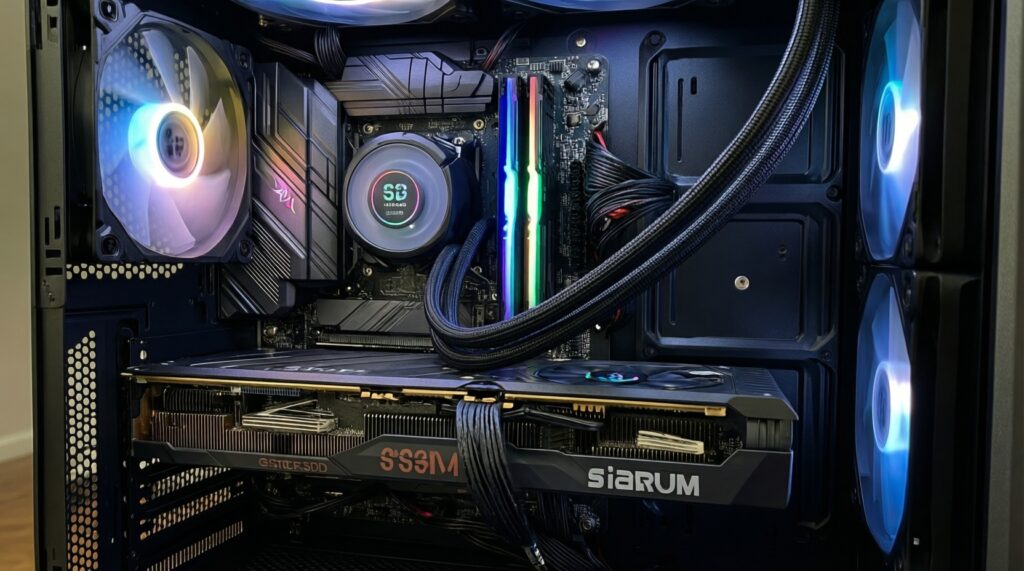
- ถ้าใช้ซิงก์ลม/น้ำ: ตรวจความสูงซิงก์หรือขนาดหม้อน้ำให้เข้ากับเคส
-
ประกอบ-อัปเดต-ทดสอบเสถียรภาพก่อนใช้งานจริง
ประกอบตามลำดับที่ลดความเสี่ยง (ติดตั้ง CPU/แรม/SSD บนเมนบอร์ดก่อนลงเคส) จากนั้นอัปเดตไดรเวอร์/BIOS ตามความจำเป็น และทดสอบอุณหภูมิ-ความเสถียรภายใต้โหลดที่ใกล้เคียงงานจริง โดยเฉพาะสาย จัดสเปกคอมเล่นเกม ราคาถูก ที่มักกดงบ PSU/เคสจนมีโอกาสร้อนหรือไม่นิ่ง
- ตั้งค่า XMP/EXPO (ถ้ารองรับ) แล้วทดสอบความเสถียร
- มอนิเตอร์อุณหภูมิ CPU/GPU ขณะเล่นเกมหรือเรนเดอร์จริง
Проверка результата по чек-листу
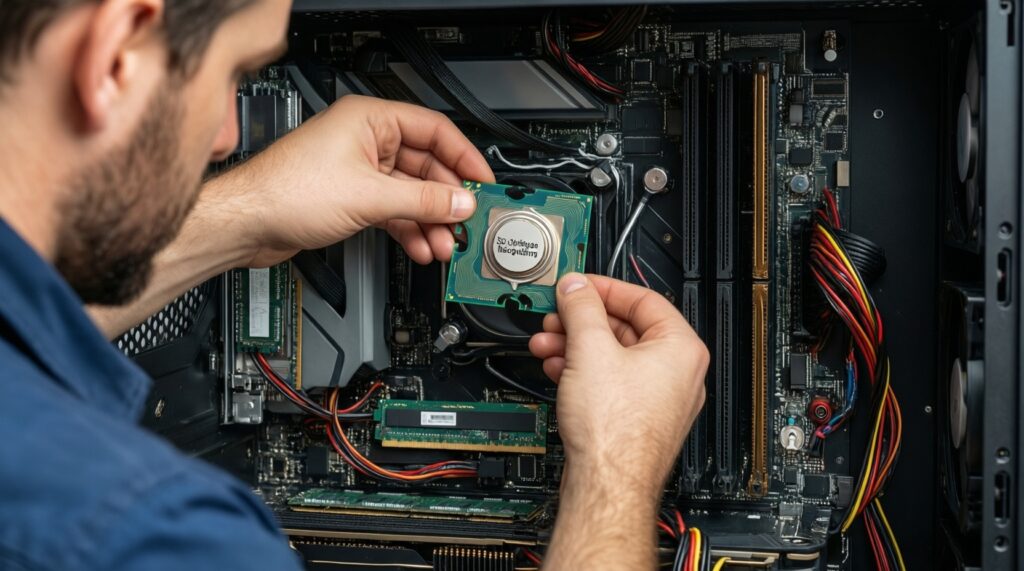
- CPU และเมนบอร์ดใช้ซ็อกเก็ตเดียวกัน และ BIOS รองรับรุ่น CPU ที่ซื้อ
- แรมเป็นชนิดที่บอร์ดรองรับ ติดตั้งถูกสล็อต และเปิดโปรไฟล์หน่วยความจำได้อย่างเสถียร
- SSD ถูกตรวจพบใน BIOS/ระบบปฏิบัติการ และมีพื้นที่ว่างเหลือพอสำหรับงาน
- PSU มีหัวต่อไฟ CPU/GPU ครบ และสายไฟไม่ตึง/งอผิดรูป
- การ์ดจอใส่เคสได้จริง ไม่ชนพัดลมหรือหม้อน้ำ และมีช่องลมพอ
- อุณหภูมิ CPU/GPU ระหว่างใช้งานจริงอยู่ในช่วงปลอดภัย (ไม่ throttling/ไม่ดับ)
- เสียงพัดลม/การสั่นอยู่ในระดับยอมรับได้ และปรับ fan curve ได้
- พอร์ตสำคัญใช้งานได้ (LAN/Wi‑Fi/BT/USB/เสียง) และไดรเวอร์ครบ
Где чаще ошибаются
- ทุ่มงบผิดจุด: GPU แรงแต่ CPU/แรมไม่พอ ทำให้เฟรมไม่นิ่งหรือทำงานหน่วง
- ประเมินความจุ SSD ต่ำไป จนต้องย้ายเกม/ไฟล์บ่อยและเครื่องช้าเมื่อพื้นที่ใกล้เต็ม
- เลือก PSU ตามวัตต์อย่างเดียว ไม่ดูคุณภาพ หัวต่อ และการรับประกัน
- ไม่เช็กขนาดจริงของเคส/การ์ดจอ/ซิงก์ ทำให้ประกอบไม่ได้หรืออุณหภูมิแย่
- ลืมเรื่องช่องทางอัปเกรด: เมนบอร์ดมีสล็อตแรมน้อย/สล็อต M.2 ไม่พอ
- ซื้อของมือสองโดยไม่ทดสอบโหลดจริง/ไม่เช็กประกัน/ไม่ดูสภาพพัดลมและคอยล์
- ลงไดรเวอร์ไม่ครบ หรืออัปเดต BIOS แบบไม่อ่านขั้นตอน ทำให้บูตไม่ติด
- จัดสายไฟไม่ดี ทำให้ลมไม่ไหล ฝุ่นสะสมเร็ว และเสียงดัง
Альтернативные сценарии
- เริ่มจาก iGPU แล้วค่อยใส่การ์ดจอภายหลัง: เหมาะมากเมื่อเน้นงานทั่วไป/ออฟฟิศ/เรียน และต้องการคุมงบช่วงเริ่มต้น โดยเฉพาะแนว จัดสเปกคอม 10000 บาท
- ซื้อการ์ดจอมือสอง + ของใหม่ส่วนที่เสี่ยง: เหมาะเมื่ออยากได้แรงต่อบาท แต่ยังต้องการความอุ่นใจใน PSU/SSD/เมนบอร์ดที่มีประกัน
- อัปเกรดจากเครื่องเดิมเป็นช่วงๆ: เปลี่ยน SSD/เพิ่มแรมก่อน แล้วค่อยขยับแพลตฟอร์ม ช่วยกระจายงบ โดยใช้ตรรกะเดียวกับ จัดสเปกคอม 20000 บาท หรือ จัดสเปกคอม 30000 บาท
- ให้ร้านจัดชุดพร้อมรับประกันทั้งเครื่อง: เหมาะเมื่อไม่อยากไล่ปัญหาเอง และต้องการจุดรับผิดชอบเดียว โดยเฉพาะสเปกระดับสูงอย่าง จัดสเปกคอม 50000 บาท
Что обычно уточняют
งบ 10,000 บาทควรเน้นอะไรที่สุด?
เน้นให้เครื่อง "ลื่นและเสถียร" ก่อน: SSD เป็นไดรฟ์หลัก, แรมพอใช้งาน, PSU คุณภาพพอสมควร แล้วค่อยคิดเรื่องการ์ดจอแบบ iGPU/มือสองตามความเสี่ยงที่รับได้
งบ 20,000 บาทจัดให้เล่นเกม 1080p ได้ไหม?
ได้ในหลายกรณีถ้าแบ่งงบไปที่ GPU อย่างมีเหตุผลและไม่กด CPU/แรมต่ำเกินไป จุดสำคัญคือเลือกสเปกให้สมดุลกับเกมที่เล่นจริงและจอที่ใช้
งบ 30,000 บาทควรอัปเกรดส่วนไหนให้รู้สึกต่างที่สุด?
โดยทั่วไปความต่างจะมาจาก GPU/CPU ที่สมดุลขึ้นและการระบายความร้อน/เคสที่ดีขึ้น ทำให้เฟรมไทม์นิ่งและเสียงลดลงเมื่อโหลดหนัก
งบ 50,000 บาทจำเป็นต้องซื้อเมนบอร์ดแพงมากไหม?
ไม่จำเป็นถ้าฟีเจอร์ไม่ได้ใช้ เลือกบอร์ดที่ภาคจ่ายไฟ/พอร์ต/สล็อตเพียงพอและรองรับอัปเกรดจริง แล้วนำงบไปเพิ่มคุณภาพ PSU/SSD/ระบบระบายความร้อนจะคุ้มกว่า
ควรเลือก SSD แบบไหนถึงจะคุ้ม?
ให้เริ่มที่ SSD เป็นไดรฟ์ระบบ และเลือกความจุให้พอกับเกม/งานที่ใช้พร้อมกัน ตรวจสล็อต M.2 บนเมนบอร์ดและเผื่อพื้นที่ว่างเพื่อประสิทธิภาพและความสะดวก
ซื้อการ์ดจอมือสองต้องเช็กอะไร?
ทดสอบโหลดจริง, ตรวจอุณหภูมิ/เสียงพัดลม, ดูสภาพพอร์ตและน็อตแกะ รวมถึงเช็กประกัน/ประวัติการใช้งาน ถ้าไม่มั่นใจให้ลดความเสี่ยงด้วยการซื้อจากแหล่งที่มีเงื่อนไขรับคืน